Photoshop设计蓝色冰冻效果的艺术字(3)
文章来源于 优设,感谢作者 佚名 给我们带来经精彩的文章!设计教程/PS教程/文字特效2013-12-19
Step 4 我们要加上一些雪花,选择一个粉刷。 在文字的边缘涂抹,适当调整笔刷的大� � 我们还可以添加一些额外的纹理,比如说用快速选择工具选择冰山顶峰图像,如下: 复制选区粘贴到图的下方: 你可以用粒子刷在图
Step 4
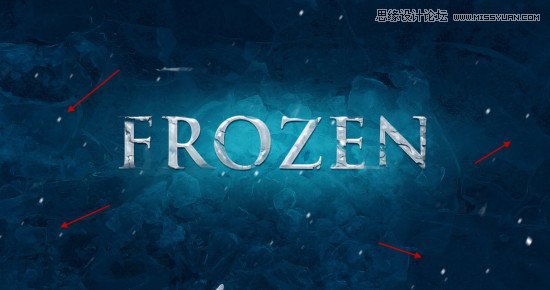
我们要加上一些雪花,选择一个粉刷。

在文字的边缘涂抹,适当调整笔刷的大小。

我们还可以添加一些额外的纹理,比如说用快速选择工具选择冰山顶峰图像,如下:
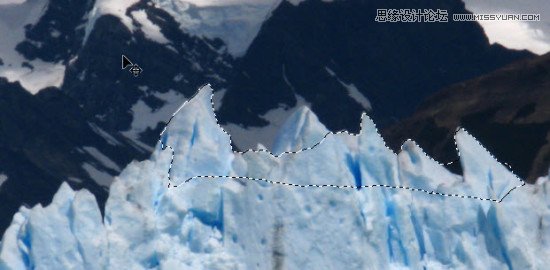
复制选区粘贴到图的下方:

你可以用粒子刷在图片中随意的画一些雪花。
Step 5
复制背景图层,为其添加强化边缘滤镜,如下:
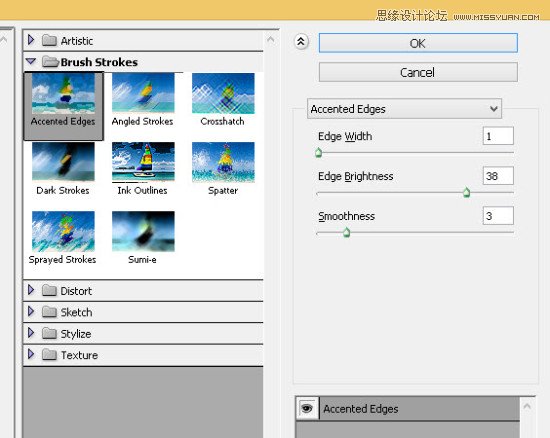
为复制的图层添加蒙版。

最终效果:

这就是所有的步骤啦~简单吗?希望你能将其中的知识融会贯通,在以后的使用中能驾轻就熟,如果你有疑问,请在下方的评论里告知我们。最后,提前祝大家圣诞快乐。
 情非得已
情非得已
推荐文章
-
 Photoshop制作火焰燃烧的文字效果2021-03-10
-
 Photoshop制作金色的海报标题文字教程2021-02-22
-
 Photoshop制作炫丽的游戏风格艺术字2021-02-22
-
 Photoshop制作立体效果的黄金艺术字2020-03-18
-
 Photoshop制作逼真的熔岩艺术字2020-03-15
-
 Photoshop通过透视制作公路上的艺术字2020-03-15
-
 Photoshop设计金色立体特效的艺术字2020-03-12
-
 Photoshop制作卡通风格的手绘艺术字2020-03-09
-
 银色文字:用PS图层样式制作金属字教程2019-07-22
-
 3D立体字:用PS制作沙发靠椅主题立体字2019-07-18
热门文章
-
Photoshop制作金色的海报标题文字教程2021-02-22
-
 Photoshop绘制逼真的粉笔字教程2021-03-05
-
Photoshop制作火焰燃烧的文字效果2021-03-10
-
 Photoshop制作火焰燃烧的文字教程2021-03-05
-
 Photoshop制作暗黑破坏神主题金属字教程2021-03-16
-
Photoshop制作炫丽的游戏风格艺术字2021-02-22
-
Photoshop制作火焰燃烧的文字效果
相关文章2082021-03-10
-
Photoshop制作炫丽的游戏风格艺术字
相关文章1692021-02-22
-
 Photoshop制作彩色手写字教程
相关文章20042020-09-28
Photoshop制作彩色手写字教程
相关文章20042020-09-28
-
 Photoshop制作夏季水花艺术字教程
相关文章16862020-07-09
Photoshop制作夏季水花艺术字教程
相关文章16862020-07-09
-
 Photoshop制作创意的海边泡沫艺术字
相关文章17032020-03-18
Photoshop制作创意的海边泡沫艺术字
相关文章17032020-03-18
-
Photoshop制作立体效果的黄金艺术字
相关文章19362020-03-18
-
Photoshop制作逼真的熔岩艺术字
相关文章8122020-03-15
-
Photoshop通过透视制作公路上的艺术字
相关文章18902020-03-15
