Photoshop制作人像照片返老还童效果(2)
文章来源于 优设,感谢作者 MartinRGB 给我们带来经精彩的文章!步骤4
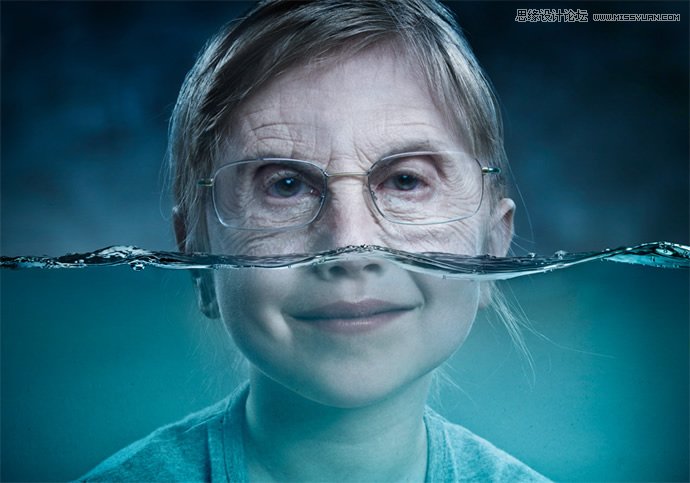
为了让场景更有真实感,尤其是水下部分,需要加入一点光效。这一部分主要加入了焦散效果。“焦散”是指当光线穿过一个透明物体时,由于对象表面的不平整,使得光线折射并没有平行发生,出现漫折射,投影表面出现光子分散。
比如,一束光照射一个透明的玻璃球,由于球体的表面是弧形的,那么在球体后的投影表面上就会出现光线明暗偏移,这就是”焦散”。焦散的强度与对象的透明度和对象与投影表面的距离、光线本身的强度有关。
为了增加深度感,又在焦散效果的基础上加入了模糊以及气泡。然后建立新图层,加入烟雾,然后使用高斯模糊来让烟雾变得模糊不清,这样背景看起来就不空了。然后水下部分采用相反明度。我使用了曲线调整图层,将所有通道上拉,从而提高图像的明亮度。同时采取反选遮罩,让该图层更柔和,同时用柔和的画笔处理边缘,这样过渡区域会显得更加圆滑。
步骤5
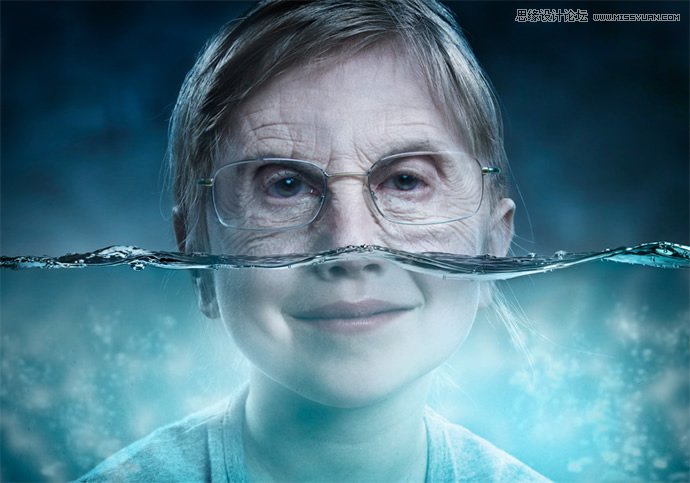
水中的气泡让观众看起来身临其境。这部分很花时间,我做了很多实验,因为我认为为了效果的真实性,气泡需要反射图像,但是色彩会更加深。实验的结果都不太理想,想了很久之后,奇迹出现了,终于找到了我想要的气泡类型,尽管和图片联系的不是很紧密。
但是这些气泡会给人这样一种联想:气泡,运动的,进行中的,老妇人接触到水,发生了反应,逐渐的在返老还童。然后话需要做的就是,给老妇人的眼镜做一点效果,这里我使用的是蓝膜(蓝色渐变可以达成此效果,渐变图层放在老妇人图层上面,然后混合模式选择柔光),然后眼镜片中反射出水。
步骤6
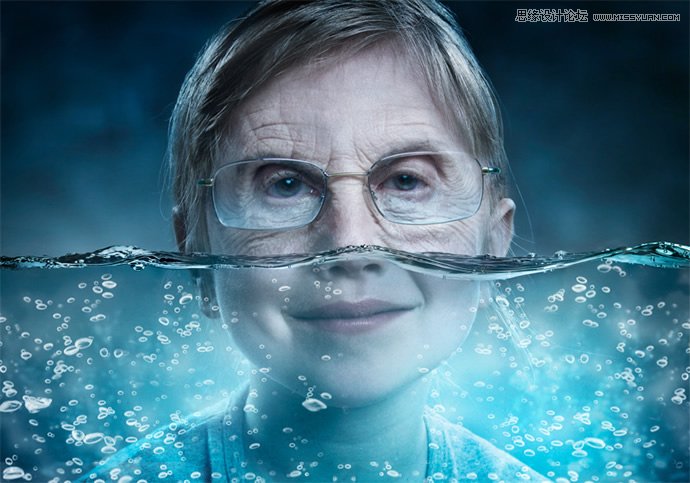
快完成了!现在只需要做一些小小的调整,在水中加入一些光点,让老妇人蓝膜眼镜的蓝色色调更明显,水面上的部分使用智能锐化,这样两个部分就能更协调的搭配。然后使用新建调整图层>照片滤镜,蓝色,透明度10%,该图层放在最顶层。这样整体就更协调了。
步骤7
一看表,次奥,3点了,花了哥10个小时,但是哥这次实验很成功,失败的实验给了我教训,成功的实验给我很多心得。做”活力水、加湿器”类广告的朋友们有福了,赶紧依样画葫芦,让你的产品更带感。
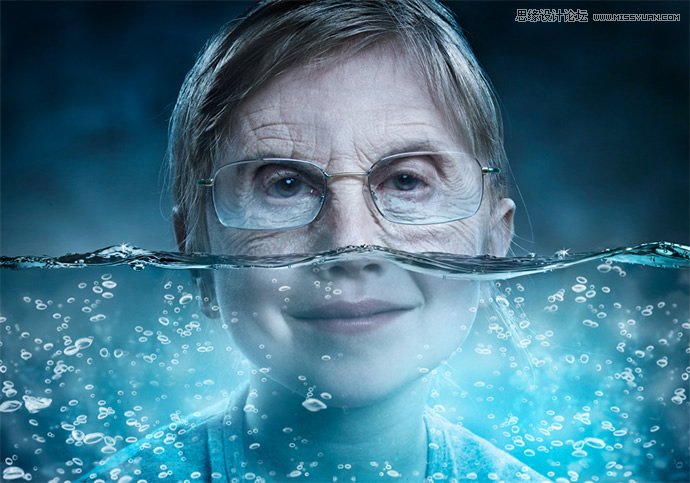
好了,本期教程结束,谢谢观赏。
 情非得已
情非得已
-
 Photoshop制作唯美可爱的女生头像照片2020-03-17
-
 Photoshop快速给人物添加火焰燃烧效果2020-03-12
-
 Photoshop调出人物写真甜美通透艺术效果2020-03-06
-
 Photoshop保留质感修出古铜色人像皮肤2020-03-06
-
 Photoshop制作模特人像柔润的头发效果2020-03-04
-
 古风效果:用PS调出外景人像中国风意境效果2019-11-08
-
 插画效果:用PS把风景照片转插画效果2019-10-21
-
 胶片效果:用PS调出人像复古胶片效果2019-08-02
-
 素描效果:用PS制作人像彩色铅笔画效果2019-07-12
-
 后期精修:用PS给人物皮肤均匀的磨皮2019-05-10
-
 Photoshop利用素材制作炫丽的科技背景2021-03-11
-
 Photoshop使用中性灰磨皮法给人像精修2021-02-23
-
 Photoshop制作水彩风格的风景图2021-03-10
-
 Photoshop制作创意的文字排版人像效果2021-03-09
-
 Photoshop制作逼真的投影效果2021-03-11
-
 Photoshop制作故障干扰艺术效果2021-03-09
-
 Photoshop制作被切割的易拉罐效果图2021-03-10
-
 Photoshop制作人物支离破碎的打散效果2021-03-10
-
Photoshop制作逼真的投影效果
相关文章1332021-03-11
-
Photoshop利用素材制作炫丽的科技背景
相关文章2062021-03-11
-
Photoshop制作人物支离破碎的打散效果
相关文章752021-03-10
-
Photoshop制作被切割的易拉罐效果图
相关文章852021-03-10
-
Photoshop制作水彩风格的风景图
相关文章1832021-03-10
-
Photoshop制作创意的文字排版人像效果
相关文章1802021-03-09
-
Photoshop制作故障干扰艺术效果
相关文章1032021-03-09
-
Photoshop使用中性灰磨皮法给人像精修
相关文章1932021-02-23
