Photoshop智能锐化滤镜的使用说明
文章来源于 兰草青幽,感谢作者 佚名 给我们带来经精彩的文章!设计教程/PS教程/其他教程2013-09-13
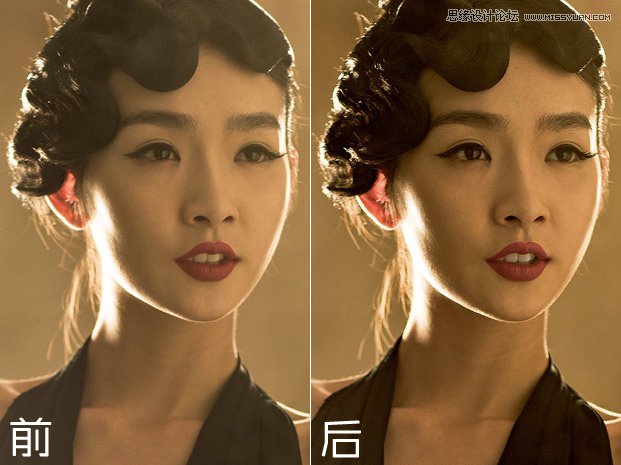
“智能锐化”滤镜补充和扩展了“USM锐化”滤镜,可达到精益求精的锐化效果,只是设置比较复杂,通过以上的讲解就能体会它的妙处。对于大场景的照片,或是有虚焦的照片,还有因轻微晃动造成拍虚的照片,使用“智能锐化”滤镜都可相对提高清晰度,找回图像细节
Photoshop的锐化滤镜有USM锐化、进一步锐化、锐化、边缘锐化及智能锐化五种。“USM锐化”滤镜是通过增强图像边缘的对比度来锐化图像,锐化值越大越容易产生黑边和白边;而“进一步锐化”、“ 锐化”和“边缘锐化”滤镜是软件自行设置默认值来锐化图像的,结果无法控制,越锐化产生的颗粒就越明显。
“智能锐化”滤镜具有“USM锐化”滤镜所没有的锐化控制功能,可以设置锐化算法,或控制在阴影和高光区域中的锐化量,而且能避免色晕等问题,起到使图像细节清晰起来的作用。
下面让我们来认识一下“智能锐化”滤镜。
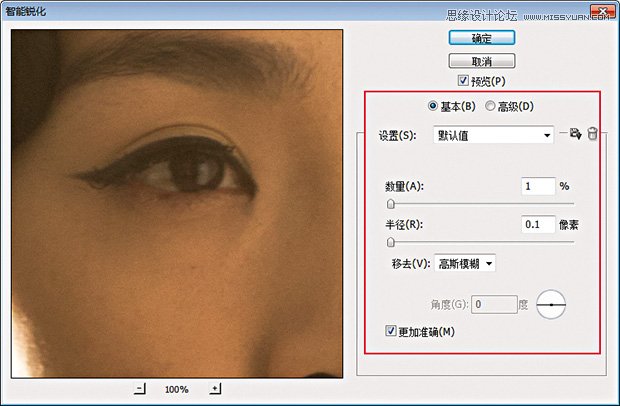
基本设置
打开“智能锐化”滤镜对话框,先看“基本”设置。数量:设置锐化量,值越大,像素边缘的对比度越强,使其看起来更加锐利。半径:决定边缘像素周围受锐化影响的锐化数量,半径越大,受影响的边缘就越宽,锐化的效果也就越明显。
角度:为“移去”项的“动感模糊”项设置运动方向,如下图:
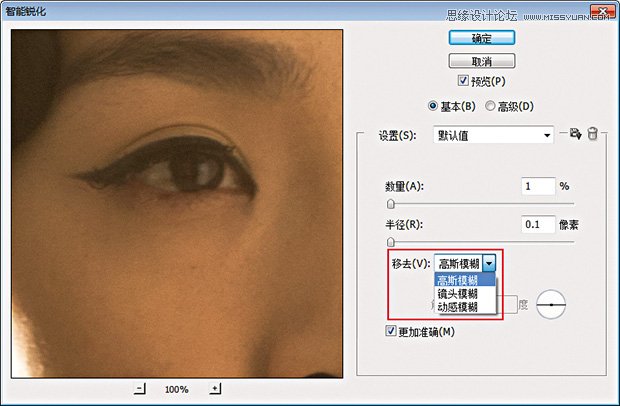
移去:设置对图像进行锐化的锐化算法,“高斯模糊”是“USM锐化”滤镜使用的方法;“镜头模糊”将检测图像中的边缘和细节;“动感模糊”尝试减少由于相机或主体移动而导致的模糊效果,如下图所示:
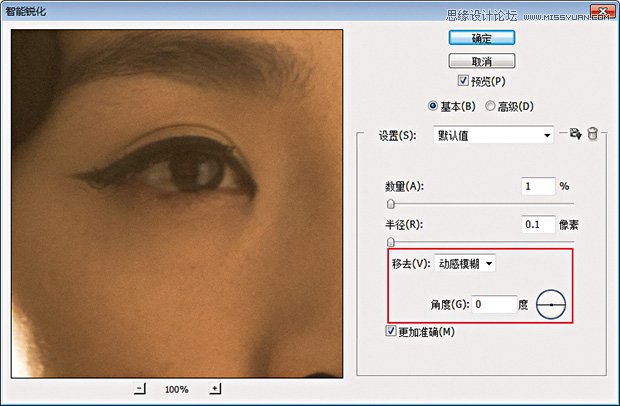
选择“动感模糊”,需设置“角度”。更加准确:用更慢的速度处理文件,以便更精确地移去模糊。
高级设置
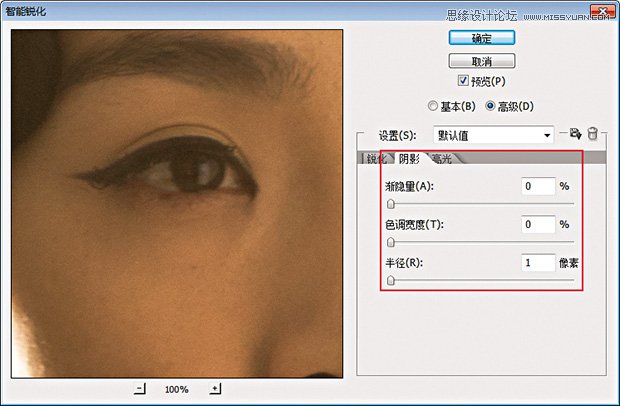
再选择“高级”,“锐化”面板等同“基本”设置,阴影和高光设置面板相同,如下图:
 情非得已
情非得已
推荐文章
-
 Photoshop详解商业磨皮中如何提升照片质感2020-03-19
-
 直方图原理:实例解析PS直方图的应用2019-01-17
-
 工具原理:详解PS渐变映射的使用技巧2019-01-10
-
 Photoshop CC 2019 20.0中文版新功能介绍2018-10-24
-
 Photoshop详解ACR渐变滤镜在后期的妙用2018-09-29
-
 Photoshop通过调色实例解析直方图使用技巧2018-09-29
-
 Photoshop详细解析CameraRaw插件使用2018-03-29
-
 Photoshop解析新手必须知道的学习笔记2017-06-05
-
 Photoshop详细解析曲线工具的使用原理2017-02-08
-
 Photoshop详细解析钢笔工具的高级使用技巧2016-12-08
热门文章
-
 Photoshop详解智能对象在后期的应用
相关文章3082018-11-15
Photoshop详解智能对象在后期的应用
相关文章3082018-11-15
-
 Photoshop详解Silver Efex Pro 2滤镜的应用
相关文章3852018-10-10
Photoshop详解Silver Efex Pro 2滤镜的应用
相关文章3852018-10-10
-
 Photoshop降噪滤镜Nik Dfine2的使用教程
相关文章9442018-10-10
Photoshop降噪滤镜Nik Dfine2的使用教程
相关文章9442018-10-10
-
 Photoshop详细解析Nik Collection插件使用
相关文章5882018-10-10
Photoshop详细解析Nik Collection插件使用
相关文章5882018-10-10
-
Photoshop详解ACR渐变滤镜在后期的妙用
相关文章12312018-09-29
-
 Photoshop CC 2018详细解析新功能使用说明
相关文章21852017-10-19
Photoshop CC 2018详细解析新功能使用说明
相关文章21852017-10-19
-
 Photoshop简单的制作创意的边框效果图
相关文章4932017-05-12
Photoshop简单的制作创意的边框效果图
相关文章4932017-05-12
-
 Photoshop制作绚丽风格的特效光圈效果图
相关文章8052017-05-02
Photoshop制作绚丽风格的特效光圈效果图
相关文章8052017-05-02
