Photoshop CS6制作3D文字的片头动画教程(5)
文章来源于 优设,感谢作者 兔子 给我们带来经精彩的文章!设计教程/PS教程/文字特效2013-05-19
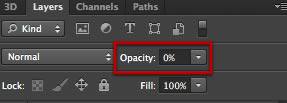
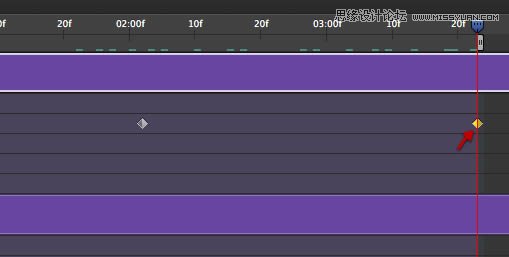
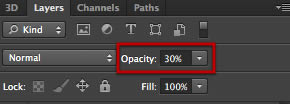
在这一帧上,我们设置透明度为0. 移至动画最后,再打上一个关键� � 设置最后一帧透明度值为30% 好啦~现在在图层面板最顶上建立再新建一个照片滤镜调整层,如下图所示 如下图参数,这次使用冷色滤镜,设置密度为25%
在这一帧上,我们设置透明度为0.
移至动画最后,再打上一个关键帧。
设置最后一帧透明度值为30%
好啦~现在在图层面板最顶上建立再新建一个照片滤镜调整层,如下图所示
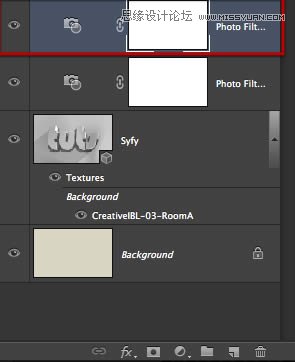
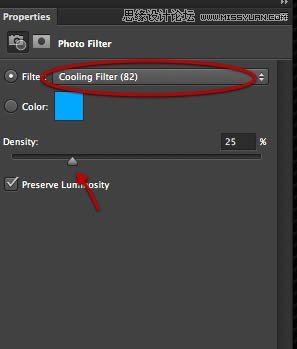
如下图参数,这次使用冷色滤镜,设置密度为25%
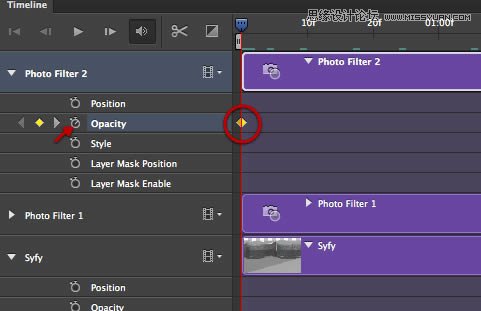
回到动画起始帧,如下所示,在开始处创建透明度关键帧:
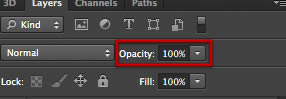
透明度设置为100%
在大约3秒处,创建第二个关键帧
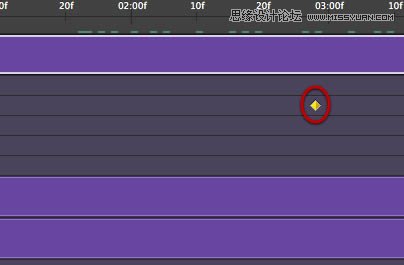
透明度设为0
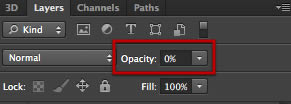
最后,在最上层新建一个色阶调整层(level)
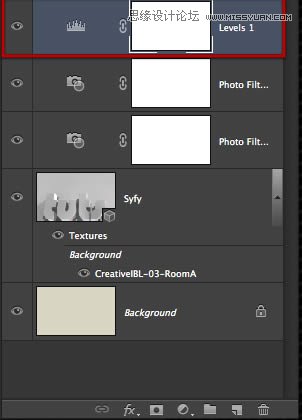
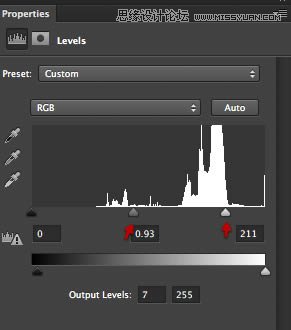
在属性面板中调整 参数如下图所示
回到时间线面板,在透明度属性开始处设置一个关键帧
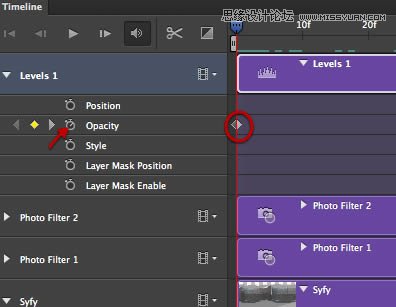
设定其透明度值为100
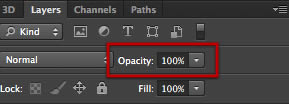
如下图,在约2秒8帧的位置上打上第二个关键帧
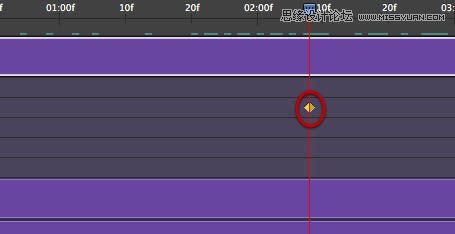
设置第二个关键帧透明度为0
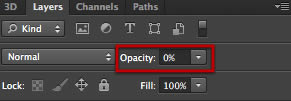
完成了这一步后,现在最上方创建一个空图层
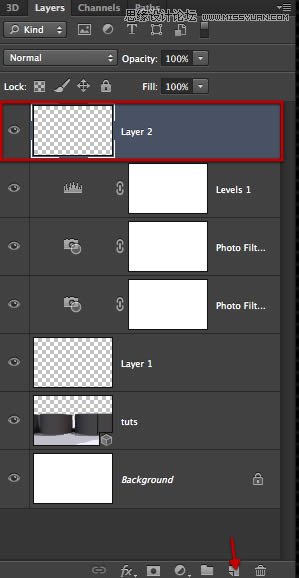
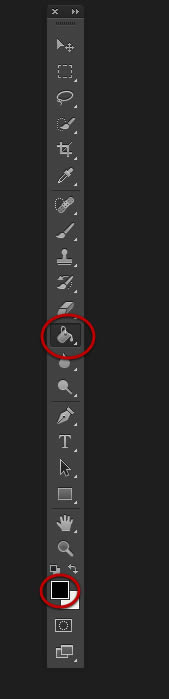
选择颜色填充工具,将这层的颜色填充为100%的黑色 (即K值100%)
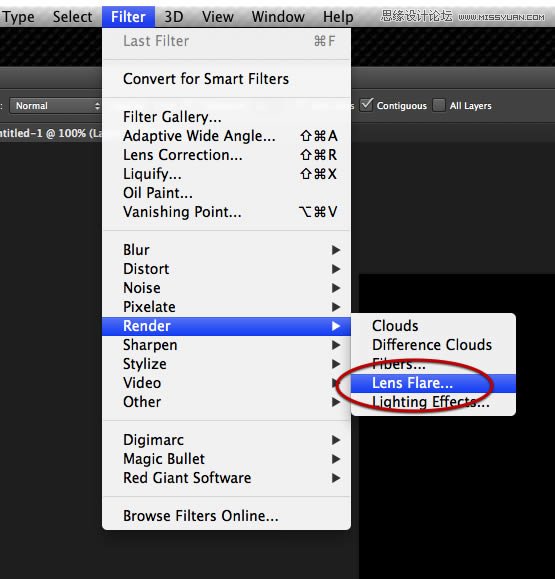
点击滤镜菜单,选择渲染——>镜头光晕
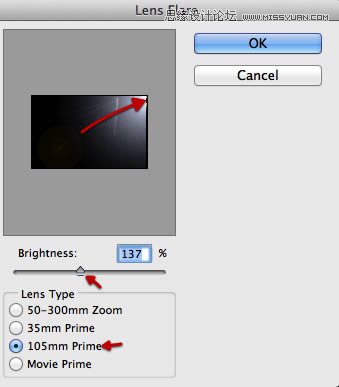
在对话框中调整镜头光晕效果如下图所示
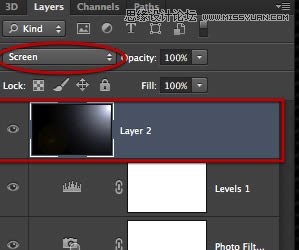
选择图层模式为叠加(screen)
回到时间轴版面,在这一图层约1秒之后一点的位置创建一个新的关键帧
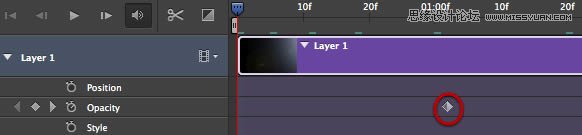
然后在2秒之后连续打上5个关键帧,位置如下图所示,不需要特别精确,差不多就行了。
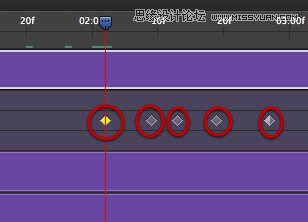
保持下图圈出的这两个关键帧透明度值为100%,然后拖动指示器到第三个关键帧处
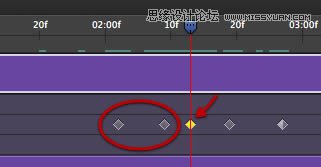
把该帧的透明度值设置为23%
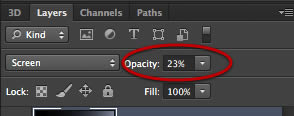
再拖动指示器到下一帧
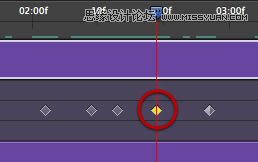
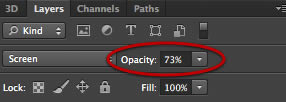
设置透明度值为73%
继续移至下一帧
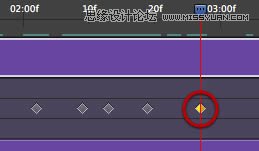
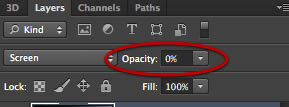
设置透明度值为0。至此,我们把所有新建的层的动画都设置好了。点击播放按钮,预览一下我们的成果,如果对现阶段效果满意,咱就接着下面的操作。(注:这一步设置得效果是:整个场景光照调子随视角变化产生的变化效果)
步骤8 渲染和配音
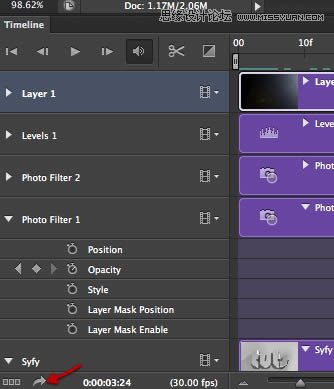
虽然这步挺简单,但力求产生好的渲染效果是我们必须足够重视的问题。如下图所示,点击那个箭头状的图标。
 情非得已
情非得已
推荐文章
-
 Photoshop制作火焰燃烧的文字效果2021-03-10
-
 Photoshop制作金色的海报标题文字教程2021-02-22
-
 Photoshop制作炫丽的游戏风格艺术字2021-02-22
-
 Photoshop制作立体效果的黄金艺术字2020-03-18
-
 Photoshop制作逼真的熔岩艺术字2020-03-15
-
 Photoshop通过透视制作公路上的艺术字2020-03-15
-
 Photoshop设计金色立体特效的艺术字2020-03-12
-
 Photoshop制作卡通风格的手绘艺术字2020-03-09
-
 银色文字:用PS图层样式制作金属字教程2019-07-22
-
 3D立体字:用PS制作沙发靠椅主题立体字2019-07-18
热门文章
-
Photoshop制作金色的海报标题文字教程2021-02-22
-
 Photoshop绘制逼真的粉笔字教程2021-03-05
-
Photoshop制作火焰燃烧的文字效果2021-03-10
-
 Photoshop制作火焰燃烧的文字教程2021-03-05
-
 Photoshop制作暗黑破坏神主题金属字教程2021-03-16
-
Photoshop制作炫丽的游戏风格艺术字2021-02-22
-
Photoshop制作暗黑破坏神主题金属字教程
相关文章1812021-03-16
-
Photoshop制作火焰燃烧的文字效果
相关文章2082021-03-10
-
Photoshop制作火焰燃烧的文字教程
相关文章1882021-03-05
-
Photoshop制作金色的海报标题文字教程
相关文章3742021-02-22
-
Photoshop制作炫丽的游戏风格艺术字
相关文章1692021-02-22
-
 Photoshop制作彩色手写字教程
相关文章20042020-09-28
Photoshop制作彩色手写字教程
相关文章20042020-09-28
-
 Photoshop制作夏季水花艺术字教程
相关文章16862020-07-09
Photoshop制作夏季水花艺术字教程
相关文章16862020-07-09
-
 Photoshop制作创意的海边泡沫艺术字
相关文章17032020-03-18
Photoshop制作创意的海边泡沫艺术字
相关文章17032020-03-18
