Photoshop创建有光泽的塑料3D文字教程(2)
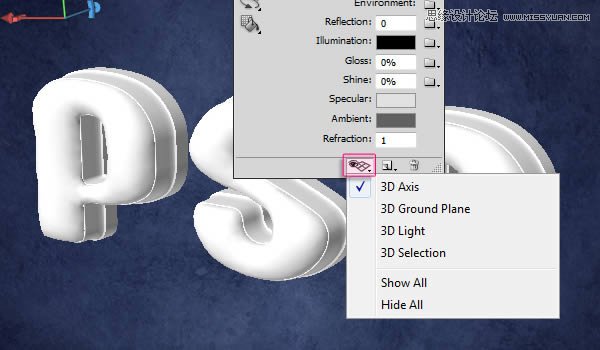
文章来源于 站酷,感谢作者 xianjun8421 给我们带来经精彩的文章!如果你不看3D轴,你可以让他们下来的3D面板,点击“切换综合3D额外”图标,然后检查的3D轴选项。
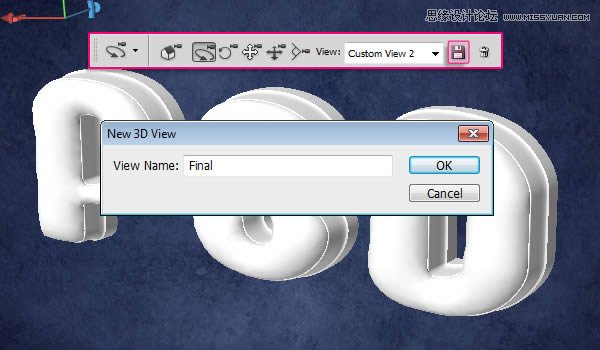
您可以保存摄像机的位置为好,点击“保存当前视图”图标,然后在选项栏中输入视图名称。会出现保存的视图查看下拉菜单中的选项栏。
第4步
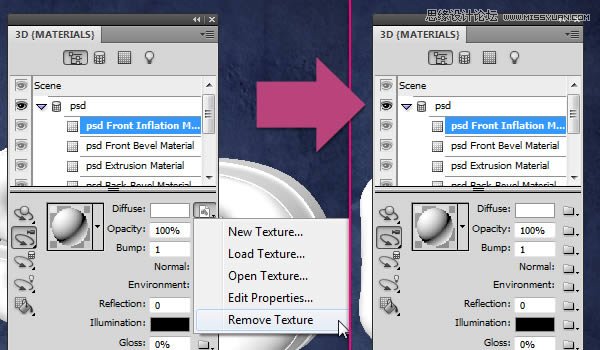
载入它的时间来应用的网丝材料的每一面。首先,你需要打开3D面板(“窗口”>“3D),然后点击小箭头左边的网格展开物料清单的名字。
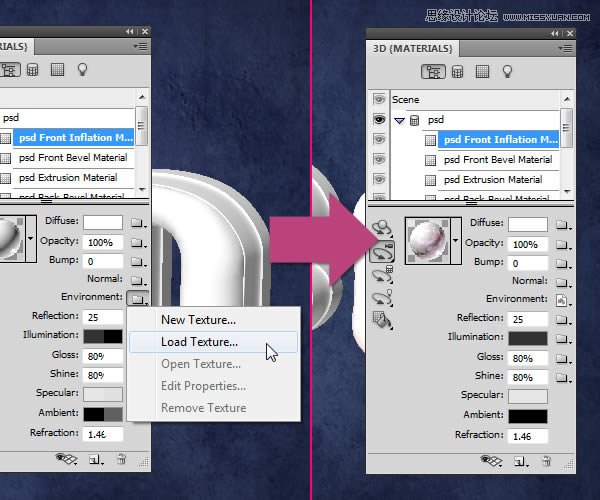
选择前通胀材料开始修改它的值。首先,你需要摆脱漫纹理,如果有一个。要做到这一点,单击“漫反射纹理图标,然后选择删除纹理。你需要做同样的事情,以及作为其他材料的质地可能隐藏任何应用的颜色。
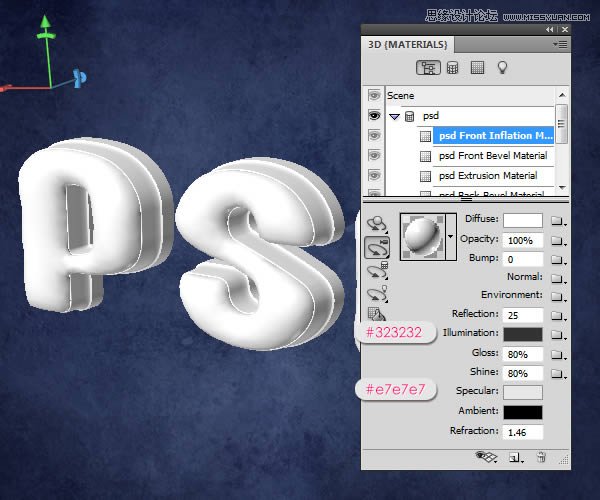
一旦你删除的质感,改变反射值至25日,照明的颜色为#323232,光泽度为80%,80%的服务,高光颜色为#e7e7e7,折射值1.46。
点击文件夹图标旁边的环境,然后选择载入纹理,并添加背景虚化的纹理。将出现在该纹理的材料的反射区域。
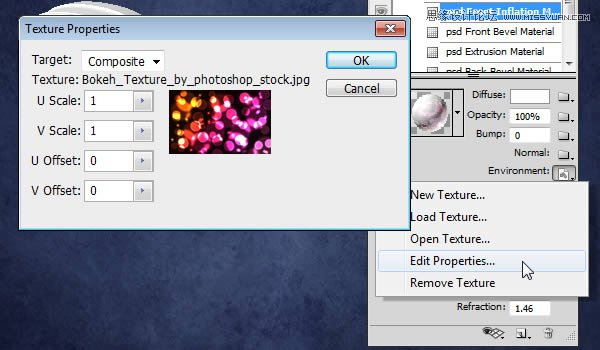
点击环境纹理图标,然后选择“编辑属性”,确保秤的U和V规模设置为1,,胶印的U和V偏移设置为0。
第5步
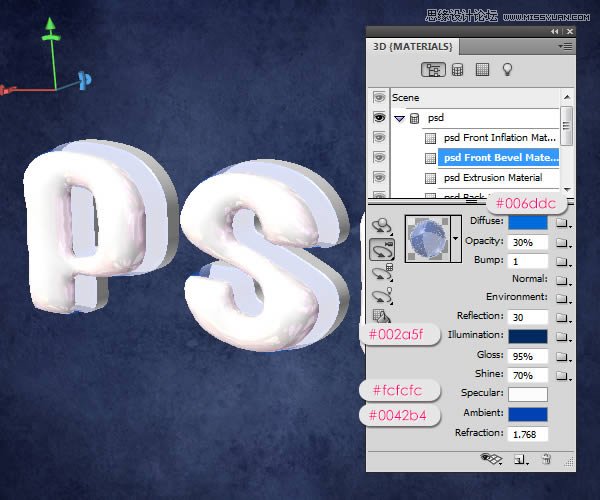
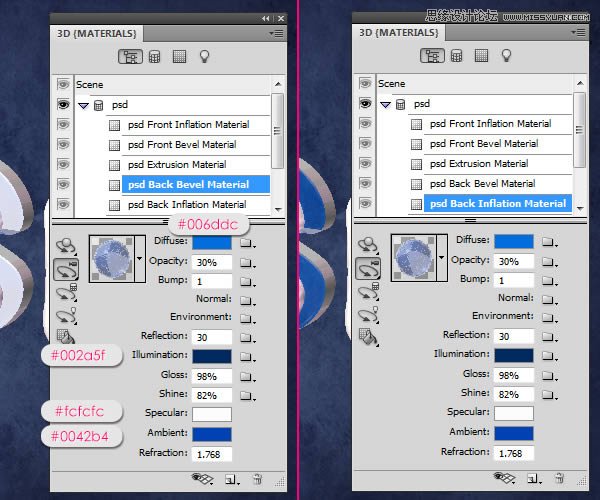
选择前斜面材料,然后更改漫反射颜色#006ddc,不透明度为30%,思考30,照明颜色#002a5f,发光,95%,70%的服务,镜面颜色# fcfcfc,环境色为#0042b4,并折射到1.768。
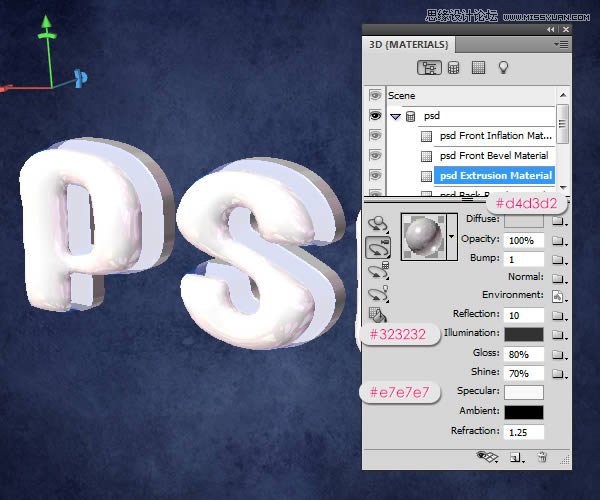
选择挤压材料,然后改变漫反射颜色为#d4d3d2,使用环境,背景虚化的纹理改变反射到10,照明的颜色为#323232,发光,80%,70%的服务,镜面颜色#e7e7e7,折射1.25。
返回锥材料,我们将使用前斜面材料在使用相同的颜色,相同的不透明度和折射值,然后改变发光,98%和82%的服务。应用完全相同的值返回通胀材料。
第6步
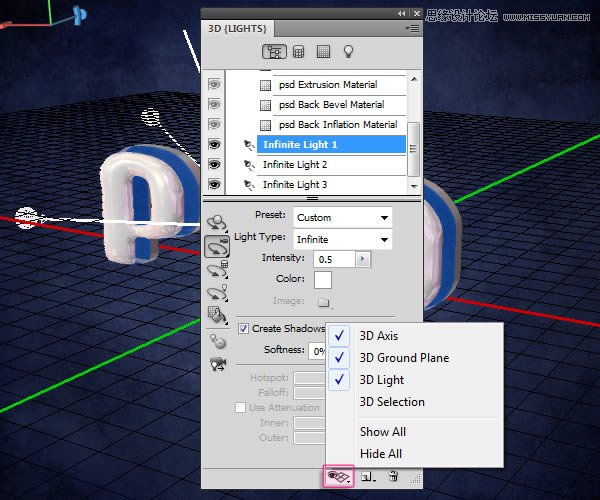
点击“切换其他3D额外”图标向下3D面板和检查的“3D光”的选项,你可以勾选“3D”,以及地平面。这样你就可以看到场景中的3D灯的位置如何。
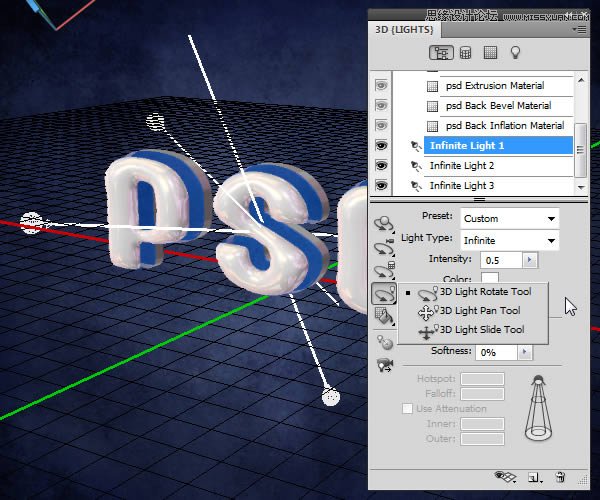
根据物料向下滚动,选择灯。使用圣光工具移动周围的灯,如果你想要,再次,通过点击和拖动,使用3D轴,或只是在选项栏中输入值。
 情非得已
情非得已
-
 Photoshop制作火焰燃烧的文字效果2021-03-10
-
 Photoshop制作金色的海报标题文字教程2021-02-22
-
 Photoshop制作炫丽的游戏风格艺术字2021-02-22
-
 Photoshop制作立体效果的黄金艺术字2020-03-18
-
 Photoshop制作逼真的熔岩艺术字2020-03-15
-
 Photoshop通过透视制作公路上的艺术字2020-03-15
-
 Photoshop设计金色立体特效的艺术字2020-03-12
-
 Photoshop制作卡通风格的手绘艺术字2020-03-09
-
 银色文字:用PS图层样式制作金属字教程2019-07-22
-
 3D立体字:用PS制作沙发靠椅主题立体字2019-07-18
-
Photoshop制作金色的海报标题文字教程2021-02-22
-
 Photoshop绘制逼真的粉笔字教程2021-03-05
-
Photoshop制作火焰燃烧的文字效果2021-03-10
-
 Photoshop制作火焰燃烧的文字教程2021-03-05
-
 Photoshop制作暗黑破坏神主题金属字教程2021-03-16
-
Photoshop制作炫丽的游戏风格艺术字2021-02-22
-
Photoshop制作暗黑破坏神主题金属字教程
相关文章1812021-03-16
-
Photoshop制作火焰燃烧的文字效果
相关文章2082021-03-10
-
Photoshop绘制逼真的粉笔字教程
相关文章2642021-03-05
-
Photoshop制作火焰燃烧的文字教程
相关文章1882021-03-05
-
Photoshop制作金色的海报标题文字教程
相关文章3742021-02-22
-
Photoshop制作炫丽的游戏风格艺术字
相关文章1692021-02-22
-
 Photoshop制作彩色手写字教程
相关文章20042020-09-28
Photoshop制作彩色手写字教程
相关文章20042020-09-28
-
 Photoshop制作夏季水花艺术字教程
相关文章16862020-07-09
Photoshop制作夏季水花艺术字教程
相关文章16862020-07-09
