Photoshop设计发光生锈的艺术字教程(2)
文章来源于 SDC翻茄匠,感谢作者 小米粥 给我们带来经精彩的文章!设计教程/PS教程/文字特效2013-02-18
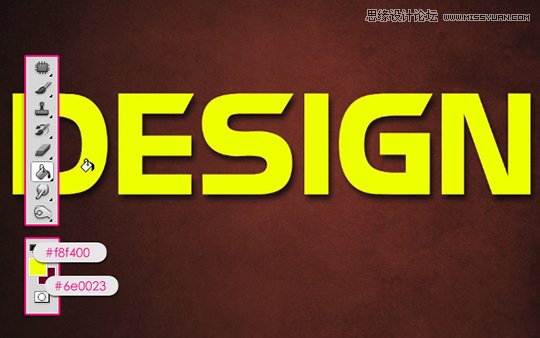
第四步: 在顶层新建一个图层,命名为纹理。按住Ctrl键,当出现点击图层的图标样式时选择。 前景色设置为#f8f400,背景色设置为#6e0023。用前景色填充,然后执行选择取消选择(Ctrl+D)。 第五步: 我们接下来要用滤镜
第四步:
在顶层新建一个图层,命名为“纹理”。按住Ctrl键,当出现“点击图层”的图标样式时选择。
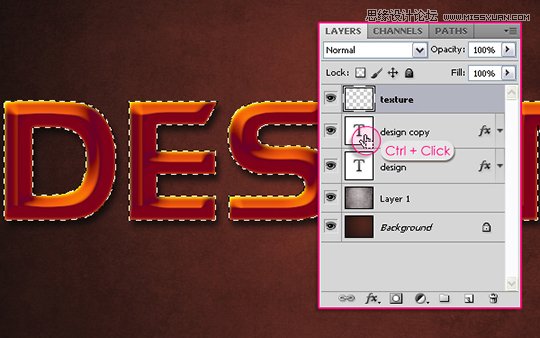
前景色设置为#f8f400,背景色设置为#6e0023。用前景色填充,然后执行“选择——取消选择(Ctrl+D)”。
第五步:
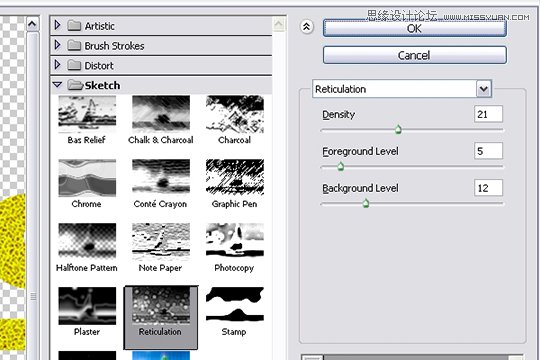
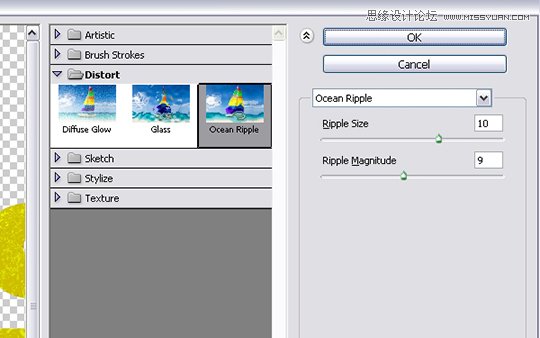
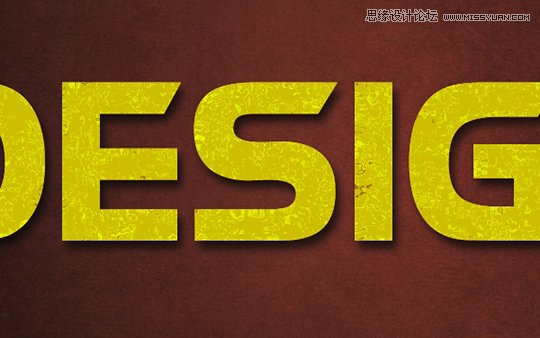
我们接下来要用滤镜做一个简单的纹理。这个纹理是我们一会儿要用到的基础。像如下执行滤镜步骤:
滤镜——素描——网状。
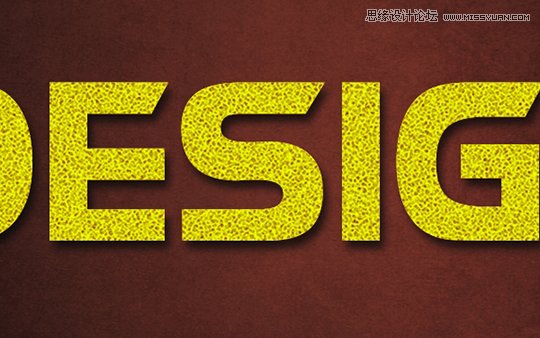
滤镜——艺术效果——彩色铅笔。
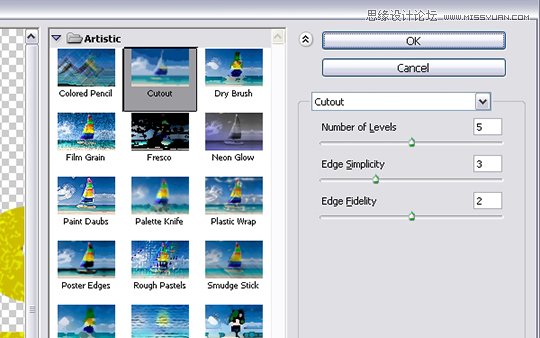
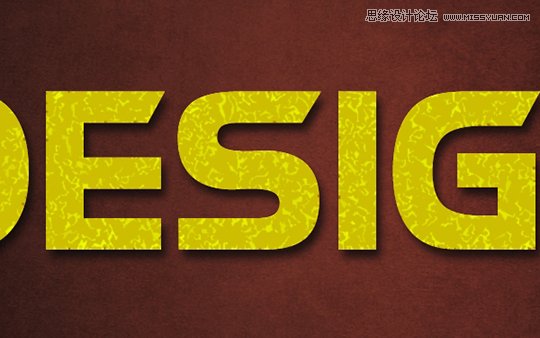
滤镜——扭曲——海洋波纹。
第六步:
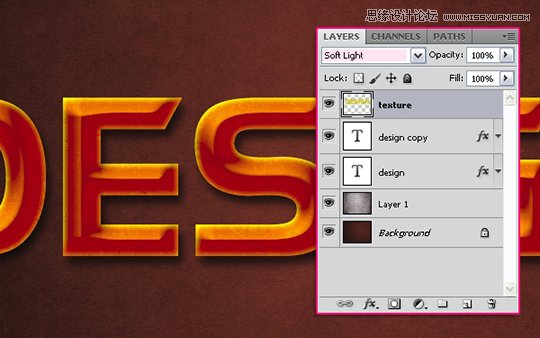
将“纹理”图层的混合模式变为柔光。
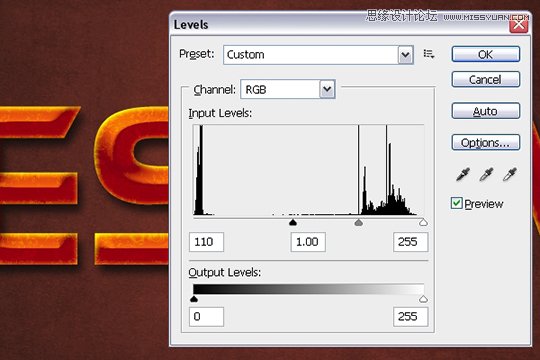
图像——调整——色阶(Ctrl+L),将阴影(黑色箭头)值调整为110。
第七步:
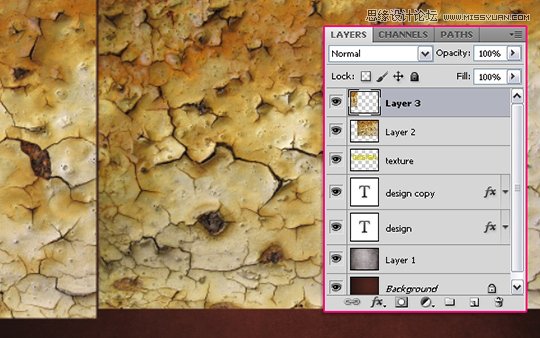
下一步是制造生锈效果。打开图片the Rust texture 6,放置顶层。如果你想要更多细节,可以重新调整图片尺寸大小。如果图片不能完全覆盖文本大小,复制图层,移动,直至文本被完全覆盖。需要注意的是确保图片边缘在文本范围之外。
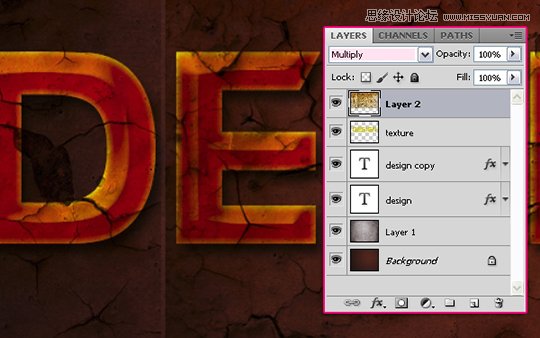
合并所有纹理图层(Ctrl+点击所有纹理图层,然后选择图层——合并图层,或者点击Ctrl+E)。然后将合并图层的混合模式变为正片叠底。
 情非得已
情非得已
推荐文章
-
 Photoshop制作火焰燃烧的文字效果2021-03-10
-
 Photoshop制作金色的海报标题文字教程2021-02-22
-
 Photoshop制作炫丽的游戏风格艺术字2021-02-22
-
 Photoshop制作立体效果的黄金艺术字2020-03-18
-
 Photoshop制作逼真的熔岩艺术字2020-03-15
-
 Photoshop通过透视制作公路上的艺术字2020-03-15
-
 Photoshop设计金色立体特效的艺术字2020-03-12
-
 Photoshop制作卡通风格的手绘艺术字2020-03-09
-
 银色文字:用PS图层样式制作金属字教程2019-07-22
-
 3D立体字:用PS制作沙发靠椅主题立体字2019-07-18
热门文章
-
Photoshop制作金色的海报标题文字教程2021-02-22
-
 Photoshop绘制逼真的粉笔字教程2021-03-05
-
Photoshop制作火焰燃烧的文字效果2021-03-10
-
 Photoshop制作火焰燃烧的文字教程2021-03-05
-
 Photoshop制作暗黑破坏神主题金属字教程2021-03-16
-
Photoshop制作炫丽的游戏风格艺术字2021-02-22
-
Photoshop制作暗黑破坏神主题金属字教程
相关文章1812021-03-16
-
Photoshop制作火焰燃烧的文字效果
相关文章2082021-03-10
-
Photoshop绘制逼真的粉笔字教程
相关文章2642021-03-05
-
Photoshop制作火焰燃烧的文字教程
相关文章1882021-03-05
-
Photoshop制作金色的海报标题文字教程
相关文章3742021-02-22
-
Photoshop制作炫丽的游戏风格艺术字
相关文章1692021-02-22
-
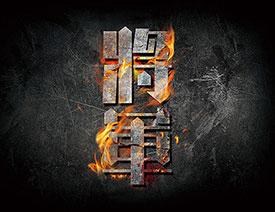 Photoshop设计金属质感的火焰燃烧字
相关文章22472020-09-28
Photoshop设计金属质感的火焰燃烧字
相关文章22472020-09-28
-
 Photoshop制作彩色手写字教程
相关文章20042020-09-28
Photoshop制作彩色手写字教程
相关文章20042020-09-28
