Photoshop两种方法打造怀旧街景(2)
文章来源于 摄影社区,感谢作者 哲蒙Jermen 给我们带来经精彩的文章!手法二 叠加纯色营造复古氛围
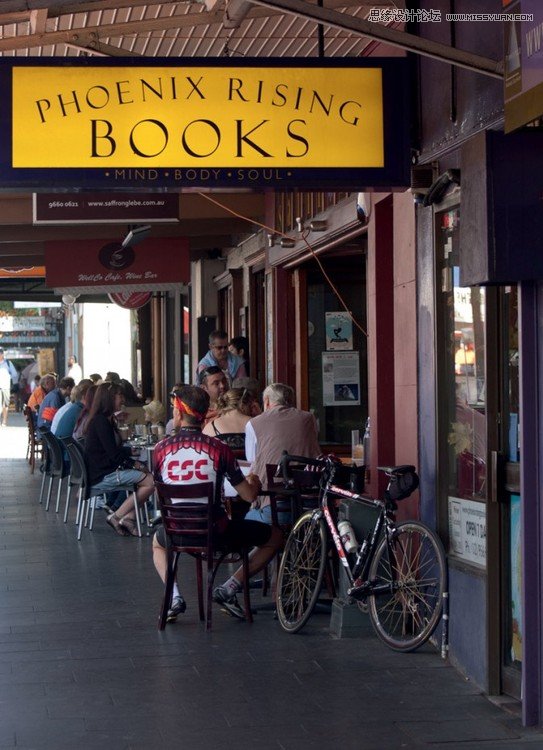
修改前
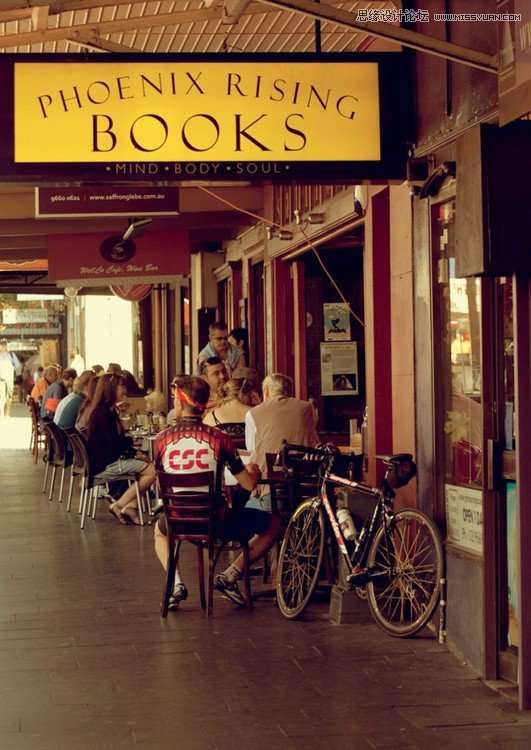
修改后
叠加纯色图层适用于画面色彩平凡,或者作者想要特殊氛围的照片,我们可以根据需求来叠加各种颜色的图层,让平凡的照片变得精彩,让枯燥的整理过程和后期变得乐趣无穷。
制作步骤 填充纯色让画面变一种气氛
1、添加橙黄色图层打造初步怀旧感
首先,在Photoshop中对原图进行色彩对比、明暗的调整;然后,复制背景图层,在新图层上新建透明图层,并填充橙黄色,颜色可根 据需要来决定,填充后将“混合模式”调为“柔光”,并降低“不透明度”,这样初步的暖色复古感觉就有了;接下来我们新建一个“色阶” 图层,对目前画面的明暗对比进行微调,为下一个步骤做铺垫。
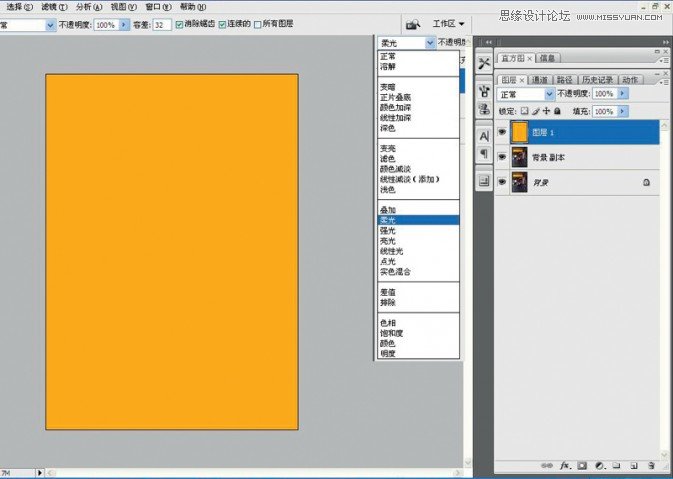
2、调节可选颜色加强色彩
添加纯色图层后,要新建一个“可选颜色”图层,并对其中的“中性色”和“黑色”进行适当的调节,在调节“可选颜色”时,要根据画面中存在的色彩分析并调整,可多次调节,直到出现理想的画面感觉;为了让画面色彩更生动,不是死板的黄色画面,我们还需要添加另外的纯色图层。
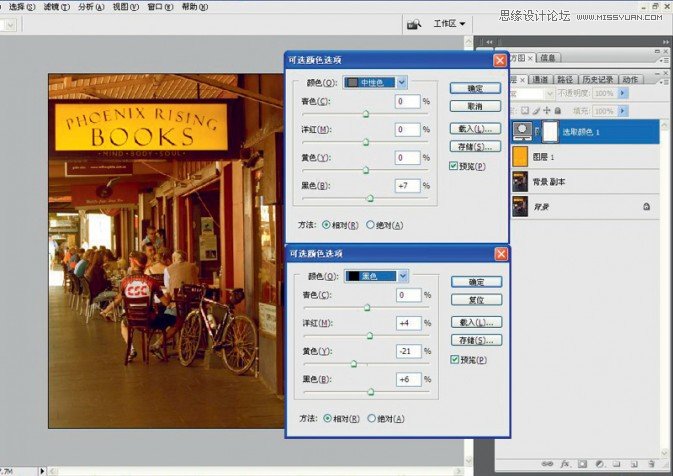
3、添加深蓝色图层让怀旧感更强烈
需要添加的另一个纯色图层就是“深蓝色图层”,同样要新建一个透明图层,并填充深蓝色;这次的“混合模式”需要调节为“排除”,排除能让画面在黄色的基础上蒙上一层淡淡的蓝紫色,达到一种“旧”的感觉;然后,降低“不透明度”和“填充”,为了让蓝紫色的效果附着在黄色上,淡淡的不需要很明显;这时的画面整体效果已经达到了复古怀旧的感觉,下面我们就来做一下整体的调整。
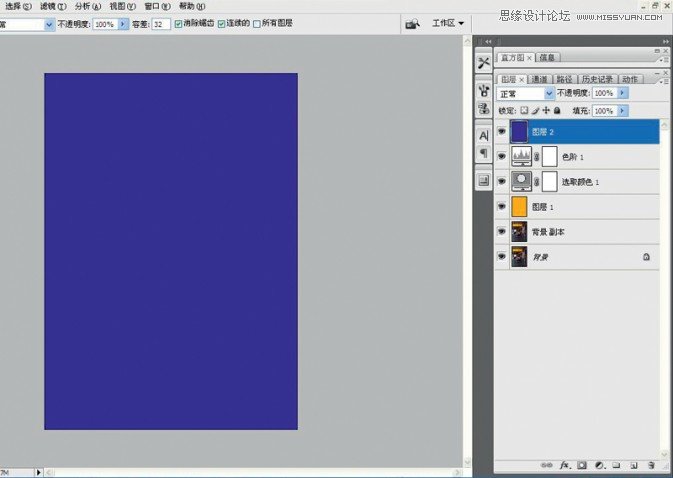
4、色彩明暗的整体处理
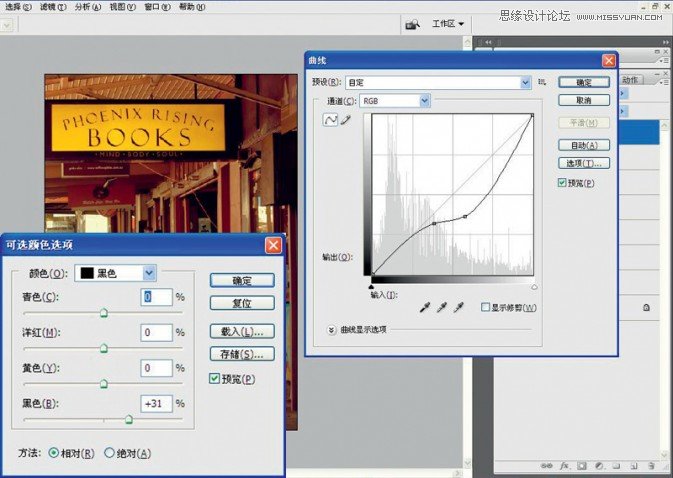
最后,为了让画面整体色彩更通透,对比更明显,需要在蓝色图层上再新建“可选颜色”图层,对“黑色”进行适当的调节,以例图为例需要增加“31%”的黑色,这样可以让黑的地方更黑,让画面呈现出一种厚重的感觉;然后,新建一个“曲线”图层,对整体画面的明暗、对比进行适当细微的调整,最终得到一幅带有复古怀旧色彩的城市小情调照片。
运用LIGHTROOM预设让效果一目了然
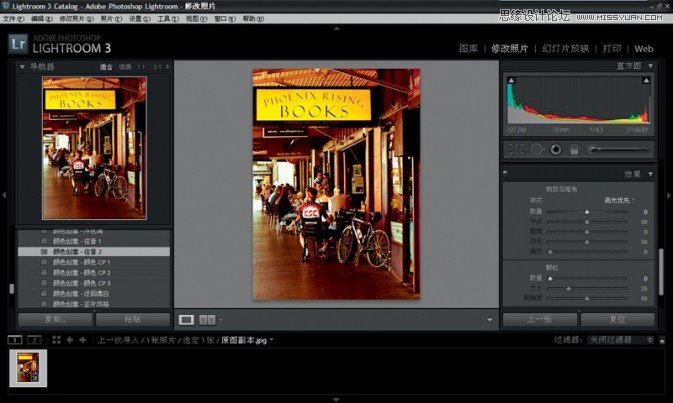
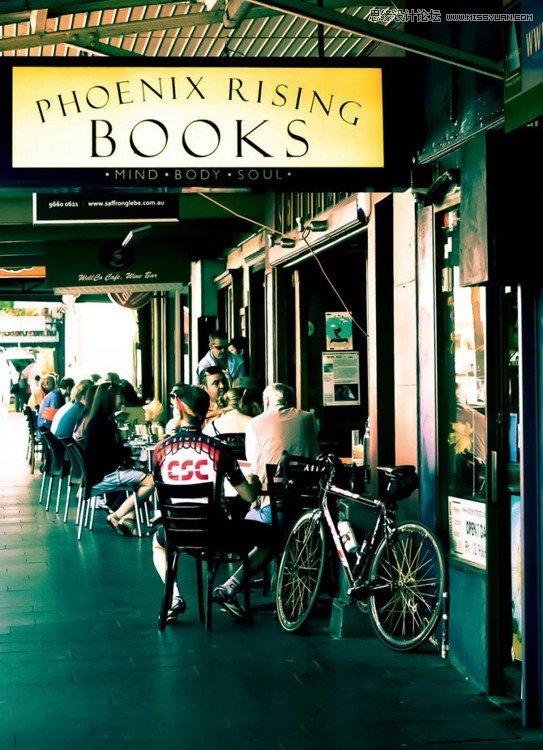
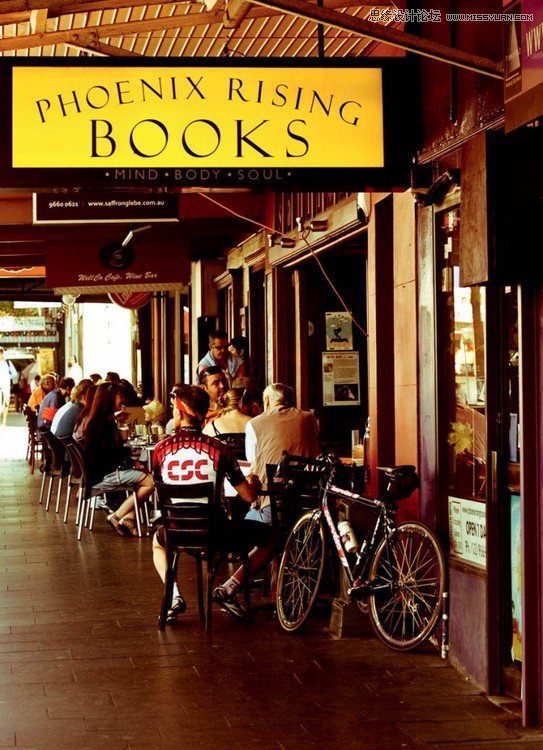
Lightroom是一款调整照片非常便利的软件,操作起来简单快捷,在图片特殊效果制作方面更是突出,我们可以运用Lightroom中自带的“预设”功能,让照片变换出各种不同的风格,如:黑白模式、彩色怀旧、彩色深蓝等效果,如果预设中的效果不能满足你的需求,还可以在网络中下载更多的效果,操作起来非常简单,效果也很明显直观,适合广大爱好者使用。
 情非得已
情非得已
-
 Photoshop制作唯美可爱的女生头像照片2020-03-17
-
 Photoshop快速给人物添加火焰燃烧效果2020-03-12
-
 Photoshop调出人物写真甜美通透艺术效果2020-03-06
-
 Photoshop保留质感修出古铜色人像皮肤2020-03-06
-
 Photoshop制作模特人像柔润的头发效果2020-03-04
-
 古风效果:用PS调出外景人像中国风意境效果2019-11-08
-
 插画效果:用PS把风景照片转插画效果2019-10-21
-
 胶片效果:用PS调出人像复古胶片效果2019-08-02
-
 素描效果:用PS制作人像彩色铅笔画效果2019-07-12
-
 后期精修:用PS给人物皮肤均匀的磨皮2019-05-10
-
 Photoshop利用素材制作炫丽的科技背景2021-03-11
-
 Photoshop使用中性灰磨皮法给人像精修2021-02-23
-
 Photoshop制作水彩风格的风景图2021-03-10
-
 Photoshop制作创意的文字排版人像效果2021-03-09
-
 Photoshop制作逼真的投影效果2021-03-11
-
 Photoshop制作故障干扰艺术效果2021-03-09
-
 Photoshop制作被切割的易拉罐效果图2021-03-10
-
 Photoshop制作人物支离破碎的打散效果2021-03-10
-
 逆光效果:用PS给外景人像添加逆光效果
相关文章9302019-11-05
逆光效果:用PS给外景人像添加逆光效果
相关文章9302019-11-05
-
 后期修图:详解商业级人像修图磨皮技巧
相关文章13122019-08-22
后期修图:详解商业级人像修图磨皮技巧
相关文章13122019-08-22
-
 怀旧效果:用PS调出人像港式电影胶片效果
相关文章5382019-07-23
怀旧效果:用PS调出人像港式电影胶片效果
相关文章5382019-07-23
-
 工笔画效果:用PS快速制作工笔画效果
相关文章4002019-03-04
工笔画效果:用PS快速制作工笔画效果
相关文章4002019-03-04
-
 公章制作:用PS制作逼真的电子公章
相关文章16792019-02-26
公章制作:用PS制作逼真的电子公章
相关文章16792019-02-26
-
 磨皮教程:详细解析PS的高低频磨皮方法
相关文章12632019-02-24
磨皮教程:详细解析PS的高低频磨皮方法
相关文章12632019-02-24
-
 磨皮教程:详细解析PS四种常见磨皮方法
相关文章14912019-01-16
磨皮教程:详细解析PS四种常见磨皮方法
相关文章14912019-01-16
-
 Photoshop给插画人像添加复古磨砂效果
相关文章4442018-12-10
Photoshop给插画人像添加复古磨砂效果
相关文章4442018-12-10
