Photoshop结合3D制作绚丽效果的艺术字(2)
文章来源于 站酷,感谢作者 thackeraybh 给我们带来经精彩的文章!05 现在复制你的背景光,将它们放在一些随意的位置。这些不同的光源将会带来微妙的效果。尝试用各种颜色和100到300间的Multiplie,然后渲染你的物件保存为PNG。
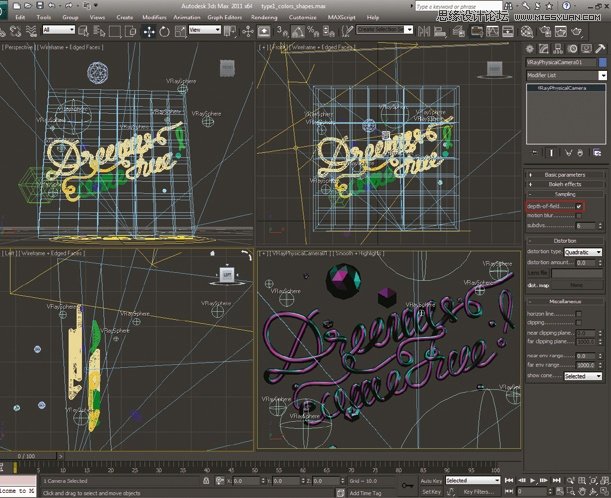
06 为了给最终效果加入一些趣味,你可以加入一些奇怪的几何体:不要限制了你自己,疯狂的释放你的创意吧。当你的的画面已经被充满,将当中的字体去除,选择V-ray camera然后做之前相同的设置,打开景深“depth-of-field”然后渲染出其余的图层。
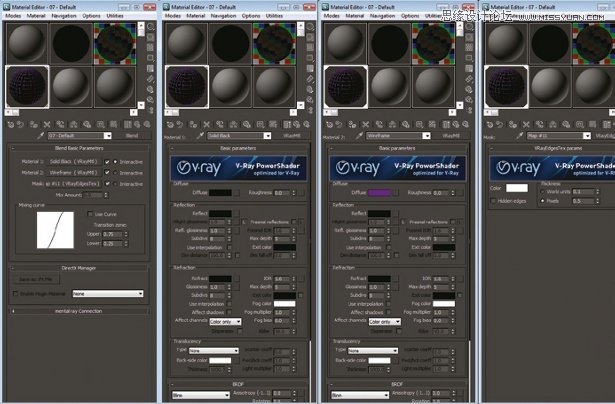
07 打开两个主光源,去除背景光。来到材质编辑器面板然后创建一个新的混合材质。材质1控制物件的颜色,导入VRayMtl 漫反射为Solid Black。材质2,是赋予颜色给我们将要渲染的线框。再一次使用VrayMtl 漫反射为R112 G0 B156并且没有反射。第三个设置是(点选?)VrayEgdesTex。
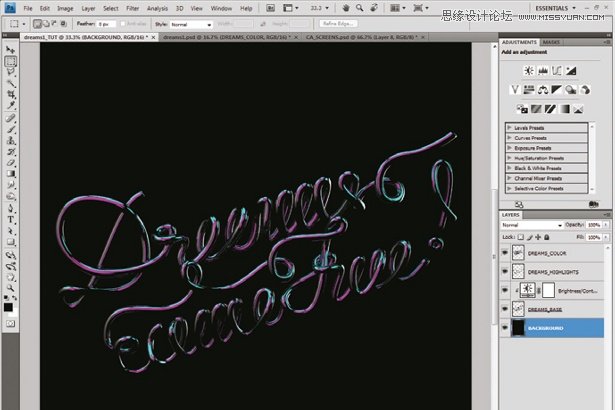
08 用PS打开你前两张PNG文件,就是有主光源的那两只。加入一个亮度调整图层在两个中间,然后把亮度值调为-100,点选上面的图层然后选择创建修剪蒙版(Clipping Mask)。将混合模式改为屏幕。下一步,打开霓虹纹理的图片,把它置于最上层,混合模式改为屏幕。
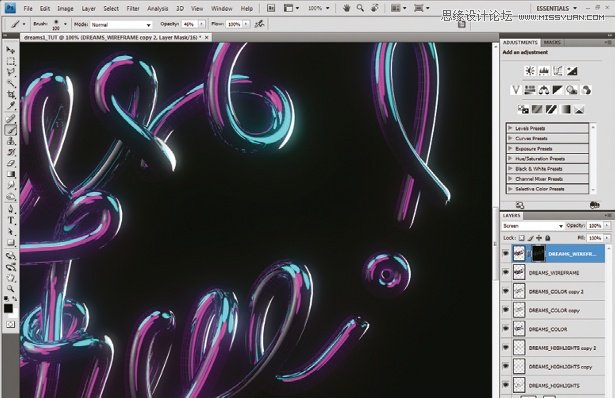
09 复制背景光图层,然后高斯模糊,半径为20px。同样复制高光图层,高斯模糊半径为10px,透明度70%,并且复制霓虹图层,同样高斯模糊半径70px和20px。导入线框图层,混合模式设置为屏幕然后10%透明度。复制这个图层透明度改为100%。最上方的图层使用遮蔽蒙版,20%透明度的软笔刷来涂抹,留出亮光。
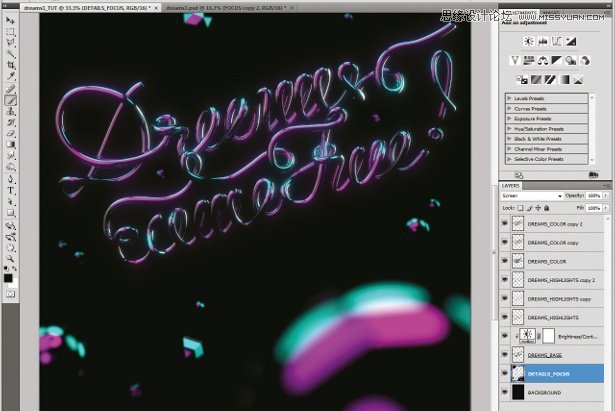
10 打开那个有很多几何图形的图层,然后拖至于底层,在背景图层的上方。将混合样式改为屏幕。如果你觉得3DS给你渲染出的景深效果不那么明显,你可以滤镜>模糊>镜头模糊来把景深的感觉增强一些。
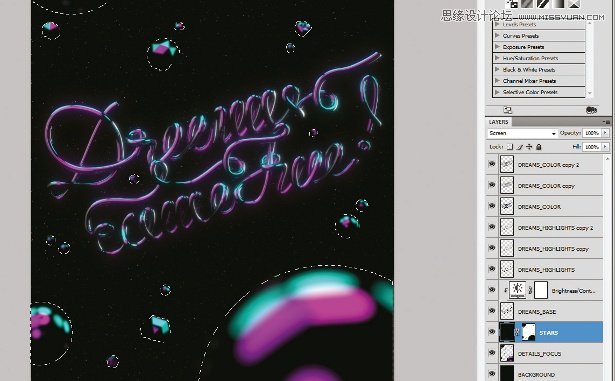
11 然后,新建一层,用黑色填充。滤镜>杂色>添加杂色,数量为30%。高斯分布,点选单色。现在加入高斯模糊半径为2px。然后图像>调整>色阶然后改变输入等级到你需要的程度(这里设的是40/0.37/58)。全选所有物件,图层>图层蒙版>隐藏选区。最后改变图层混合模式为屏幕,星空的感觉就出现了。
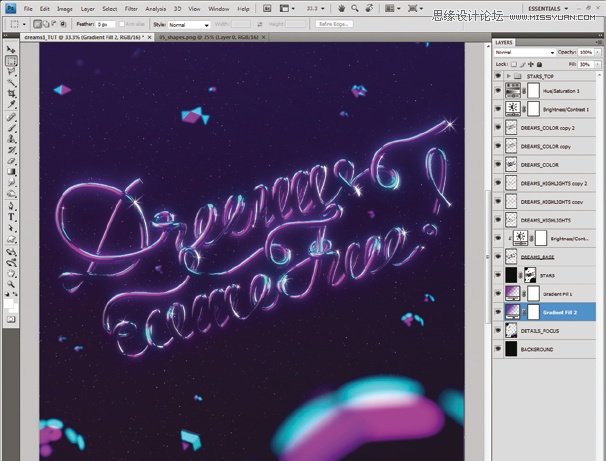
12 最后新建一个色相饱和度调整图层,将色调调整为-5。在此之后新建亮度对比度图层,亮度调整为30。为字体亮部加入一些星形的高光。创建两个渐变图层在背景星空和几何形图层之间。然后最终调整整个画面,修饰一些细节,直到你满意为止。
 情非得已
情非得已
-
 Photoshop制作火焰燃烧的文字效果2021-03-10
-
 Photoshop制作金色的海报标题文字教程2021-02-22
-
 Photoshop制作炫丽的游戏风格艺术字2021-02-22
-
 Photoshop制作立体效果的黄金艺术字2020-03-18
-
 Photoshop制作逼真的熔岩艺术字2020-03-15
-
 Photoshop通过透视制作公路上的艺术字2020-03-15
-
 Photoshop设计金色立体特效的艺术字2020-03-12
-
 Photoshop制作卡通风格的手绘艺术字2020-03-09
-
 银色文字:用PS图层样式制作金属字教程2019-07-22
-
 3D立体字:用PS制作沙发靠椅主题立体字2019-07-18
-
Photoshop制作金色的海报标题文字教程2021-02-22
-
 Photoshop绘制逼真的粉笔字教程2021-03-05
-
Photoshop制作火焰燃烧的文字效果2021-03-10
-
 Photoshop制作火焰燃烧的文字教程2021-03-05
-
 Photoshop制作暗黑破坏神主题金属字教程2021-03-16
-
Photoshop制作炫丽的游戏风格艺术字2021-02-22
-
Photoshop制作暗黑破坏神主题金属字教程
相关文章1812021-03-16
-
Photoshop制作火焰燃烧的文字效果
相关文章2082021-03-10
-
Photoshop制作火焰燃烧的文字教程
相关文章1882021-03-05
-
Photoshop制作金色的海报标题文字教程
相关文章3742021-02-22
-
Photoshop制作炫丽的游戏风格艺术字
相关文章1692021-02-22
-
 Photoshop制作彩色手写字教程
相关文章20042020-09-28
Photoshop制作彩色手写字教程
相关文章20042020-09-28
-
 Photoshop制作夏季水花艺术字教程
相关文章16862020-07-09
Photoshop制作夏季水花艺术字教程
相关文章16862020-07-09
-
 Photoshop制作创意的海边泡沫艺术字
相关文章17032020-03-18
Photoshop制作创意的海边泡沫艺术字
相关文章17032020-03-18
