Photoshop设计颓废效果的立体字教程(4)
文章来源于 飞特网,感谢作者 KING 给我们带来经精彩的文章!设计教程/PS教程/文字特效2012-12-20
第9步 它开始看起来还不错,但我想补充一点光现� � 创建一个新层,填充黑色。 这一层,颜色面具中心如下所示创建一个新的图层蒙板。 这将创建阴影,我们需要现场周围的边缘。 第10步 现在,我们需要光...我想创造一
第9步
它开始看起来还不错,但我想补充一点光现场。 创建一个新层,填充黑色。 这一层,颜色面具中心如下所示创建一个新的图层蒙板。 这将创建阴影,我们需要现场周围的边缘。
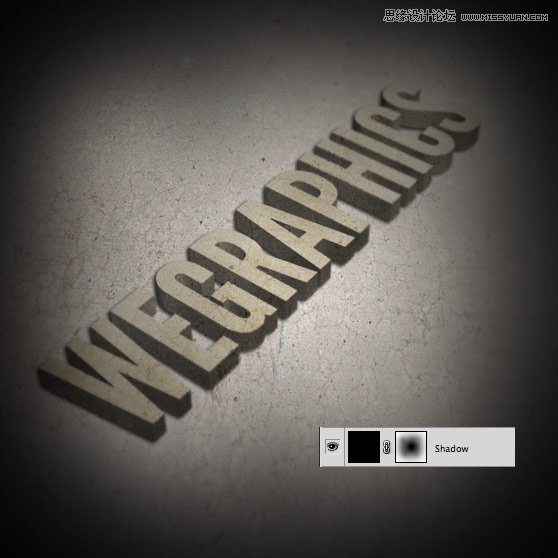
第10步
现在,我们需要光...我想创造一些条纹的光,尽管它正在现场之外的东西过滤。 要做到这一点,我要去一个新的层,使几个白条。
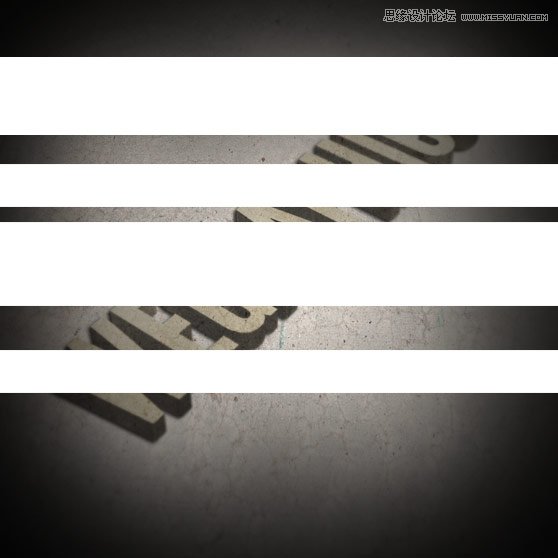
使用"编辑|变换|扭曲工具,我会在一个角度塑造,并设置图层混合模式为叠加。
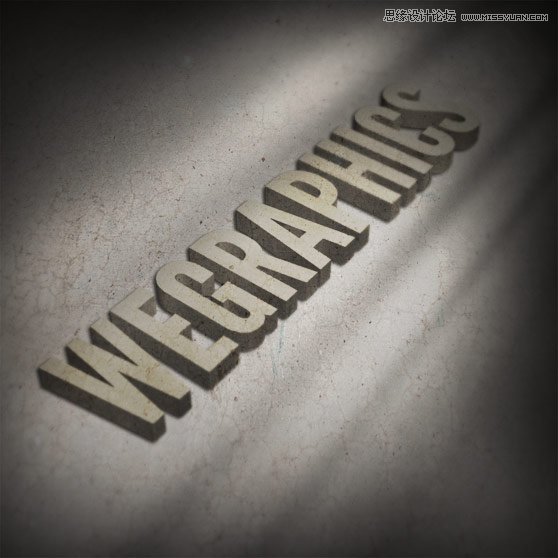
第11步
最后一步是申请一些阴影下的未来。 有没有窍门或任何特别看中这里。 我只是抓住一个黑色软刷了不透明度降低到40%左右,并开始画下面的文字阴影。 画阴影,直到它看起来对你的眼睛,但记得要微妙和不超过做到这一点。 你现在应该有类似下面的图片。
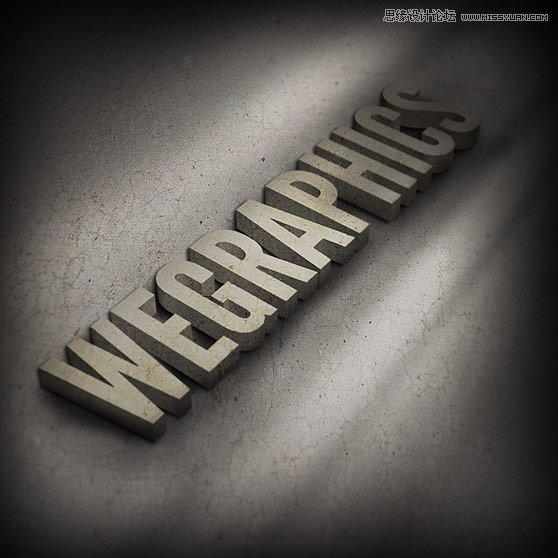
结论
的情况下,你不重视我们介绍了一些不错的东西在这里。 凸纹工具是不可思议的,我们只触及表面。 同时我们也扔在几个好措施的智能滤镜! 我希望你在本教程中拿起了一些有用的技能,可以把它们用在你的下一个设计。 感谢您的阅读!
 情非得已
情非得已
推荐文章
-
 Photoshop制作火焰燃烧的文字效果2021-03-10
-
 Photoshop制作金色的海报标题文字教程2021-02-22
-
 Photoshop制作炫丽的游戏风格艺术字2021-02-22
-
 Photoshop制作立体效果的黄金艺术字2020-03-18
-
 Photoshop制作逼真的熔岩艺术字2020-03-15
-
 Photoshop通过透视制作公路上的艺术字2020-03-15
-
 Photoshop设计金色立体特效的艺术字2020-03-12
-
 Photoshop制作卡通风格的手绘艺术字2020-03-09
-
 银色文字:用PS图层样式制作金属字教程2019-07-22
-
 3D立体字:用PS制作沙发靠椅主题立体字2019-07-18
热门文章
-
Photoshop制作金色的海报标题文字教程2021-02-22
-
 Photoshop绘制逼真的粉笔字教程2021-03-05
-
Photoshop制作火焰燃烧的文字效果2021-03-10
-
 Photoshop制作火焰燃烧的文字教程2021-03-05
-
 Photoshop制作暗黑破坏神主题金属字教程2021-03-16
-
Photoshop制作炫丽的游戏风格艺术字2021-02-22
-
Photoshop制作暗黑破坏神主题金属字教程
相关文章1812021-03-16
-
Photoshop制作火焰燃烧的文字效果
相关文章2082021-03-10
-
Photoshop绘制逼真的粉笔字教程
相关文章2642021-03-05
-
Photoshop制作火焰燃烧的文字教程
相关文章1882021-03-05
-
Photoshop制作金色的海报标题文字教程
相关文章3742021-02-22
-
Photoshop制作炫丽的游戏风格艺术字
相关文章1692021-02-22
-
 Photoshop制作彩色手写字教程
相关文章20042020-09-28
Photoshop制作彩色手写字教程
相关文章20042020-09-28
-
 Photoshop制作夏季水花艺术字教程
相关文章16862020-07-09
Photoshop制作夏季水花艺术字教程
相关文章16862020-07-09
