Photoshop给沙滩美女润色和美化
文章来源于 飞特网,感谢作者 情非得已 给我们带来经精彩的文章!设计教程/PS教程/照片处理2012-10-29
本教程主要使用Photoshop调出海边新娘柔美的暖色调,调节出来的色调感觉挺不错的,调色难度一般,但是肤色的效果非常的漂亮,喜欢的朋友让我们一起来学习吧。
本教程主要使用Photoshop调出海边新娘柔美的暖色调,调节出来的色调感觉挺不错的,调色难度一般,但是肤色的效果非常的漂亮,喜欢的朋友让我们一起来学习吧。
先来看看最终的效果图吧:

效果图
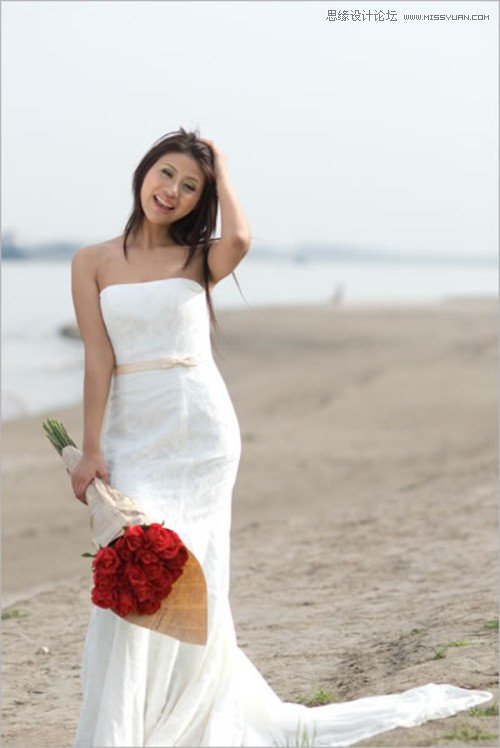
原图
云彩适合添加在较为空旷的背景中。添加云彩后要注意云彩色调要与整个照片的色调相吻合,并且要调整好云彩与照片中原始景色的衔接。
题注:
拍摄外景婚纱照片,天气是个关键因素,直接影响到照片的品质。这张在海边拍摄的婚纱照片,由于当时天气不够晴朗,导致照片中的天色雾蒙蒙的一片,欠缺层次感,缺少生机。由此需要添加云彩,因遭较为美观的自然环境。
具体的调色修饰步骤如下:
1、对照片做初步调整
添加云彩钱,先对照片做初步调整。先是用色阶工具查看直方图,调整照片的灰度。再对人物做调整。使用液化工具修饰人物线条,比如脸型、手臂、腰部等位置。再处理皮肤及人物身形中的一些细节部分,再提亮照片。
2、提升通透度
水边拍摄的照片要求通透度更高一些。由于天气原因,这张图片的通透度不够,为此添加照片滤镜调整图层,选择青色滤镜,如图所示。
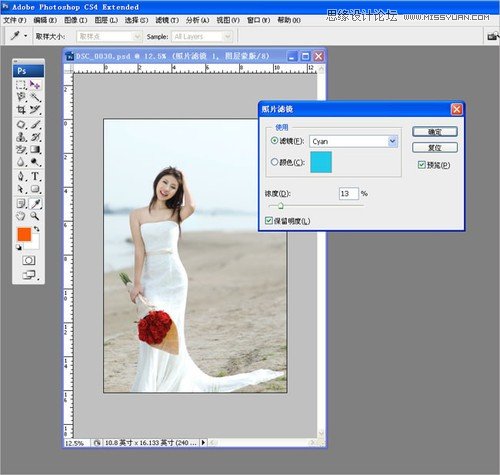
提升通透度
3、调整细节
抠选出白色裙子部分,添加色阶调整图层,选择蓝色通道,调整输出色阶。图层混合模式选择正片叠底,不透明度可以根据图片状况及个人喜好来做适当调整。
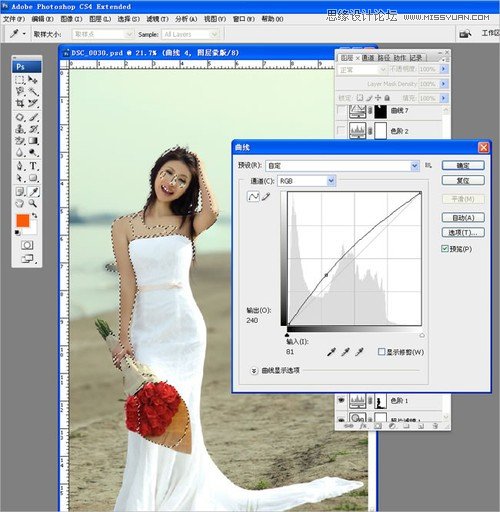
调整细节
然后用套索工具选出图片暗部,使用曲线工具调整暗部。
操作过程中可适当盖印图章,这样可以更好的保留一系列的操作,方便之后做细微的调整。下面是调休前后的照片对比图。
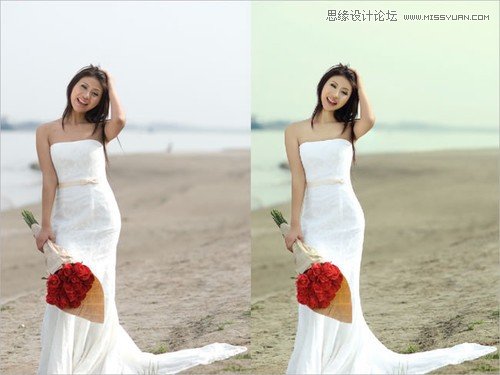
对比图
 情非得已
情非得已
推荐文章
-
 Photoshop制作唯美可爱的女生头像照片2020-03-17
-
 Photoshop快速给人物添加火焰燃烧效果2020-03-12
-
 Photoshop调出人物写真甜美通透艺术效果2020-03-06
-
 Photoshop保留质感修出古铜色人像皮肤2020-03-06
-
 Photoshop制作模特人像柔润的头发效果2020-03-04
-
 古风效果:用PS调出外景人像中国风意境效果2019-11-08
-
 插画效果:用PS把风景照片转插画效果2019-10-21
-
 胶片效果:用PS调出人像复古胶片效果2019-08-02
-
 素描效果:用PS制作人像彩色铅笔画效果2019-07-12
-
 后期精修:用PS给人物皮肤均匀的磨皮2019-05-10
热门文章
-
 Photoshop利用素材制作炫丽的科技背景2021-03-11
-
 Photoshop使用中性灰磨皮法给人像精修2021-02-23
-
 Photoshop制作水彩风格的风景图2021-03-10
-
 Photoshop制作创意的文字排版人像效果2021-03-09
-
 Photoshop制作逼真的投影效果2021-03-11
-
 Photoshop制作故障干扰艺术效果2021-03-09
-
 Photoshop制作被切割的易拉罐效果图2021-03-10
-
 Photoshop制作人物支离破碎的打散效果2021-03-10
-
 Photoshop给美女人像快速转为素描效果
相关文章16692020-03-03
Photoshop给美女人像快速转为素描效果
相关文章16692020-03-03
-
 甜美效果:用PS调出室内美女清新淡雅效果
相关文章5022019-08-09
甜美效果:用PS调出室内美女清新淡雅效果
相关文章5022019-08-09
-
 逆光修复:用PS给逆光的照片色彩美化
相关文章8302019-04-14
逆光修复:用PS给逆光的照片色彩美化
相关文章8302019-04-14
-
 朦胧仙境:用PS调出美女人像柔光效果
相关文章7792019-03-26
朦胧仙境:用PS调出美女人像柔光效果
相关文章7792019-03-26
-
 夜景调色:用PS快速的美化夜景照片
相关文章5452019-03-08
夜景调色:用PS快速的美化夜景照片
相关文章5452019-03-08
-
 夜景美化:用PS调出蓝色唯美的夜景照片
相关文章9832019-01-24
夜景美化:用PS调出蓝色唯美的夜景照片
相关文章9832019-01-24
-
 肤色美化:干净而富有质感的人像照片
相关文章10342018-12-19
肤色美化:干净而富有质感的人像照片
相关文章10342018-12-19
-
 Photoshop调出森林美女照片朦胧艺术效果
相关文章3262018-10-22
Photoshop调出森林美女照片朦胧艺术效果
相关文章3262018-10-22
