Photoshop设计质感的立体字教程(3)
文章来源于 站酷,感谢作者 Graye 给我们带来经精彩的文章!设计教程/PS教程/文字特效2011-12-15
6. 把这两个图层的位置叠加在一起,调整到合适的大小,然后选择图层,双击图层,打开图层样式选项,渲染效果. 具体步骤如下: a.双击图层,打开图层样式. b.叠加一个渐变色,让文字有立体的光感. (参数可以自己调整) 注:关
6. 把这两个图层的位置叠加在一起,调整到合适的大小,然后选择图层,双击图层,打开图层样式选项,渲染效果.
具体步骤如下:
a.双击图层,打开图层样式.
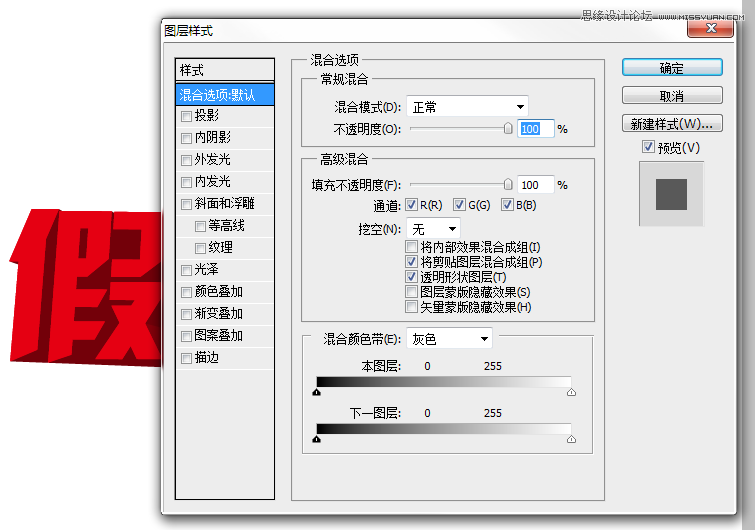
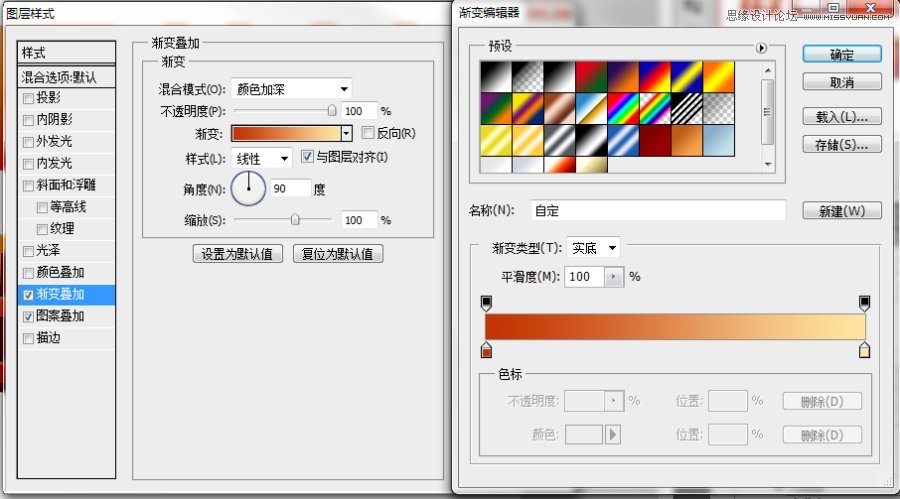
b.叠加一个渐变色,让文字有立体的光感. (参数可以自己调整)
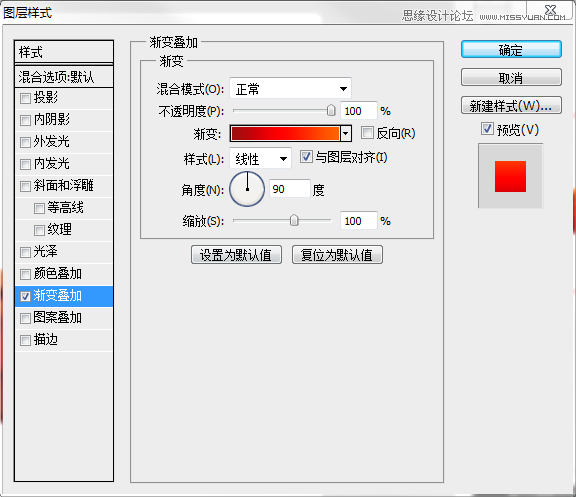
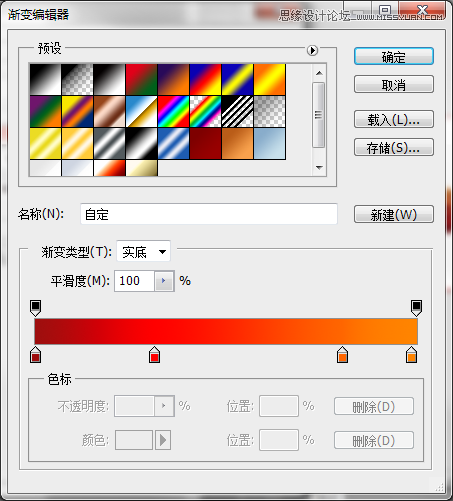
注:关于渐变的颜色,为了效果更加绚丽,而且自然,尽量的不要只用两个色块的过度,多添加一个到两个的过渡色,这样可以更好的控制颜色的感觉.
c.叠加内阴影,修改颜色为白色或者粉色,混合模式修改成正常或者滤色(详情可百度混合模式的用法)角度修改为90度(可不必完全参照,可更具自身调整的样式
去做一些修改.),调整距离和大小等等参数,这样可以为文字添加带有高光的边,让文字更自然.
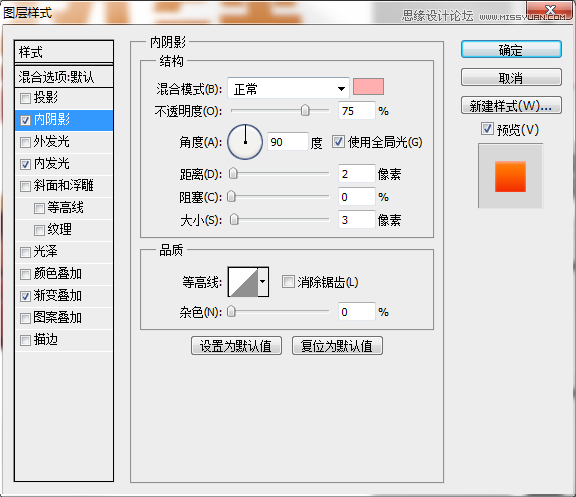
d. 叠加内发光,调整透明度,大小等参数(为了给整个立体文字增加柔和的边.
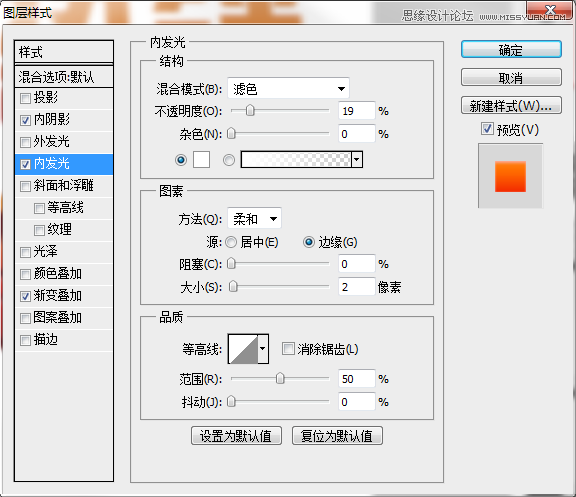
e. 双击图层.打开图层样式,叠加渐变,调整颜色和混合模式,这里我调整的参数如下,其他童鞋可以尝试更多的效果.
 情非得已
情非得已
推荐文章
-
 Photoshop制作火焰燃烧的文字效果2021-03-10
-
 Photoshop制作金色的海报标题文字教程2021-02-22
-
 Photoshop制作炫丽的游戏风格艺术字2021-02-22
-
 Photoshop制作立体效果的黄金艺术字2020-03-18
-
 Photoshop制作逼真的熔岩艺术字2020-03-15
-
 Photoshop通过透视制作公路上的艺术字2020-03-15
-
 Photoshop设计金色立体特效的艺术字2020-03-12
-
 Photoshop制作卡通风格的手绘艺术字2020-03-09
-
 银色文字:用PS图层样式制作金属字教程2019-07-22
-
 3D立体字:用PS制作沙发靠椅主题立体字2019-07-18
热门文章
-
Photoshop制作金色的海报标题文字教程2021-02-22
-
 Photoshop绘制逼真的粉笔字教程2021-03-05
-
Photoshop制作火焰燃烧的文字效果2021-03-10
-
 Photoshop制作火焰燃烧的文字教程2021-03-05
-
 Photoshop制作暗黑破坏神主题金属字教程2021-03-16
-
Photoshop制作炫丽的游戏风格艺术字2021-02-22
-
Photoshop制作暗黑破坏神主题金属字教程
相关文章1812021-03-16
-
Photoshop制作火焰燃烧的文字效果
相关文章2082021-03-10
-
Photoshop绘制逼真的粉笔字教程
相关文章2642021-03-05
-
Photoshop制作火焰燃烧的文字教程
相关文章1882021-03-05
-
Photoshop制作金色的海报标题文字教程
相关文章3742021-02-22
-
Photoshop制作炫丽的游戏风格艺术字
相关文章1692021-02-22
-
 Photoshop设计金属质感的火焰燃烧字
相关文章22472020-09-28
Photoshop设计金属质感的火焰燃烧字
相关文章22472020-09-28
-
 Photoshop制作彩色手写字教程
相关文章20042020-09-28
Photoshop制作彩色手写字教程
相关文章20042020-09-28
