Photoshop设计硬金属立体文字特效(2)
文章来源于 PConline,感谢作者 李华仁 给我们带来经精彩的文章!设计教程/PS教程/文字特效2011-09-13
6、设置内阴影混合模式:正常,点击色标处,阴影颜色设置为灰绿色,不透明度:75%,角度:30,勾选使用全局光,距离:5像素,阻塞:0%,大小:2像素,然后点击确定按钮,如图6所示。 图6 7、勾选内发光选项,设置投
6、设置内阴影混合模式:正常,点击色标处,阴影颜色设置为灰绿色,不透明度:75%,角度:30,勾选使用全局光,距离:5像素,阻塞:0%,大小:2像素,然后点击确定按钮,如图6所示。
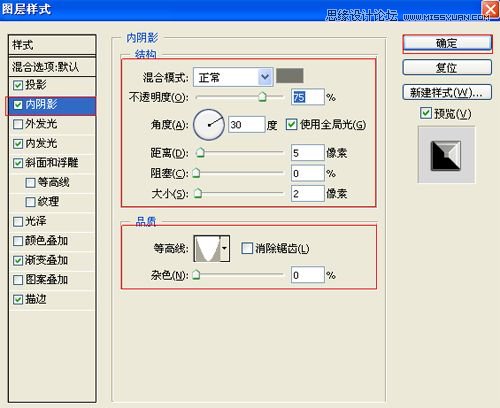
图6
7、勾选内发光选项,设置投影混合模式:正常,不透明度:100%,杂色:0%,点击点按可编辑渐变,设置前景到透明,颜色为白色到白色,方法为精确,源:边缘,阻塞:60%,大小为1像素,范围为25%,如图7所示。
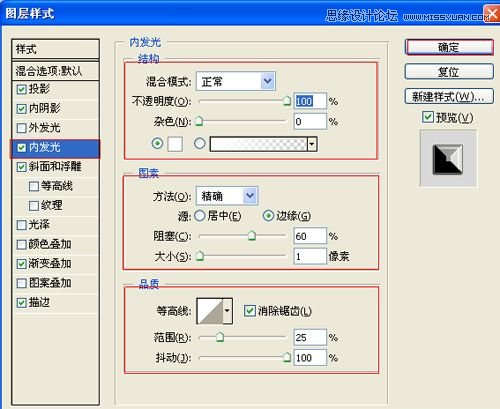
图7
8、勾选斜面和浮雕复选项,样式:内斜面,方法:雕刻清晰,深度:1000%,方向:上,大小:103像素,软化:0像素,阴影角度:30,高度:30度,勾选使用全局光,光泽等高线:环形,其他设置值,如图8所示。
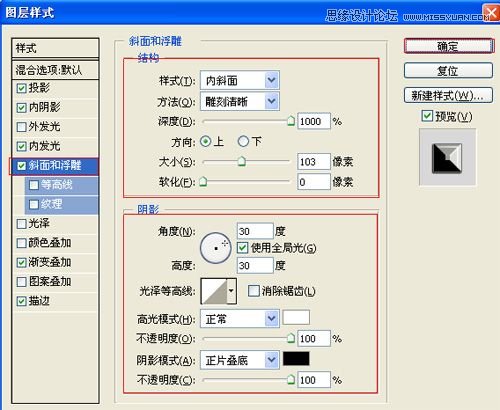
图8
9、勾选渐变叠加选项,设置混合模式为:滤色,不透明度为:100%,点击渐变弹出渐变编辑器,设置样式为:线性,勾选与图层对齐,角度为:-63,缩放为:110%,其他设置值参考图9,如图9、10所示。
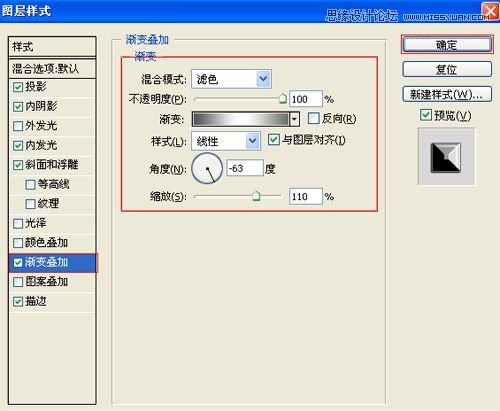
图9
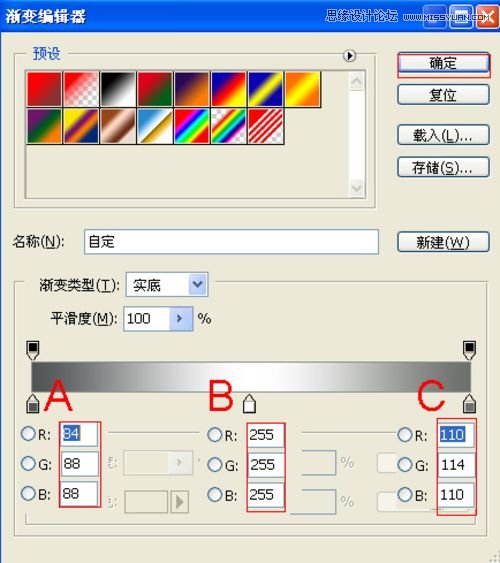
图10
10、勾选渐变描边选项,设置大小为:1像素,位置为:外部,混合模式为:正常,不透明度为:100%,填充类型为:颜色,颜色为:灰绿色,然后点击确定按钮,如图11所示。效果图如图127所示。
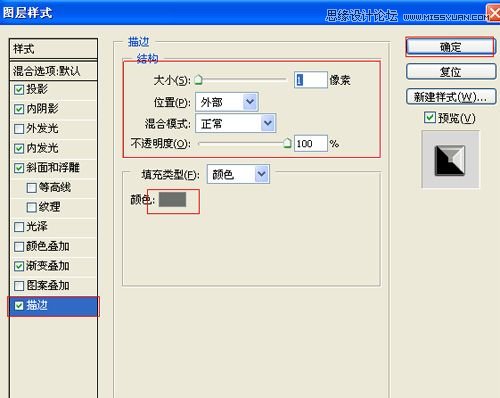
图11
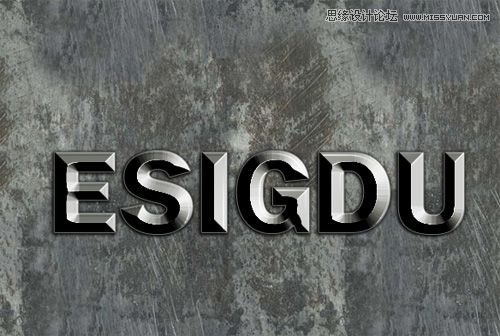
图12
 情非得已
情非得已
推荐文章
-
 Photoshop制作火焰燃烧的文字效果2021-03-10
-
 Photoshop制作金色的海报标题文字教程2021-02-22
-
 Photoshop制作炫丽的游戏风格艺术字2021-02-22
-
 Photoshop制作立体效果的黄金艺术字2020-03-18
-
 Photoshop制作逼真的熔岩艺术字2020-03-15
-
 Photoshop通过透视制作公路上的艺术字2020-03-15
-
 Photoshop设计金色立体特效的艺术字2020-03-12
-
 Photoshop制作卡通风格的手绘艺术字2020-03-09
-
 银色文字:用PS图层样式制作金属字教程2019-07-22
-
 3D立体字:用PS制作沙发靠椅主题立体字2019-07-18
热门文章
-
Photoshop制作金色的海报标题文字教程2021-02-22
-
 Photoshop绘制逼真的粉笔字教程2021-03-05
-
Photoshop制作火焰燃烧的文字效果2021-03-10
-
 Photoshop制作火焰燃烧的文字教程2021-03-05
-
 Photoshop制作暗黑破坏神主题金属字教程2021-03-16
-
Photoshop制作炫丽的游戏风格艺术字2021-02-22
-
Photoshop制作暗黑破坏神主题金属字教程
相关文章1812021-03-16
-
Photoshop制作火焰燃烧的文字效果
相关文章2082021-03-10
-
Photoshop制作火焰燃烧的文字教程
相关文章1882021-03-05
-
Photoshop制作金色的海报标题文字教程
相关文章3742021-02-22
-
 Photoshop制作彩色手写字教程
相关文章20042020-09-28
Photoshop制作彩色手写字教程
相关文章20042020-09-28
-
 Photoshop制作创意的海边泡沫艺术字
相关文章17032020-03-18
Photoshop制作创意的海边泡沫艺术字
相关文章17032020-03-18
-
Photoshop制作立体效果的黄金艺术字
相关文章19362020-03-18
-
Photoshop通过透视制作公路上的艺术字
相关文章18902020-03-15
