Photoshop制作可爱的巧克力糖果字
文章来源于 全球经典设计聚合网,感谢作者 白裤衩 给我们带来经精彩的文章!设计教程/PS教程/文字特效2011-07-29
本教程介绍了如何使用Photoshop创建一个简单的模式,然后使用几个图层样式,做出巧克力这样的文字效果。 然后,在用一些混合样式和笔刷效果将他加强。
最终效果图:
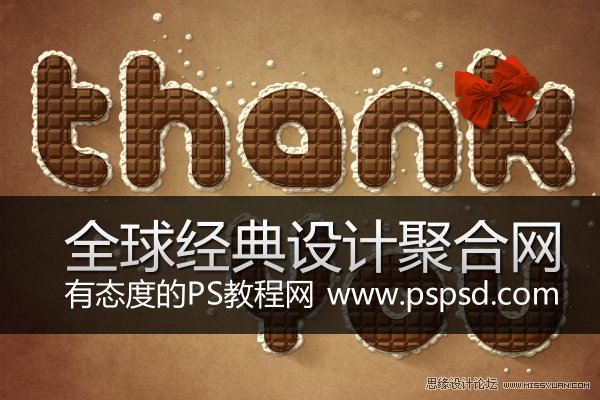
这个图的原图我是用1250X800做的,所以源文件是非常清晰的,网站上面的图片是600X400的,可能会有一点点瑕疵,所以大家不要在意,很长一段时间没写教程了,这次写有点不知道从那里开始了,感觉大家一直支持经典设计网。
素材:蝴蝶结,羊皮纸,可爱字体
第1步:
设置前景色为#fece01,和背景颜色#e8661b,使用径向渐变,从中间往角落拉。

第二步:
将我们提供的牛皮纸加入到画布中,然后设置不透明度为:50%。
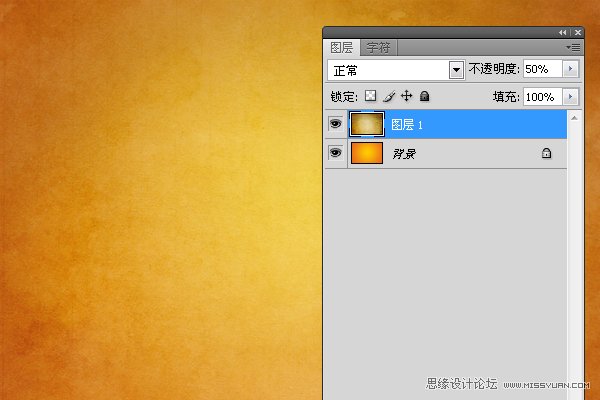
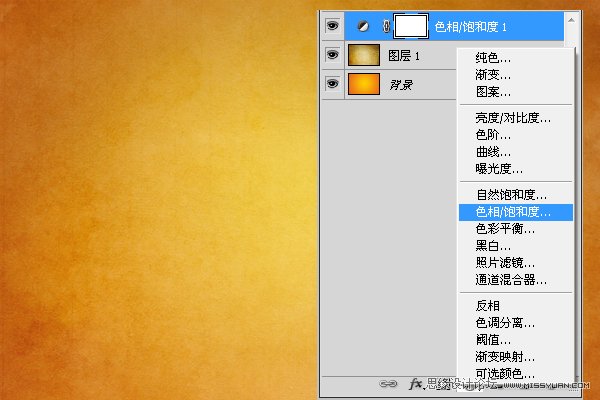
点击图层面板下面的新建调整层,选择色相/饱和度。
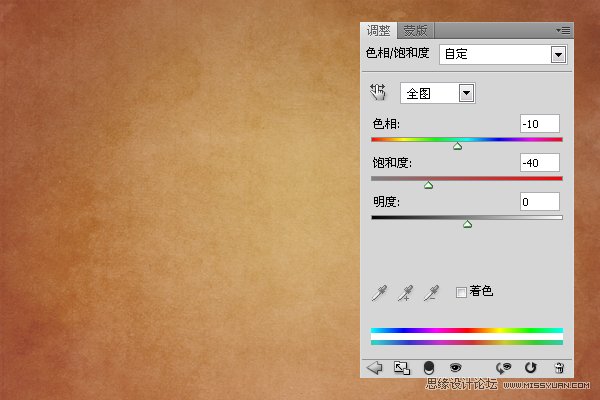
改变“色相” 值-10和饱和度的值 -40 。
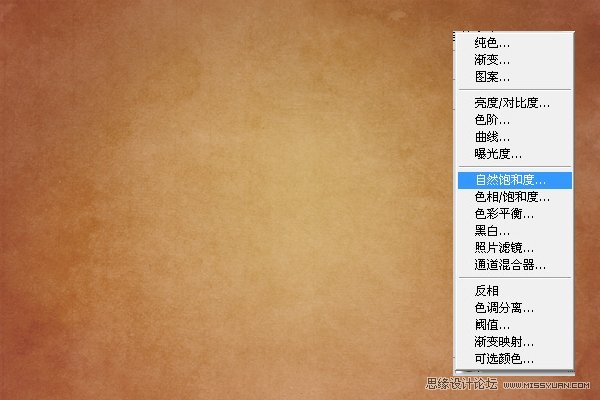
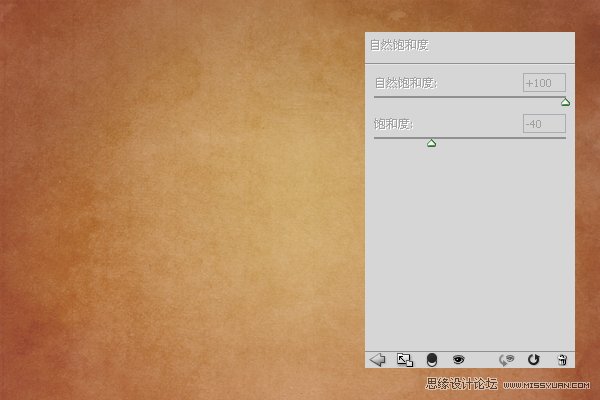
在次点击图层面板下面的新建调整层,选择自然饱和度。
设置如下:
第三步:
新建一个30X30的画布。让后按CTRL+”+”,将他放大,这样我们就方便制作了。
然后使用矩形选取工具,绘制一个正方形。
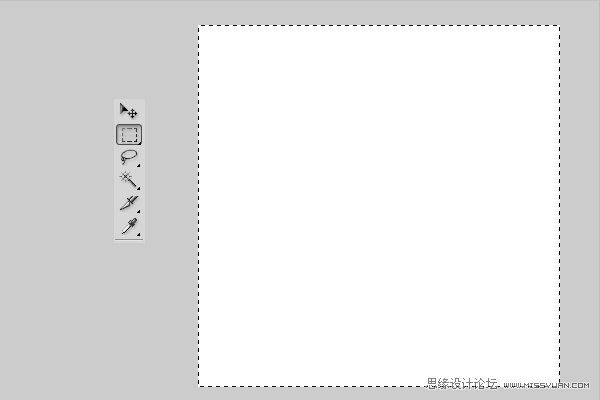
然后编辑>描边,宽度为:1。位置为:内部。颜色为:#888888。
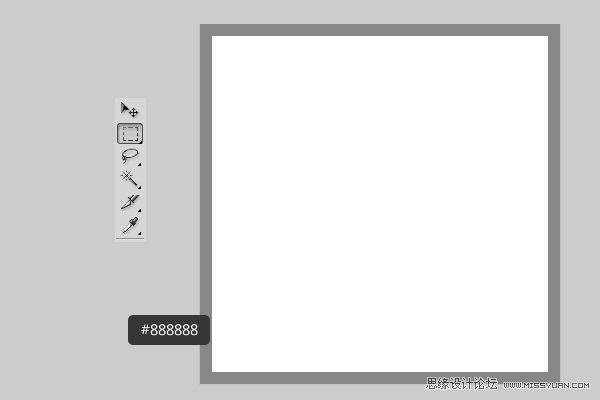
然后在到里面画一个矩形选取。跟上面同样的步骤,宽度为2。颜色为:#222222。
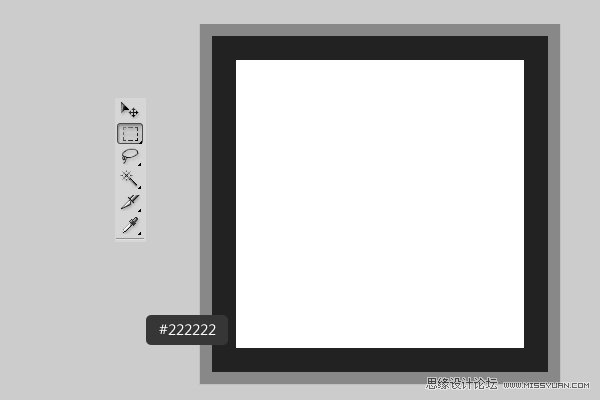
再次继续画一个宽度为2的,颜色为:#c7c7c7。
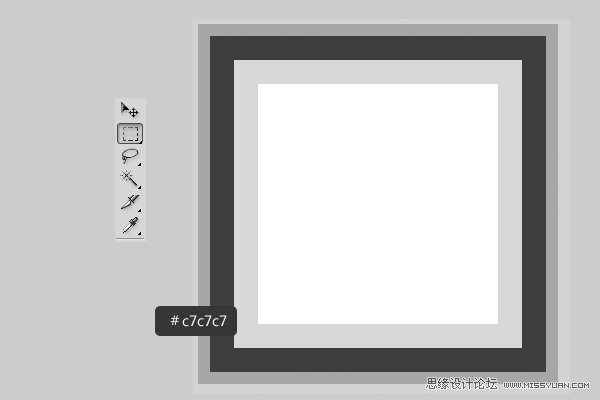
做完以后,到编辑- >定义图案,给图案随便取个名字。
 情非得已
情非得已
推荐文章
-
 Photoshop制作火焰燃烧的文字效果2021-03-10
-
 Photoshop制作金色的海报标题文字教程2021-02-22
-
 Photoshop制作炫丽的游戏风格艺术字2021-02-22
-
 Photoshop制作立体效果的黄金艺术字2020-03-18
-
 Photoshop制作逼真的熔岩艺术字2020-03-15
-
 Photoshop通过透视制作公路上的艺术字2020-03-15
-
 Photoshop设计金色立体特效的艺术字2020-03-12
-
 Photoshop制作卡通风格的手绘艺术字2020-03-09
-
 银色文字:用PS图层样式制作金属字教程2019-07-22
-
 3D立体字:用PS制作沙发靠椅主题立体字2019-07-18
热门文章
-
Photoshop制作金色的海报标题文字教程2021-02-22
-
 Photoshop绘制逼真的粉笔字教程2021-03-05
-
Photoshop制作火焰燃烧的文字效果2021-03-10
-
 Photoshop制作火焰燃烧的文字教程2021-03-05
-
 Photoshop制作暗黑破坏神主题金属字教程2021-03-16
-
Photoshop制作炫丽的游戏风格艺术字2021-02-22
-
Photoshop制作暗黑破坏神主题金属字教程
相关文章1812021-03-16
-
Photoshop制作火焰燃烧的文字效果
相关文章2082021-03-10
-
Photoshop制作火焰燃烧的文字教程
相关文章1882021-03-05
-
Photoshop制作金色的海报标题文字教程
相关文章3742021-02-22
-
Photoshop制作炫丽的游戏风格艺术字
相关文章1692021-02-22
-
 Photoshop制作彩色手写字教程
相关文章20042020-09-28
Photoshop制作彩色手写字教程
相关文章20042020-09-28
-
 Photoshop制作夏季水花艺术字教程
相关文章16862020-07-09
Photoshop制作夏季水花艺术字教程
相关文章16862020-07-09
-
 Photoshop制作创意的海边泡沫艺术字
相关文章17032020-03-18
Photoshop制作创意的海边泡沫艺术字
相关文章17032020-03-18
