Photoshop恶搞照片制作小丑人物(2)
文章来源于 站酷网,感谢作者 sxzdamon 给我们带来经精彩的文章!设计教程/PS教程/照片处理2011-07-22
第一步,嘴巴处理 新建一个图层,选择画笔工具用大红色颜色勾画出小丑的嘴巴,当然要什么样子的嘴巴你们自己发挥,我这里只是做一个参考,我心目中的小丑比较邪恶,就用这样的嘴巴,当然用香肠嘴的小丑属于可爱的你也可以
第一步,嘴巴处理
新建一个图层,选择画笔工具用大红色颜色勾画出小丑的嘴巴,当然要什么样子的嘴巴你们自己发挥,我这里只是做一个参考,我心目中的小丑比较邪恶,就用这样的嘴巴,当然用香肠嘴的小丑属于可爱的你也可以的,
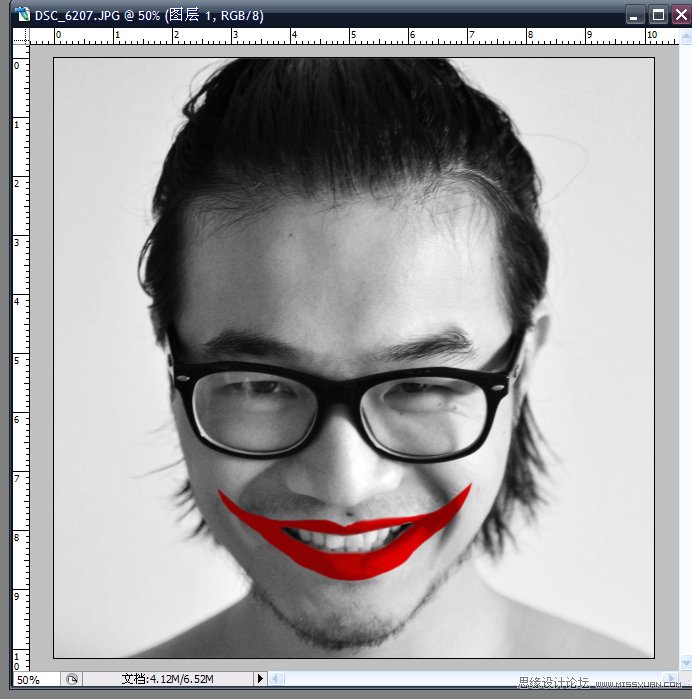
画完后接着选择点光这个图层叠加,
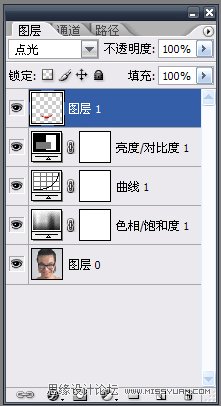
这一部搞定画上去的有点好像用化妆画上去的感觉了,但是,还是有点假,那么我们拉一下曲线来更加的贴近点化妆的效果,
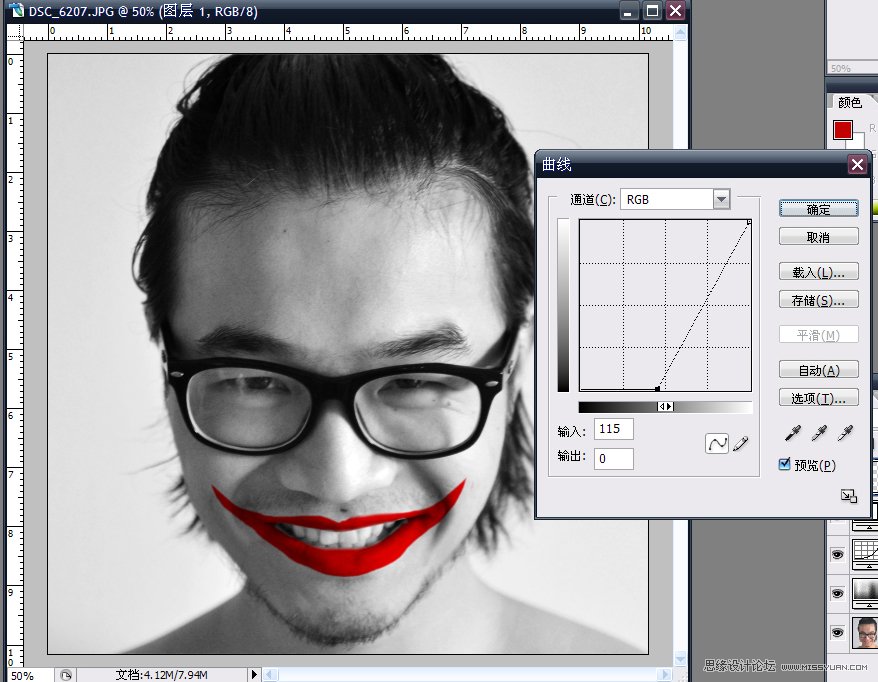
这一部搞定是是不是感觉和之前的好多了呢?
接着我们要画的是傍边察掉的感觉的嘴巴的这个这个叫什么我还真叫不出来了,见谅哈,看图就是了,
新建一个图层,然后用橙红色的画笔工具画嘴巴外围的一圈,还是老规矩,不一定要画的很死,觉得怎么样好看就怎么样画,
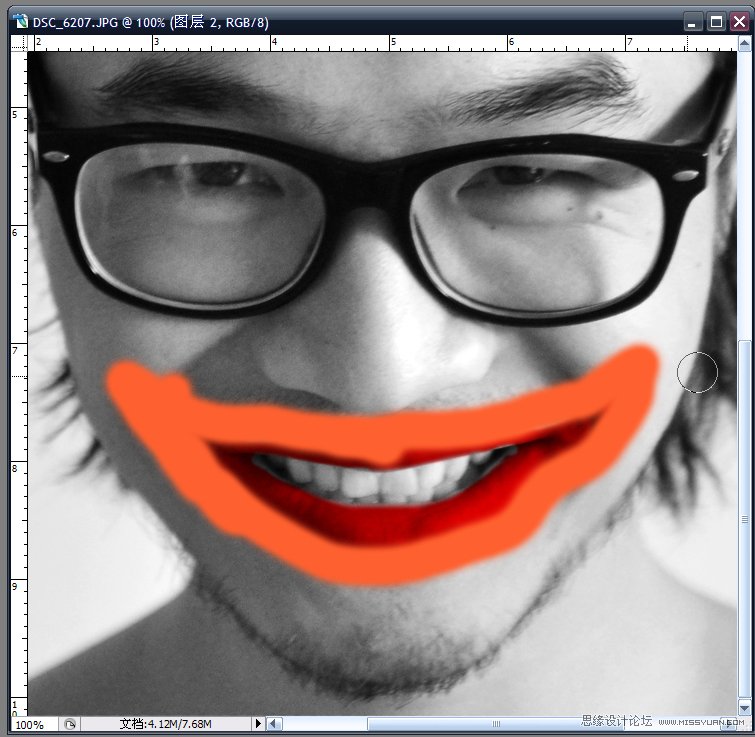
画完后我们用波纹这个工具来处理下那个外围的嘴巴颜色,使他更加的逼真点,其实这个有很多方法的,大家可以自己琢磨琢磨,
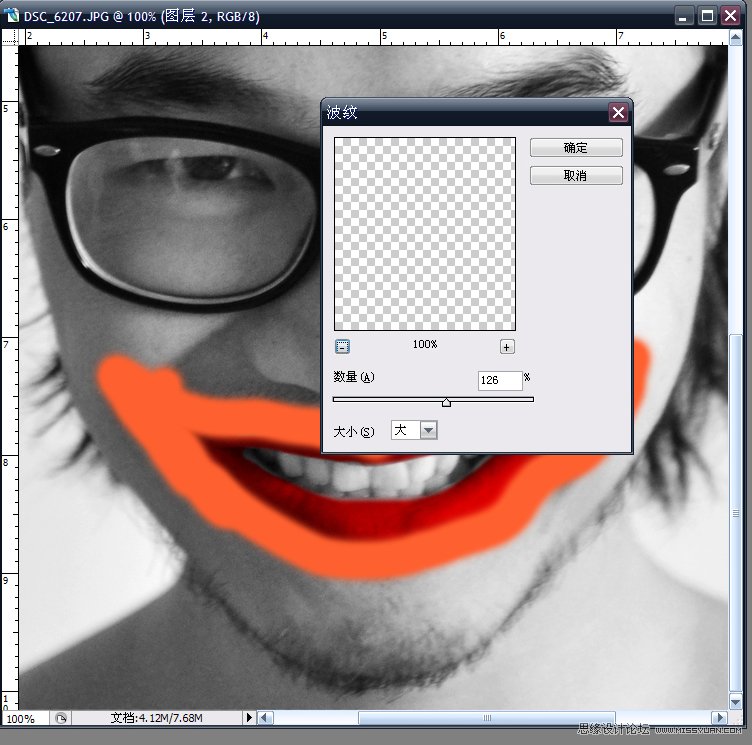
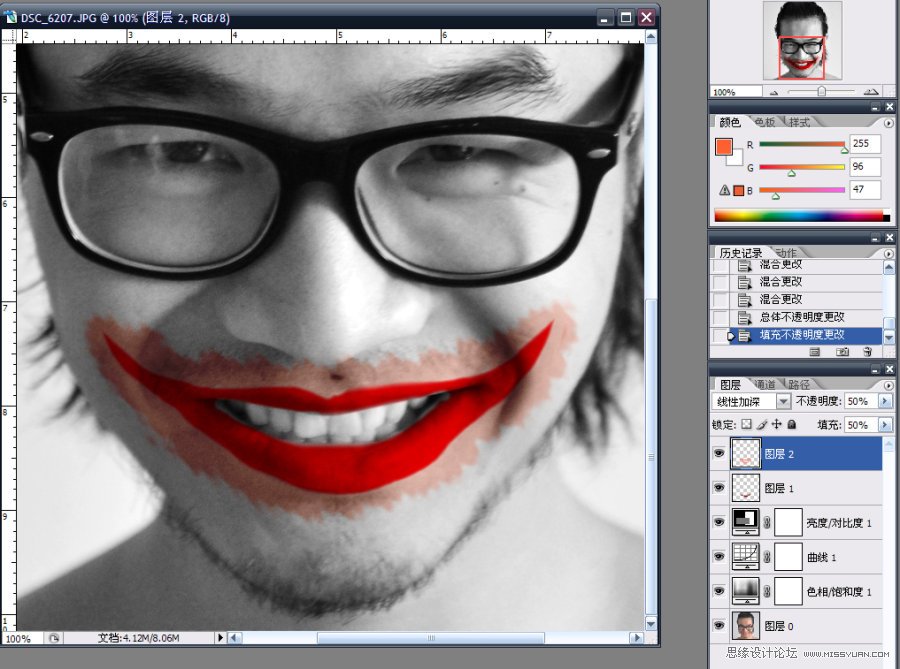
搞定后然后用橡皮或者其他的工具把盖住红色的鲜红色嘴巴的那个多余的察掉。然后把这个图层改为线性加深就OK了,这个图层的透明度和填充都改为50%
 情非得已
情非得已
推荐文章
-
 Photoshop制作唯美可爱的女生头像照片2020-03-17
-
 Photoshop快速给人物添加火焰燃烧效果2020-03-12
-
 Photoshop调出人物写真甜美通透艺术效果2020-03-06
-
 Photoshop保留质感修出古铜色人像皮肤2020-03-06
-
 Photoshop制作模特人像柔润的头发效果2020-03-04
-
 古风效果:用PS调出外景人像中国风意境效果2019-11-08
-
 插画效果:用PS把风景照片转插画效果2019-10-21
-
 胶片效果:用PS调出人像复古胶片效果2019-08-02
-
 素描效果:用PS制作人像彩色铅笔画效果2019-07-12
-
 后期精修:用PS给人物皮肤均匀的磨皮2019-05-10
热门文章
-
 Photoshop利用素材制作炫丽的科技背景2021-03-11
-
 Photoshop使用中性灰磨皮法给人像精修2021-02-23
-
 Photoshop制作水彩风格的风景图2021-03-10
-
 Photoshop制作创意的文字排版人像效果2021-03-09
-
 Photoshop制作逼真的投影效果2021-03-11
-
 Photoshop制作故障干扰艺术效果2021-03-09
-
 Photoshop制作被切割的易拉罐效果图2021-03-10
-
 Photoshop制作人物支离破碎的打散效果2021-03-10
-
Photoshop制作逼真的投影效果
相关文章1332021-03-11
-
Photoshop利用素材制作炫丽的科技背景
相关文章2062021-03-11
-
Photoshop制作人物支离破碎的打散效果
相关文章752021-03-10
-
Photoshop制作被切割的易拉罐效果图
相关文章852021-03-10
-
Photoshop制作水彩风格的风景图
相关文章1832021-03-10
-
Photoshop制作创意的文字排版人像效果
相关文章1802021-03-09
-
Photoshop制作故障干扰艺术效果
相关文章1032021-03-09
-
 Photoshop快速制作数码照片柔焦艺术效果
相关文章6332020-10-10
Photoshop快速制作数码照片柔焦艺术效果
相关文章6332020-10-10
