选择性影调调整:避免高光过曝
文章来源于 摄影社区,感谢作者 佚名 给我们带来经精彩的文章!新版Photoshop中Adobe Camera Raw的调整画笔功能让我们无需进入Photoshop就能对画面局部进行调整。 教程中使用的这幅照片高光严重过曝,从上图我们可以看到,喇叭的金属反光表面已经是一片死白。如果我们试图通过减少曝光的手段恢复高光区域的细节,就会导致画面其他部分曝光不足。所以我们应该做的是对画面局部进行调整,避免影响周围区域。以前想要这么做,我们必须打开RAW文件进入Photoshop主界面,使用加深工具或调整图层压暗过曝的局部高光。但新版Camera Raw中提供的调整画笔工具,让我们在同一界面里就能完成局部调整操作。更重要的是,这么做还能更好地保持画面质量。
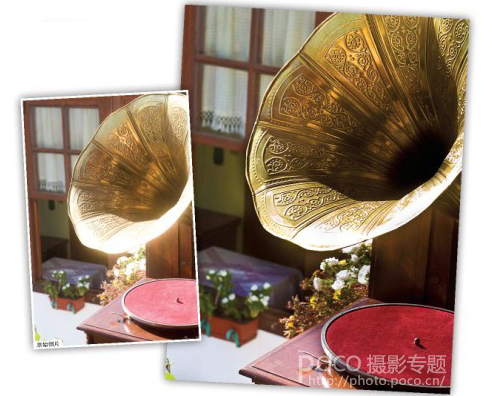
调整画笔拥有Photoshop中加深工具的一切功能,可以在不影响整体画面曝光的情况下,恢复过曝高光部分的细节。
我们还可以设置画笔的影调调整强度,使用蒙版控制调整区域。往下看看这一切具体是如何实现的吧。但要注意,这些功能只有Photoshop CS4和CS5中集成的Camera Raw才具备。
1.打开原文件
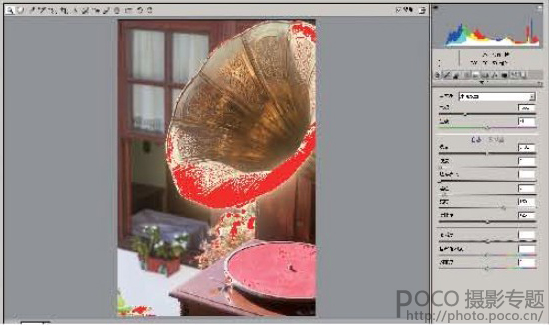
打开原文件,单击ACR界面直方图右上角的高光修建警告图标,画面中的过曝高光部分将以红色显示。回复滑块设置为100后,依旧无法还原全部细节。直到把曝光调整到-1.95,画面整体欠曝才行。但这样的结果明显不可取,所以按下ALT键,单击复位,然后将曝光设置为-0.25,透明设置为+80。
2.调整画笔
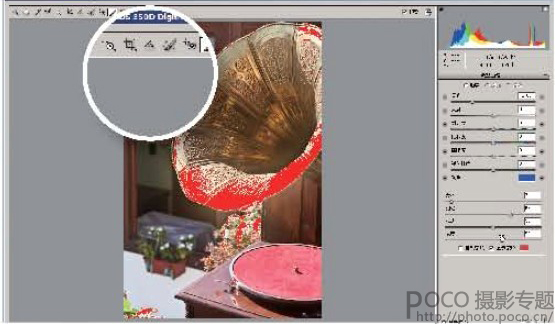
选择调整画笔工具,打开调整画笔选项,我们可以在这儿设置曝光,饱和度等选项。将曝光设置为-2.00,大小设置为7。 接下来将羽化设置为68,流动设置为50,浓度设置为69。我们将使用该设置在不影响周围画面的情况下,恢复过曝高光细节。
3.恢复细节
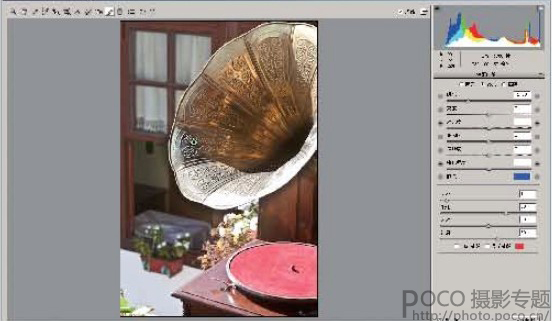
使用快捷键Ctrl++将画面放大,观察喇叭。使用调节画笔在过曝高光区域上涂抹,这样做将会减少红色的溢出警告,恢复画面过曝高光细节。如果希望在调整时能更加清楚的观察到细节变化,可以事先关闭高光修剪警告。涂抹时不要影响到深色的位置。
 情非得已
情非得已
-
 Photoshop详解商业磨皮中如何提升照片质感2020-03-19
-
 直方图原理:实例解析PS直方图的应用2019-01-17
-
 工具原理:详解PS渐变映射的使用技巧2019-01-10
-
 Photoshop CC 2019 20.0中文版新功能介绍2018-10-24
-
 Photoshop详解ACR渐变滤镜在后期的妙用2018-09-29
-
 Photoshop通过调色实例解析直方图使用技巧2018-09-29
-
 Photoshop详细解析CameraRaw插件使用2018-03-29
-
 Photoshop解析新手必须知道的学习笔记2017-06-05
-
 Photoshop详细解析曲线工具的使用原理2017-02-08
-
 Photoshop详细解析钢笔工具的高级使用技巧2016-12-08
-
 调色技巧:详细解析调色工具原理与使用
相关文章4482019-07-17
调色技巧:详细解析调色工具原理与使用
相关文章4482019-07-17
-
 儿童调色:用PS详解儿童人像的后期技巧
相关文章10062019-07-10
儿童调色:用PS详解儿童人像的后期技巧
相关文章10062019-07-10
-
 曲线工具:详解PS曲线和灰度蒙版的技巧
相关文章11762019-03-06
曲线工具:详解PS曲线和灰度蒙版的技巧
相关文章11762019-03-06
-
直方图原理:实例解析PS直方图的应用
相关文章7402019-01-17
-
 工具技巧:巧用PS白平衡调整出创意色调
相关文章7002019-01-16
工具技巧:巧用PS白平衡调整出创意色调
相关文章7002019-01-16
-
 Photoshop详细解析多边形工具使用技巧
相关文章3242018-12-12
Photoshop详细解析多边形工具使用技巧
相关文章3242018-12-12
-
 Photoshop详细解析HSL调色工具的使用技巧
相关文章7382018-12-11
Photoshop详细解析HSL调色工具的使用技巧
相关文章7382018-12-11
-
 Photoshop详细解析曲线和色阶的异同之处
相关文章4892018-11-18
Photoshop详细解析曲线和色阶的异同之处
相关文章4892018-11-18
