Photoshop制作浪漫的沙滩艺术字
文章来源于 未知,感谢作者 佚名 给我们带来经精彩的文章!设计教程/PS教程/文字特效2011-04-07
浪漫爱情片里我们经常会看到男女主人公在沙滩上写字画画表露爱意,今天我们用Photoshop来模仿这种特效。
最后的完成效果图:
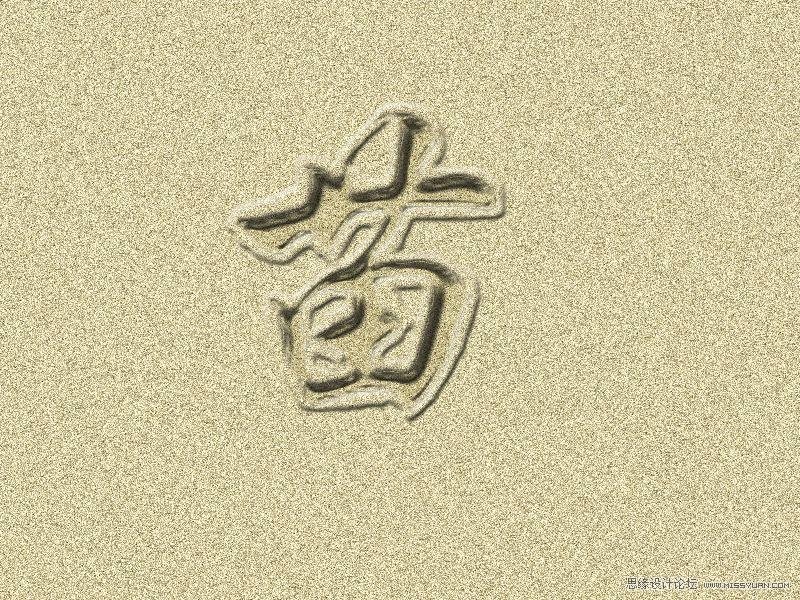
1.新建600×800像素的画布;前景色RGB217/206/163,背景113/84/19;(背景内容为背景色,可先将背景色和前景色切换)


2.滤镜/杂色/添加杂色,数量25%(随你喜欢,可以自行调整);

3.选择笔画较细字体打一字
4.图层/栅格化/文字;调整文字大小;

5.将文字用魔棒选出,储存选区;反选;然后删除文字图层;

6.回到背景层,用字的选区复制出两个图层,分别为图层2,图层2副本

7.对中间的图层2进行斜面和浮雕处理,等高线选择环行,高光颜色改为变暗;

8.对图层2副本进行斜面和浮雕处理,参数默认,然后用橡皮擦把字擦掉(图层样式会保留,下一步用画笔时会出现效果;

 情非得已
情非得已
推荐文章
-
 Photoshop制作火焰燃烧的文字效果2021-03-10
-
 Photoshop制作金色的海报标题文字教程2021-02-22
-
 Photoshop制作炫丽的游戏风格艺术字2021-02-22
-
 Photoshop制作立体效果的黄金艺术字2020-03-18
-
 Photoshop制作逼真的熔岩艺术字2020-03-15
-
 Photoshop通过透视制作公路上的艺术字2020-03-15
-
 Photoshop设计金色立体特效的艺术字2020-03-12
-
 Photoshop制作卡通风格的手绘艺术字2020-03-09
-
 银色文字:用PS图层样式制作金属字教程2019-07-22
-
 3D立体字:用PS制作沙发靠椅主题立体字2019-07-18
热门文章
-
Photoshop制作金色的海报标题文字教程2021-02-22
-
 Photoshop绘制逼真的粉笔字教程2021-03-05
-
Photoshop制作火焰燃烧的文字效果2021-03-10
-
 Photoshop制作火焰燃烧的文字教程2021-03-05
-
 Photoshop制作暗黑破坏神主题金属字教程2021-03-16
-
Photoshop制作炫丽的游戏风格艺术字2021-02-22
-
Photoshop制作火焰燃烧的文字效果
相关文章2082021-03-10
-
Photoshop制作炫丽的游戏风格艺术字
相关文章1692021-02-22
-
 Photoshop制作彩色手写字教程
相关文章20042020-09-28
Photoshop制作彩色手写字教程
相关文章20042020-09-28
-
 Photoshop制作夏季水花艺术字教程
相关文章16862020-07-09
Photoshop制作夏季水花艺术字教程
相关文章16862020-07-09
-
 Photoshop制作创意的海边泡沫艺术字
相关文章17032020-03-18
Photoshop制作创意的海边泡沫艺术字
相关文章17032020-03-18
-
Photoshop制作立体效果的黄金艺术字
相关文章19362020-03-18
-
Photoshop制作逼真的熔岩艺术字
相关文章8122020-03-15
-
Photoshop通过透视制作公路上的艺术字
相关文章18902020-03-15
