Photoshop详细绘制人物写实插画教程(3)
文章来源于 站酷,感谢作者 7thorange 给我们带来经精彩的文章!设计教程/PS教程/鼠绘教程2011-03-30
6:在这里,缩小了脸部和五官的大小,也调整了她的鼻子,在鼻孔的处理上,尽量不要用太深的颜色,特别是女性,可以选用一些纯度较高的颜色,例如粉色,桃红色等,这样既不会使得鼻孔颜色很脏又会表现出鼻翼边缘受光
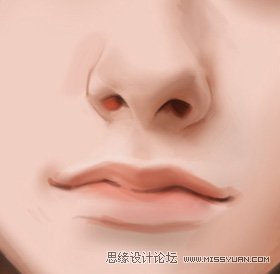
6:在这里,缩小了脸部和五官的大小,也调整了她的鼻子,在鼻孔的处理上,尽量不要用太深的颜色,特别是女性,可以选用一些纯度较高的颜色,例如粉色,桃红色等,这样既不会使得鼻孔颜色很脏又会表现出鼻翼边缘受光照射后的微妙色彩
7:继续调整脸型,同时用羽化边缘的笔刷进行皮肤的罩染,这时我们可以把重心逐渐放到脖子,眉弓两侧,头发和脸交接等处的阴影,这样人物的脸会慢慢突显出来
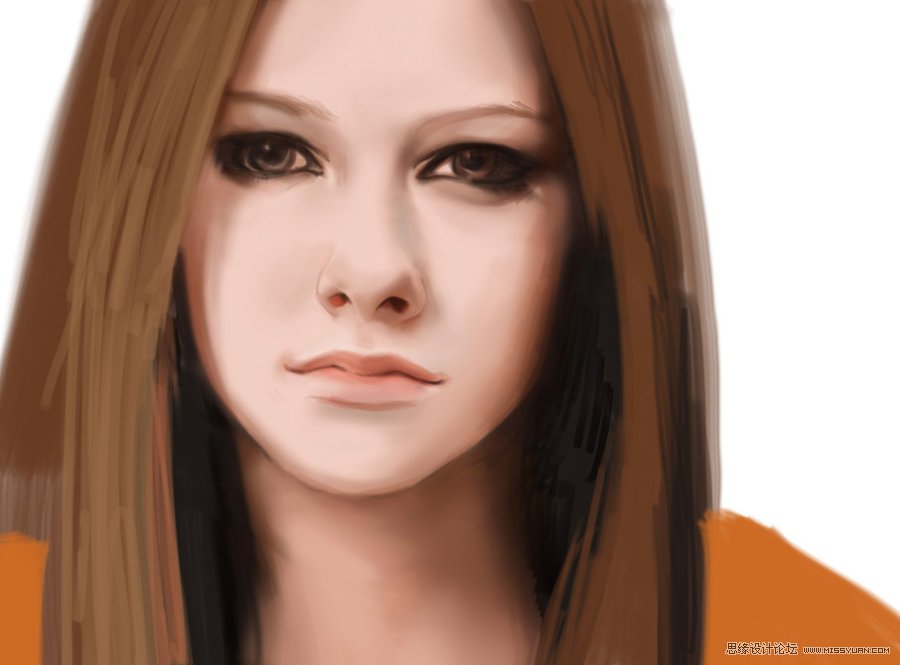
8:调整脸的角度和朝向,同时调整嘴角的阴影,另外我们还要注意她的眼神,在这时虽然还是处于罩染铺色的阶段,也要逐渐塑造出女孩的眼神
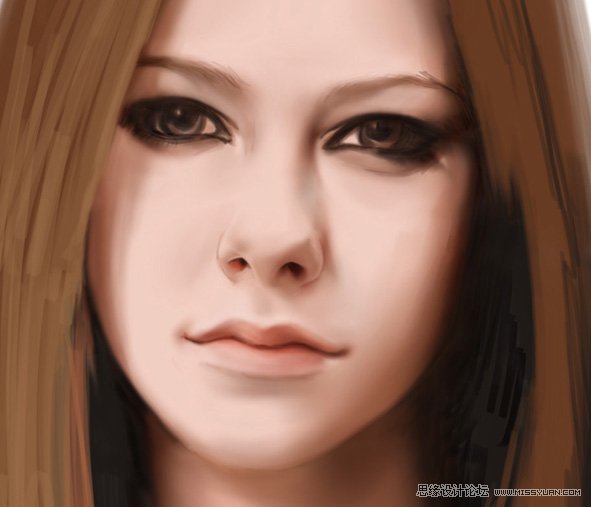
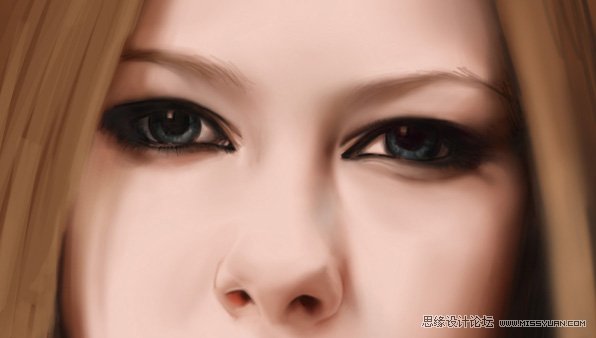
9:这时开始对脸部和眼睛等地方的冷色调进行铺设,可以注意到的是之前都一直在用暖色系在打稿,所以画面难免会显得有些单调,需要加入些冷色对比。在她的眼睛上,加入一些蓝绿色进行润化,仍然注意眼睛里的光不会很亮,基本还是处于暗部
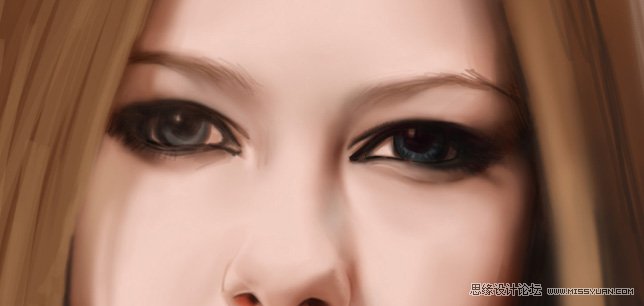
10:继续深入刻画脸部的阴影,这次把重心放在眼睛周围,主要塑造的是眉弓部分的结构,以及上下眼皮的褶皱。当然,同时也要把深色的眼影一并画出来。在她右边的脸上,开始薄薄地涂上阴影来体现头发留在脸上的阴影
 情非得已
情非得已
推荐文章
-
 Photoshop绘制磨砂风格的插画作品2021-03-16
-
 Photoshop结合AI制作扁平化滑轮少女插画2021-03-11
-
 Photoshop结合AI绘制扁平化风格的少女插画2020-03-13
-
 Photoshop结合AI绘制春字主题插画作品2020-03-13
-
 Photoshop绘制时尚大气的手机APP图标2020-03-12
-
 Photoshop绘制立体感十足的手机图标2020-03-12
-
 玻璃瓶绘画:PS绘制玻璃质感的魔法瓶2020-03-11
-
 像素工厂:用PS设计等距像素的工厂图标2019-03-20
-
 圣诞老人:使用PS绘制圣诞老人插画2019-02-21
-
 Lumix相机:PS绘制粉色的照相机教程2019-01-18
热门文章
-
Photoshop结合AI制作扁平化滑轮少女插画2021-03-11
-
Photoshop绘制磨砂风格的插画作品2021-03-16
-
Photoshop绘制磨砂风格的插画作品
相关文章1702021-03-16
-
Photoshop结合AI制作扁平化滑轮少女插画
相关文章2032021-03-11
-
 Photoshop绘制搞怪的胖子人像教程
相关文章6912020-09-26
Photoshop绘制搞怪的胖子人像教程
相关文章6912020-09-26
-
 Photoshop绘制立体风格的序章图标
相关文章8612020-04-01
Photoshop绘制立体风格的序章图标
相关文章8612020-04-01
-
Photoshop结合AI绘制扁平化风格的少女插画
相关文章7992020-03-13
-
Photoshop结合AI绘制春字主题插画作品
相关文章4762020-03-13
-
Photoshop绘制立体感十足的手机图标
相关文章6362020-03-12
-
 像素绘画:用PS绘制像素风格树木教程
相关文章10652019-03-26
像素绘画:用PS绘制像素风格树木教程
相关文章10652019-03-26
