Photoshop详细绘制人物写实插画教程(2)
文章来源于 站酷,感谢作者 7thorange 给我们带来经精彩的文章!设计教程/PS教程/鼠绘教程2011-03-30
3:进入缓慢的精稿阶段。在这里我们会用类似传统绘画的罩染方式,一点点地将对象的暗部画出来,这对象的体积感就会逐渐浮现。这里可以用到的是PS的图层属性正片叠底。这个图层属性可以给原有的画面加深颜色,但又不
3:进入缓慢的精稿阶段。在这里我们会用类似传统绘画的罩染方式,一点点地将对象的暗部画出来,这对象的体积感就会逐渐浮现。这里可以用到的是PS的图层属性“正片叠底”。这个图层属性可以给原有的画面加深颜色,但又不会覆盖掉原先画好的线条,很适合我们的罩染环节
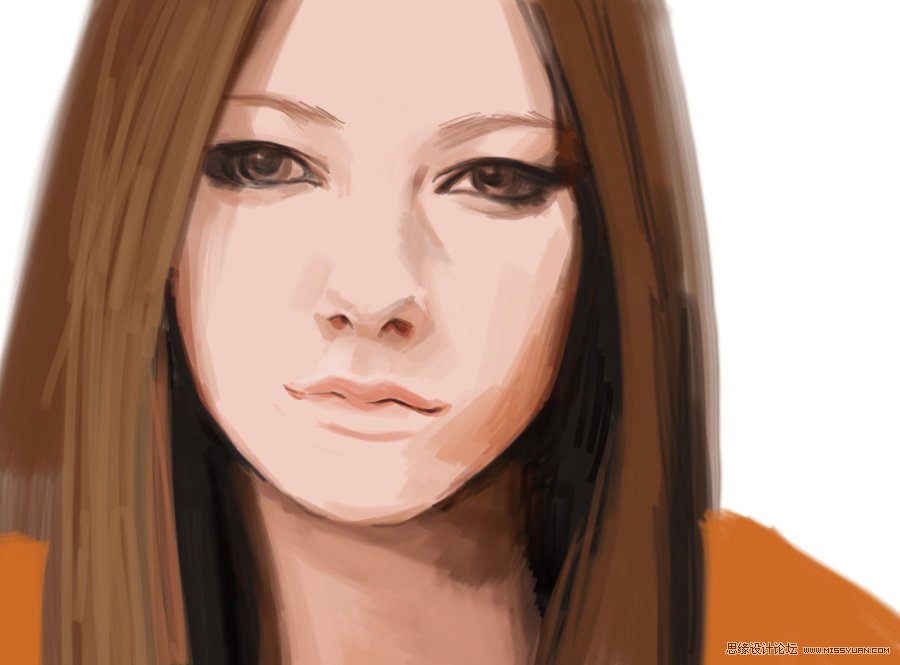
4:在画阴影的时候要时刻注意结构,因为大多阴影所处的位置,形状和大小都和该局部的结构紧密相关,如果画得不准,就容易显得别扭。这里我们主要在颧骨和眉弓的地方添加阴影,因为AVRIL是西方女孩,所以眉弓通常比亚洲女孩要突出些,眼窝也就更深些,另外,她的浓浓的眼线也可以一起画出来
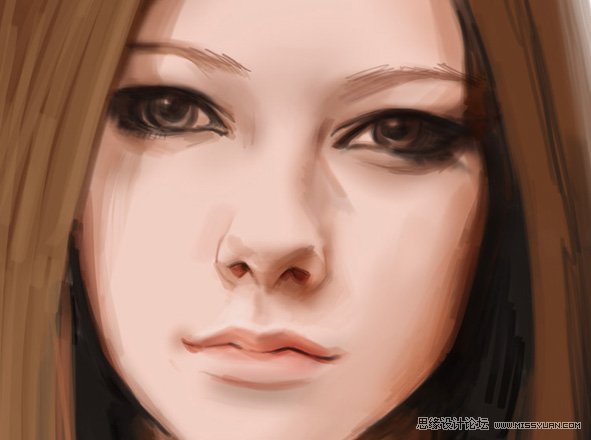
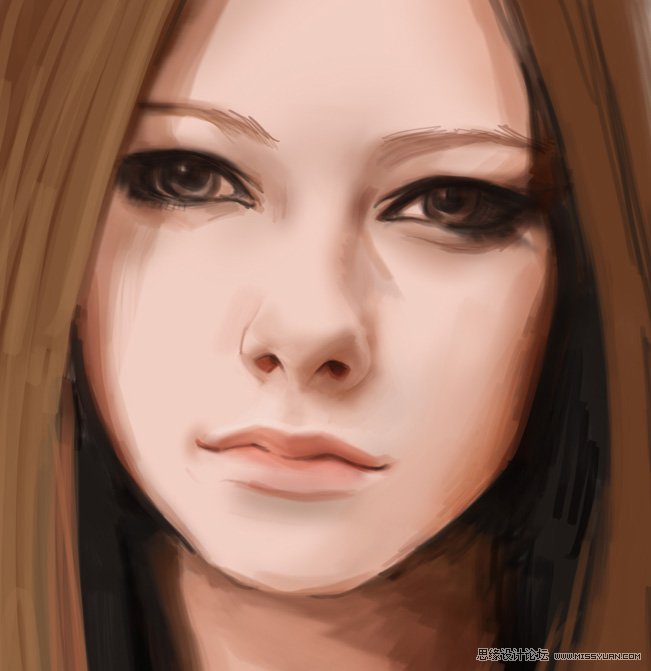
5:在阴影画得差不多的时候,我们可以新建一个图层,用羽化边缘的笔刷对原来凌乱的笔触进行覆盖,并且继续深入刻画结构。其实我在绘画的大部分过程中都在不停地校对形体,不停地修改,使形体更加准确。这里用了羽化边缘的笔刷,主要是使女孩的脸部看上去更加圆润光滑。同时把她的鼻子和嘴刻画出来。她的鼻子非常挺,从正面看,有几个结构在表现上比较有难度,特别是鼻尖上的高光。在嘴部,她的嘴唇不是很厚,但有些翘,所以在嘴角等地方的处理上不仅要注意结构还要注意这些特点的表现。
 情非得已
情非得已
推荐文章
-
 Photoshop绘制磨砂风格的插画作品2021-03-16
-
 Photoshop结合AI制作扁平化滑轮少女插画2021-03-11
-
 Photoshop结合AI绘制扁平化风格的少女插画2020-03-13
-
 Photoshop结合AI绘制春字主题插画作品2020-03-13
-
 Photoshop绘制时尚大气的手机APP图标2020-03-12
-
 Photoshop绘制立体感十足的手机图标2020-03-12
-
 玻璃瓶绘画:PS绘制玻璃质感的魔法瓶2020-03-11
-
 像素工厂:用PS设计等距像素的工厂图标2019-03-20
-
 圣诞老人:使用PS绘制圣诞老人插画2019-02-21
-
 Lumix相机:PS绘制粉色的照相机教程2019-01-18
热门文章
-
Photoshop结合AI制作扁平化滑轮少女插画2021-03-11
-
Photoshop绘制磨砂风格的插画作品2021-03-16
-
Photoshop绘制磨砂风格的插画作品
相关文章1702021-03-16
-
Photoshop结合AI制作扁平化滑轮少女插画
相关文章2032021-03-11
-
 Photoshop绘制搞怪的胖子人像教程
相关文章6912020-09-26
Photoshop绘制搞怪的胖子人像教程
相关文章6912020-09-26
-
 Photoshop绘制立体风格的序章图标
相关文章8612020-04-01
Photoshop绘制立体风格的序章图标
相关文章8612020-04-01
-
Photoshop结合AI绘制扁平化风格的少女插画
相关文章7992020-03-13
-
Photoshop结合AI绘制春字主题插画作品
相关文章4762020-03-13
-
Photoshop绘制立体感十足的手机图标
相关文章6362020-03-12
-
 像素绘画:用PS绘制像素风格树木教程
相关文章10652019-03-26
像素绘画:用PS绘制像素风格树木教程
相关文章10652019-03-26
