Photoshop给餐厅服务员加上复古的装扮(4)
文章来源于 站酷,感谢作者 苯小双 给我们带来经精彩的文章!设计教程/PS教程/照片处理2011-01-27
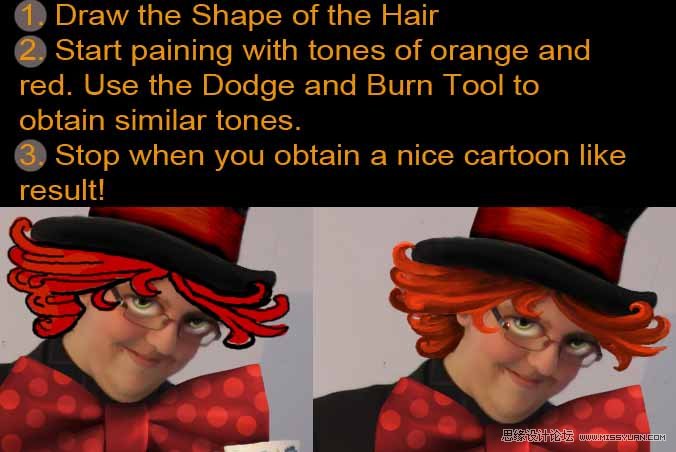
16、创建一新图层,选择在这个新的层中的弓层的形状和黑色的颜色。初始层下方的地方了。这将是阴影。调节不透明度为45%,并确保只在阴影滴表面下方的弓是,另外的将它涂掉。 17、另一件是添加到船头模式。随着画笔
16、创建一新图层,选择在这个新的层中的弓层的形状和黑色的颜色。初始层下方的地方了。这将是阴影。调节不透明度为45%,并确保只在阴影滴表面下方的弓是,另外的将它涂掉。
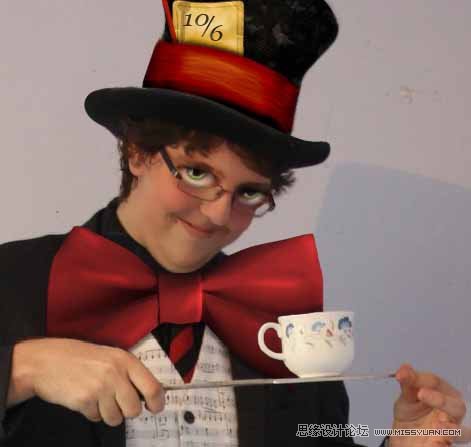
17、另一件是添加到船头模式。随着画笔工具,大小20像素,色白,在上面画弓层圆形新层。调节混合模式为叠加,70%。要加深一些,我使用橡皮擦,不透明度20%的地区。我们将得到一逼真的结果。
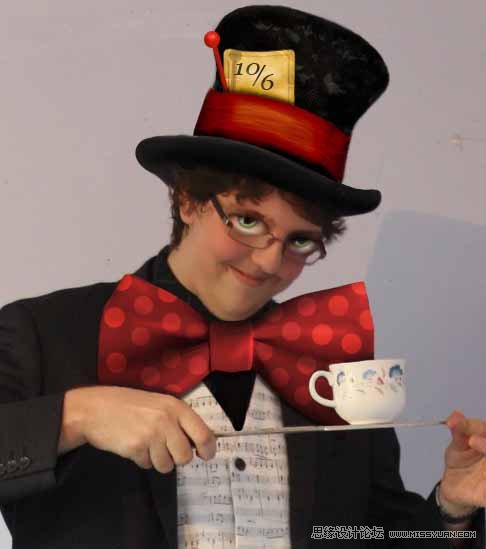
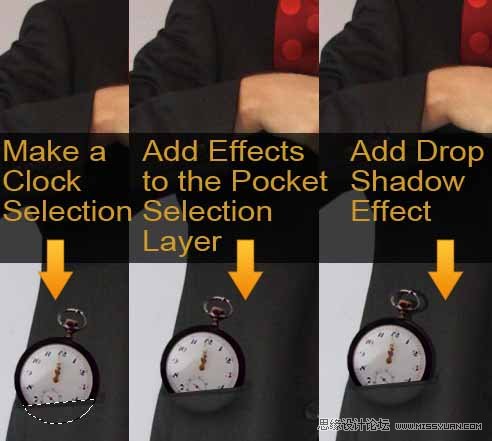
18、这个时候我将增加一在疯狂帽匠的口袋里的旧手表。因此,复制这个由旧手表库存18-02?deadshadows股票和调整大小和位置,如下图像。
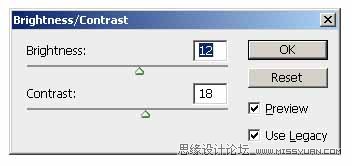
此图像处理是相对容易的。我会先更改亮度/对比度平衡。
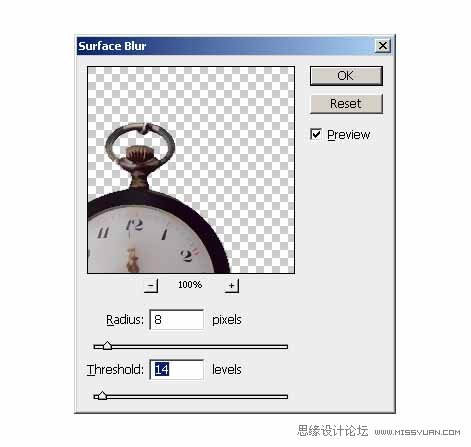
19、删除背景,并保持无链只手表。添加表面模糊。
20、这个时候以该地区的是他内心的口袋里取出手表一层选择。随着相同的选择复制从Pocket(疯帽子初始影像)的一部分,并粘贴到另一层中。原因是他创造错觉,手表在口袋里是这样做的。对于这一层运行下方设置。
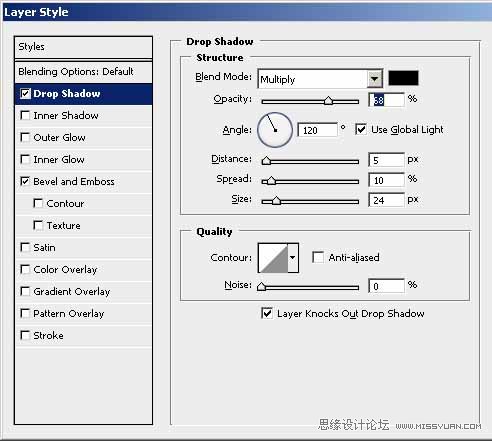
21、重复手表层。使底部黑色手表和移动,并旋转一点点。调节不透明度为60%。这个时候的结果是这样的。
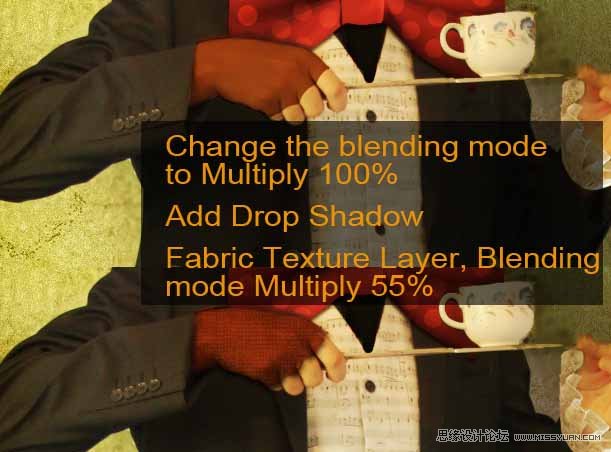
22、在这一步,我会先添加到疯帽子手套的右手。创建另一用钢笔工具层的手套形状,路径选择。填充路径的颜色#815136。
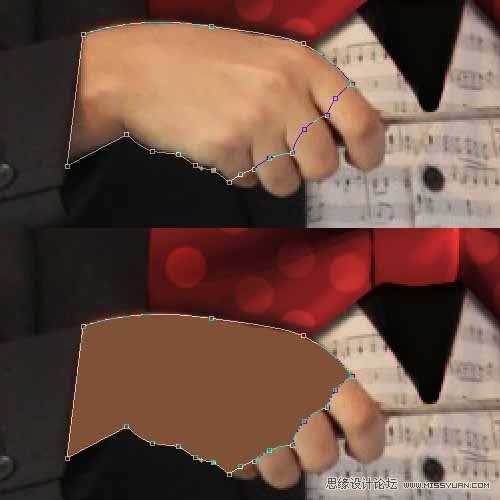
23、调节这个图层的混合模式为正片100%。如添加阴影的图像。
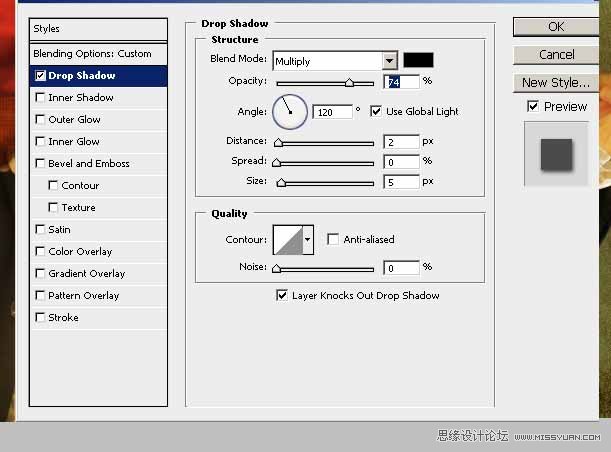
24、低于此一添加其他层和复制* texurestockbyhjs这个质地面料5,调整其大小和旋转到位。选择手套形状和质地的面料作物。调节织物纹理层为正片55%。
 情非得已
情非得已
推荐文章
-
 Photoshop制作唯美可爱的女生头像照片2020-03-17
-
 Photoshop快速给人物添加火焰燃烧效果2020-03-12
-
 Photoshop调出人物写真甜美通透艺术效果2020-03-06
-
 Photoshop保留质感修出古铜色人像皮肤2020-03-06
-
 Photoshop制作模特人像柔润的头发效果2020-03-04
-
 古风效果:用PS调出外景人像中国风意境效果2019-11-08
-
 插画效果:用PS把风景照片转插画效果2019-10-21
-
 胶片效果:用PS调出人像复古胶片效果2019-08-02
-
 素描效果:用PS制作人像彩色铅笔画效果2019-07-12
-
 后期精修:用PS给人物皮肤均匀的磨皮2019-05-10
热门文章
-
 Photoshop利用素材制作炫丽的科技背景2021-03-11
-
 Photoshop使用中性灰磨皮法给人像精修2021-02-23
-
 Photoshop制作水彩风格的风景图2021-03-10
-
 Photoshop制作创意的文字排版人像效果2021-03-09
-
 Photoshop制作逼真的投影效果2021-03-11
-
 Photoshop制作故障干扰艺术效果2021-03-09
-
 Photoshop制作被切割的易拉罐效果图2021-03-10
-
 Photoshop制作人物支离破碎的打散效果2021-03-10
-
 Photoshop给金属板上添加上逼真的生锈效果
相关文章5672020-03-03
Photoshop给金属板上添加上逼真的生锈效果
相关文章5672020-03-03
-
 Photoshop巧用高低频方法给人像后期精修磨皮
相关文章12262017-06-27
Photoshop巧用高低频方法给人像后期精修磨皮
相关文章12262017-06-27
-
 Photoshop设计电商运动鞋全屏海报教程
相关文章5862016-03-30
Photoshop设计电商运动鞋全屏海报教程
相关文章5862016-03-30
-
 Photoshop详细解析樱花树下人像摄影和后期
相关文章14852015-04-09
Photoshop详细解析樱花树下人像摄影和后期
相关文章14852015-04-09
-
 Photoshop制作绚丽的冲击波爆炸效果
相关文章9892015-01-30
Photoshop制作绚丽的冲击波爆炸效果
相关文章9892015-01-30
-
 Photoshop给公路图片加上夜景效果图
相关文章24202013-04-08
Photoshop给公路图片加上夜景效果图
相关文章24202013-04-08
-
 Photoshop给黑白人像加上光滑的肌肤效果
相关文章11522012-10-20
Photoshop给黑白人像加上光滑的肌肤效果
相关文章11522012-10-20
-
 Photoshop给海滩的美女加上唯美的淡黄色
相关文章14682012-06-29
Photoshop给海滩的美女加上唯美的淡黄色
相关文章14682012-06-29
