Photoshop轻松制作美丽的压条编织效果
文章来源于 淋漓,感谢作者 佚名 给我们带来经精彩的文章!设计教程/PS教程/照片处理2010-12-13
本教程主要使用Photoshop制作横条和竖条编织起来的效果,如果你平常留心关注时尚刊物及精品广告,就会经常看到如图这样的漂亮的编织特效。其实只要认真看完本文,保证你也可以独立做出这样的效果。
效果图:
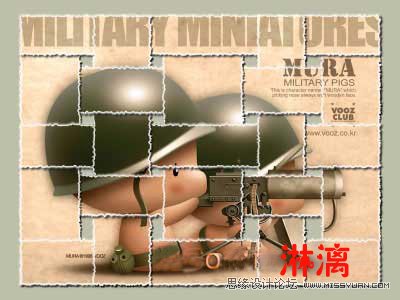
1.首先,挑选一张自己喜爱的图像,用Photoshop打开后做好备份工作。我们这个例子中的图像为800×600像素大小.

2.复制背景层,将副本层命名为1;再次复制,命名为2。
3.打开编辑>预置>单位与标尺,将标尺单位设为百分比,然后按Ctrl+R打开标尺,在5%和95%处各拉出一条纵向的参考线;在视图菜单中选择对齐到参考线;选择矩形选框工具,在图中画出五个横向的矩形选框,使矩形的短边对齐到参考线上,注意这几个矩形的间距要错落开,不要一样,矩形间的距离,就是将来纸条间距,如果想让它紧密一些,不妨把间距设的窄一些。将选区存为通道,将通道命名为H,取消选择。
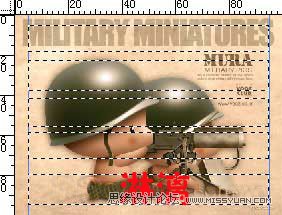
4.现在,从5%和95%处拉出两条横向的参考线,以这两条参考线之间的距离为长,用选区相加的方法,选择5个矩形选框,同样,将选区存为通道,将通道命名为V,取消选择。
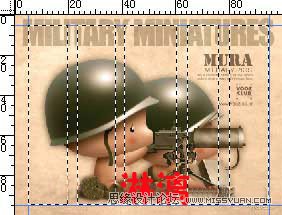
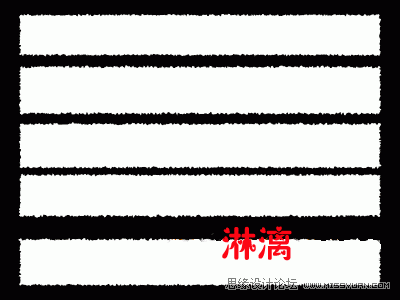
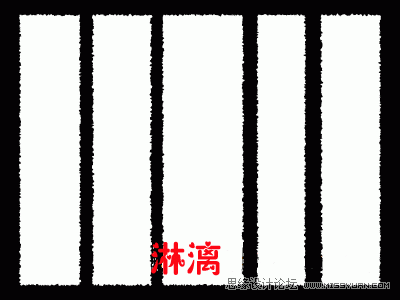
5.再按Ctrl+R,关闭标尺显示,按Ctrl+\',隐藏参考线。点击通道面板,选择通道H,选择滤镜>像素化>晶格化,将单元格大小设为5,通道内的白色区域出现锯齿状的撕边效果.同样的,选择通道V,按Ctrl+F,再次应用上一个滤镜,使通道V中的白色区域也呈锯齿状。
 情非得已
情非得已
推荐文章
-
 Photoshop制作唯美可爱的女生头像照片2020-03-17
-
 Photoshop快速给人物添加火焰燃烧效果2020-03-12
-
 Photoshop调出人物写真甜美通透艺术效果2020-03-06
-
 Photoshop保留质感修出古铜色人像皮肤2020-03-06
-
 Photoshop制作模特人像柔润的头发效果2020-03-04
-
 古风效果:用PS调出外景人像中国风意境效果2019-11-08
-
 插画效果:用PS把风景照片转插画效果2019-10-21
-
 胶片效果:用PS调出人像复古胶片效果2019-08-02
-
 素描效果:用PS制作人像彩色铅笔画效果2019-07-12
-
 后期精修:用PS给人物皮肤均匀的磨皮2019-05-10
热门文章
-
 Photoshop利用素材制作炫丽的科技背景2021-03-11
-
 Photoshop使用中性灰磨皮法给人像精修2021-02-23
-
 Photoshop制作水彩风格的风景图2021-03-10
-
 Photoshop制作创意的文字排版人像效果2021-03-09
-
 Photoshop制作逼真的投影效果2021-03-11
-
 Photoshop制作故障干扰艺术效果2021-03-09
-
 Photoshop制作被切割的易拉罐效果图2021-03-10
-
 Photoshop制作人物支离破碎的打散效果2021-03-10
-
Photoshop制作逼真的投影效果
相关文章1332021-03-11
-
Photoshop利用素材制作炫丽的科技背景
相关文章2062021-03-11
-
Photoshop制作人物支离破碎的打散效果
相关文章752021-03-10
-
Photoshop制作被切割的易拉罐效果图
相关文章852021-03-10
-
Photoshop制作水彩风格的风景图
相关文章1832021-03-10
-
Photoshop制作创意的文字排版人像效果
相关文章1802021-03-09
-
Photoshop制作故障干扰艺术效果
相关文章1032021-03-09
-
 Photoshop快速制作数码照片柔焦艺术效果
相关文章6332020-10-10
Photoshop快速制作数码照片柔焦艺术效果
相关文章6332020-10-10
