Photoshop使用自己的图片制作炫酷海报
文章来源于 PSDtuts,感谢作者 PS真功夫 给我们带来经精彩的文章!设计教程/PS教程/照片处理2010-04-13
本教程主要使用Photoshop使用普通的图片制作炫酷海报,效果很酷,下面让我们一起来学习.
软件:Adobe Photoshop CS3
难度等级: 中级
大概花费时间:4—5小时
最终效果图:
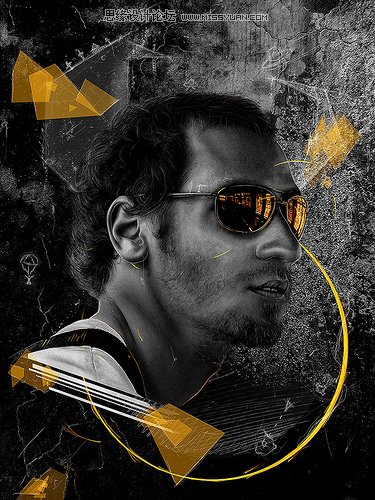
制作流程:
1、当你想做这个效果的时候,还是先好好在脑子里好好分析下怎么做!
(PS真功夫强烈反对,拿到图片就开P,这样只会事倍功半!)
2、找到好的素材图片就是成功了一半。
(别吝啬把时间花在找素材上面;别拿张QQ窗口那么大的图片大刀阔斧的P,还听着R&B,心情还很Hight!)
3、做背景—处理人物—添加素材—整体修改
OK,我们继续分析下下做这个效果的关键地方:
1、 最关键的地方之一:人物立体感的制作(这可以通过加深减淡工具的使用来完成)
2、 最关键的地方之二:仔细观察人物的耳朵,头发,眼镜框或其他边缘
恩,看到了吗?那些白色的线条。这就是小细节堆积起来的效果。
(这个作者使用的是“数位板”画的,条件像咱这样的就使用PS里的钢笔工具咯)
3、 关键点三:颜色。 黑白配上金黄的效果确实蛮酷的。
4、 关键点四:素材的添加,首先背景那丰富的细节就够耐看的了……
纯属个人分析,很多地方有缺陷,仅供大家参考。希望各位能加入到思路的讨论中来。
OK,开始我们今天的教程
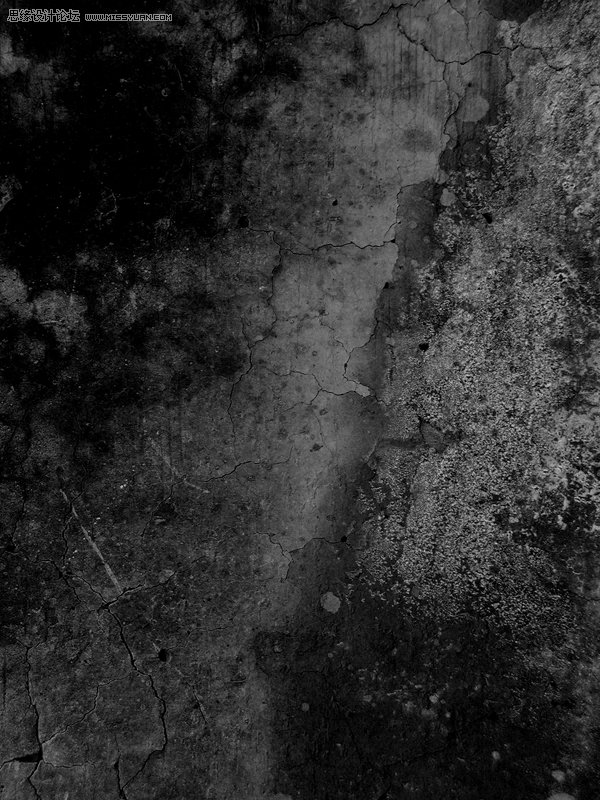
第一步:
新建文档1200×1600px
背景渲染,找到合适的背景图片,转成黑白,使用曲线,色阶等工具压暗,增加对比度
如果需要打印出来的话那就改模式为CMYK,并且分辨率最好是300DPI
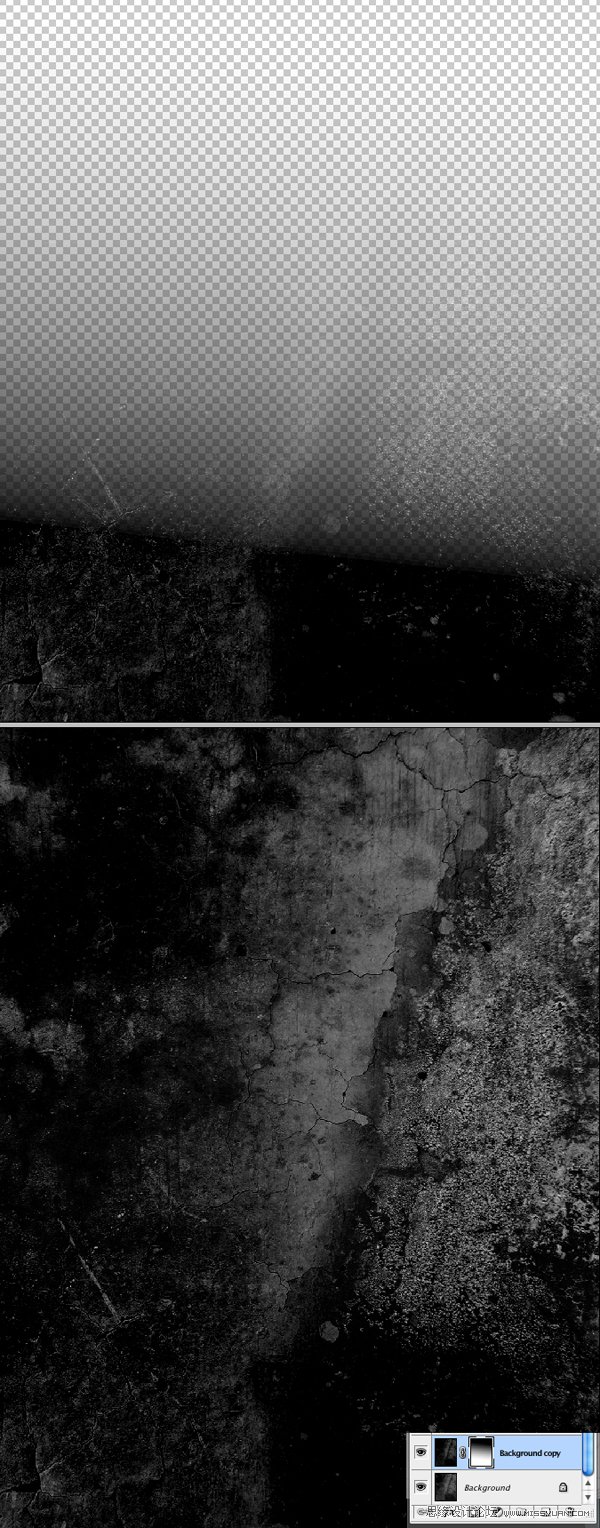
第二步:
继续处理背景,现在我们需要把背景下端压暗
方法很多,这里作者先复制一层背景图层
曲线压暗,然后建立一个蒙版,只把下半部分显示出来
(建议不懂蒙版的朋友:选中下面一部分,使用曲线,色阶等工具压暗。最好还是先把蒙版等基本工具学习一下)
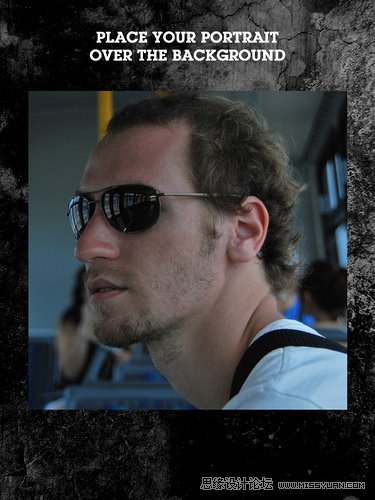
第三步:开始处理人物
导入我们需要处理的人物图片
 情非得已
情非得已
推荐文章
-
 Photoshop制作唯美可爱的女生头像照片2020-03-17
-
 Photoshop快速给人物添加火焰燃烧效果2020-03-12
-
 Photoshop调出人物写真甜美通透艺术效果2020-03-06
-
 Photoshop保留质感修出古铜色人像皮肤2020-03-06
-
 Photoshop制作模特人像柔润的头发效果2020-03-04
-
 古风效果:用PS调出外景人像中国风意境效果2019-11-08
-
 插画效果:用PS把风景照片转插画效果2019-10-21
-
 胶片效果:用PS调出人像复古胶片效果2019-08-02
-
 素描效果:用PS制作人像彩色铅笔画效果2019-07-12
-
 后期精修:用PS给人物皮肤均匀的磨皮2019-05-10
热门文章
-
 Photoshop利用素材制作炫丽的科技背景2021-03-11
-
 Photoshop使用中性灰磨皮法给人像精修2021-02-23
-
 Photoshop制作水彩风格的风景图2021-03-10
-
 Photoshop制作创意的文字排版人像效果2021-03-09
-
 Photoshop制作逼真的投影效果2021-03-11
-
 Photoshop制作故障干扰艺术效果2021-03-09
-
 Photoshop制作被切割的易拉罐效果图2021-03-10
-
 Photoshop制作人物支离破碎的打散效果2021-03-10
-
Photoshop制作逼真的投影效果
相关文章1332021-03-11
-
Photoshop利用素材制作炫丽的科技背景
相关文章2062021-03-11
-
Photoshop制作人物支离破碎的打散效果
相关文章752021-03-10
-
Photoshop制作被切割的易拉罐效果图
相关文章852021-03-10
-
Photoshop制作水彩风格的风景图
相关文章1832021-03-10
-
Photoshop制作创意的文字排版人像效果
相关文章1802021-03-09
-
Photoshop制作故障干扰艺术效果
相关文章1032021-03-09
-
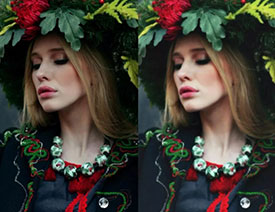 Photoshop快速制作数码照片柔焦艺术效果
相关文章6332020-10-10
Photoshop快速制作数码照片柔焦艺术效果
相关文章6332020-10-10
