Photoshop设计漂亮的光线字体
文章来源于 活力盒子,感谢作者 Kyle Pero 给我们带来经精彩的文章!设计教程/PS教程/文字特效2009-09-15
在本教程中,我们将使用基本的Photoshop工具和图层样式来创建这种效果。本教程很简单,初学者很容易理解,但我要提醒大家教程最终会有60多个文字层,这就需要你的计算机有大量可以使用的内存。
在本教程中,我们将使用基本的Photoshop工具和图层样式来创建这种效果。本教程很简单,初学者很容易理解,但我要提醒大家教程最终会有60多个文字层,这就需要你的计算机有大量可以使用的内存。让我们进入教程,开始学习吧~

步骤1
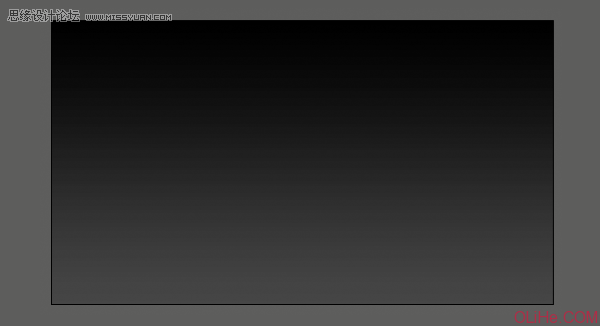
创建一个2000×1200 px的新文件。然后用一个新的渐变调整图层来做线性渐变,从底部(暗灰色#464646)到顶端(黑色#000000)贯穿。这将是我们的基础背景。
步骤2
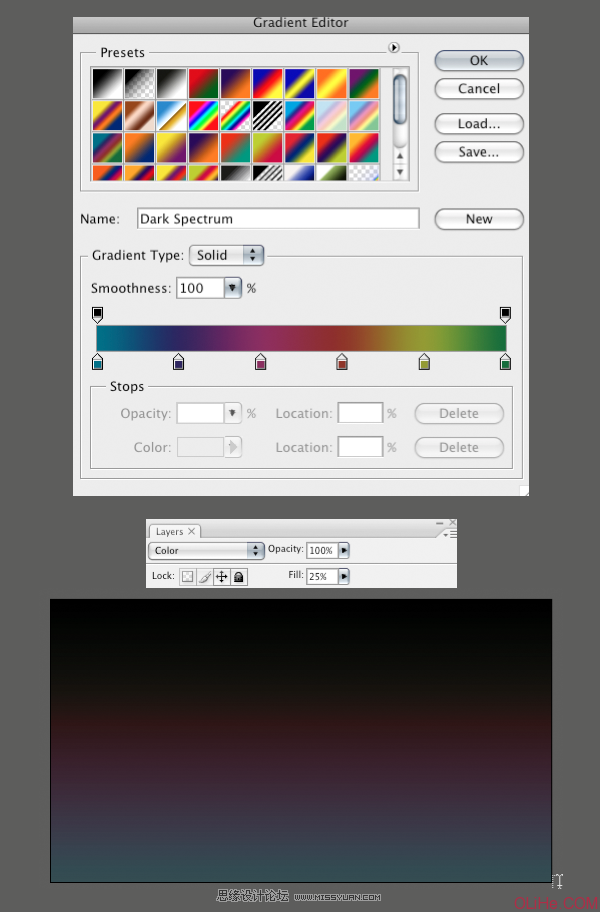
在之前的图层之上创建另一个线性渐变调整层,你自己选择彩虹的颜色。这有一些五颜六色的预设,你可以在渐变调色板上选择,或是自己创建。设置层填充降到25%。然后设置图层的混合模式为颜色。
提示:当你设置混合模式为颜色时,使层仅仅影响到它下面所有图像的颜色,不影响它的亮度/暗度。
步骤3
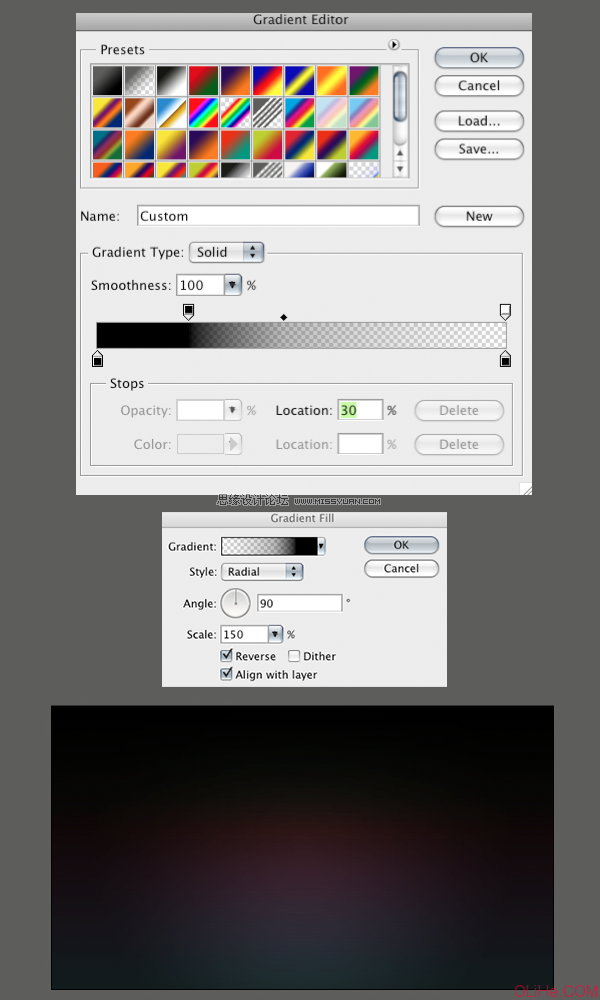
最后在之前的两个图层上再创建一个渐变调整层。这次用径向渐变。设置颜色从黑色到透明(100%到0%)。
如果你看到黑色覆盖了图像的中心,那就应用反向。使黑色围绕画布的边缘。设置图层的不透明度为65%。我移动了一点透明度的滑块就得到了我想要的效果。(见下图)
 情非得已
情非得已
推荐文章
-
 Photoshop制作火焰燃烧的文字效果2021-03-10
-
 Photoshop制作金色的海报标题文字教程2021-02-22
-
 Photoshop制作炫丽的游戏风格艺术字2021-02-22
-
 Photoshop制作立体效果的黄金艺术字2020-03-18
-
 Photoshop制作逼真的熔岩艺术字2020-03-15
-
 Photoshop通过透视制作公路上的艺术字2020-03-15
-
 Photoshop设计金色立体特效的艺术字2020-03-12
-
 Photoshop制作卡通风格的手绘艺术字2020-03-09
-
 银色文字:用PS图层样式制作金属字教程2019-07-22
-
 3D立体字:用PS制作沙发靠椅主题立体字2019-07-18
热门文章
-
Photoshop制作金色的海报标题文字教程2021-02-22
-
 Photoshop绘制逼真的粉笔字教程2021-03-05
-
Photoshop制作火焰燃烧的文字效果2021-03-10
-
 Photoshop制作火焰燃烧的文字教程2021-03-05
-
 Photoshop制作暗黑破坏神主题金属字教程2021-03-16
-
Photoshop制作炫丽的游戏风格艺术字2021-02-22
-
Photoshop制作暗黑破坏神主题金属字教程
相关文章1812021-03-16
-
Photoshop绘制逼真的粉笔字教程
相关文章2642021-03-05
-
Photoshop制作火焰燃烧的文字教程
相关文章1882021-03-05
-
 Photoshop设计金属质感的火焰燃烧字
相关文章22472020-09-28
Photoshop设计金属质感的火焰燃烧字
相关文章22472020-09-28
-
 Photoshop制作彩色手写字教程
相关文章20042020-09-28
Photoshop制作彩色手写字教程
相关文章20042020-09-28
-
 Photoshop制作夏季水花艺术字教程
相关文章16862020-07-09
Photoshop制作夏季水花艺术字教程
相关文章16862020-07-09
-
 Photoshop制作创意的海边泡沫艺术字
相关文章17032020-03-18
Photoshop制作创意的海边泡沫艺术字
相关文章17032020-03-18
-
Photoshop制作立体效果的黄金艺术字
相关文章19362020-03-18
