Photoshop简单给MM照片做美容(5)
文章来源于 IT世界网,感谢作者 河马 给我们带来经精彩的文章!设计教程/PS教程/照片处理2009-09-11
11、在工具箱中选择锐化工具,设置强度为15%,轻轻涂抹出MM的嘴唇的高光处。 处理前: 处理后: 12、此时,我们可以使用Photohsop的滤镜插件DCE Tools中的曝光补偿滤镜,稍微提高一下照片的曝光度,如图所示。 13、
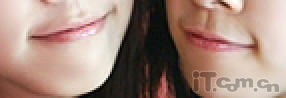
11、在工具箱中选择“锐化工具”,设置强度为“15%”,轻轻涂抹出MM的嘴唇的高光处。
处理前:
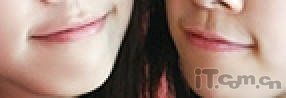
处理后:
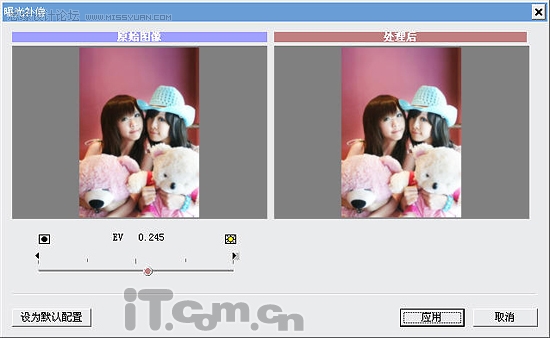
12、此时,我们可以使用Photohsop的滤镜插件“DCE Tools”中的“曝光补偿”滤镜,稍微提高一下照片的曝光度,如图所示。
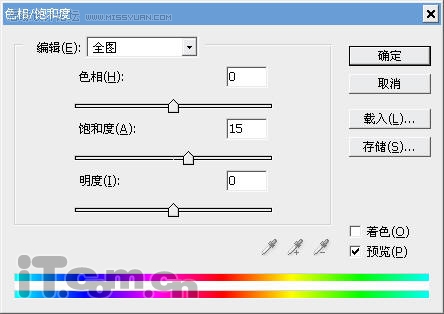
13、按下Ctrl+Alt+~快捷键,选取照片是高光区,然后在菜单栏中选择“色相/饱和度”,设置饱和度为“15”,以补偿上一步骤提高曝光度时,高光区损失的色彩,如图所示。
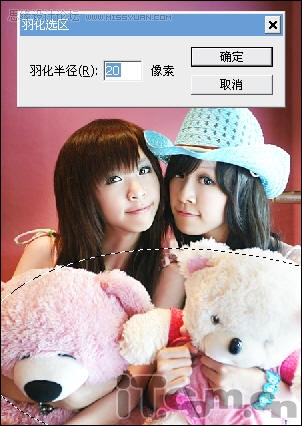
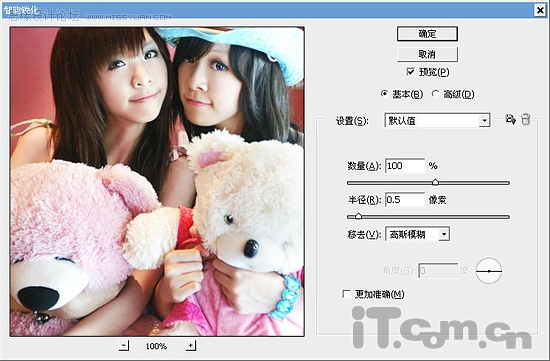
14、最后,合并使用可见图层,使用“椭圆选框工具”选取图中两位MM手中的公仔,然后设置羽化为“20像素”,接着在菜单选择“滤镜—锐化—智能锐化”命令,设置数量为“100%”,半径为“0.5”,如图所示,进一步提高照片的清晰度,如图所示。
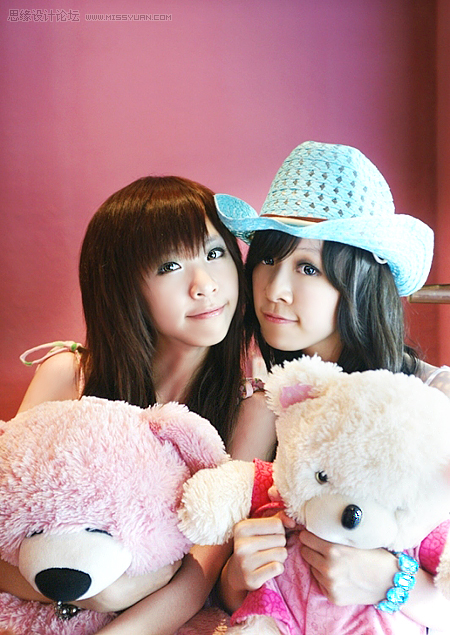
最终效果,如图所示。
 情非得已
情非得已
推荐文章
-
 Photoshop制作唯美可爱的女生头像照片2020-03-17
-
 Photoshop快速给人物添加火焰燃烧效果2020-03-12
-
 Photoshop调出人物写真甜美通透艺术效果2020-03-06
-
 Photoshop保留质感修出古铜色人像皮肤2020-03-06
-
 Photoshop制作模特人像柔润的头发效果2020-03-04
-
 古风效果:用PS调出外景人像中国风意境效果2019-11-08
-
 插画效果:用PS把风景照片转插画效果2019-10-21
-
 胶片效果:用PS调出人像复古胶片效果2019-08-02
-
 素描效果:用PS制作人像彩色铅笔画效果2019-07-12
-
 后期精修:用PS给人物皮肤均匀的磨皮2019-05-10
热门文章
-
 Photoshop利用素材制作炫丽的科技背景2021-03-11
-
 Photoshop使用中性灰磨皮法给人像精修2021-02-23
-
 Photoshop制作水彩风格的风景图2021-03-10
-
 Photoshop制作创意的文字排版人像效果2021-03-09
-
 Photoshop制作逼真的投影效果2021-03-11
-
 Photoshop制作故障干扰艺术效果2021-03-09
-
 Photoshop制作被切割的易拉罐效果图2021-03-10
-
 Photoshop制作人物支离破碎的打散效果2021-03-10
-
Photoshop利用素材制作炫丽的科技背景
相关文章2062021-03-11
-
 Photoshop快速制作数码照片柔焦艺术效果
相关文章6332020-10-10
Photoshop快速制作数码照片柔焦艺术效果
相关文章6332020-10-10
-
 Photoshop快速的增加写实人像的质感
相关文章7502020-10-10
Photoshop快速的增加写实人像的质感
相关文章7502020-10-10
-
 Photoshop制作编织效果的人物
相关文章9832020-04-01
Photoshop制作编织效果的人物
相关文章9832020-04-01
-
Photoshop制作唯美可爱的女生头像照片
相关文章8162020-03-17
-
 Photoshop快速给黑白人像照片上色
相关文章7582020-03-12
Photoshop快速给黑白人像照片上色
相关文章7582020-03-12
-
 Photoshop如何去除照片上的透明水印
相关文章12362020-03-08
Photoshop如何去除照片上的透明水印
相关文章12362020-03-08
-
 Photoshop调出儿童照片工笔画艺术效果
相关文章4942020-03-08
Photoshop调出儿童照片工笔画艺术效果
相关文章4942020-03-08
