超好用的PS字体管理插件fonTags
文章来源于 优设,感谢作者 styletin 给我们带来经精彩的文章!在Photoshop中想准确找到一款字体,是特别烦人的事,今天这个神器帮你搞定这个难题,由不知语冰大神开发的Photoshop 插件,可以扫描字体、自动分组、文本预览等等,功能丰富,使用方便,一起来收。
扫描字体
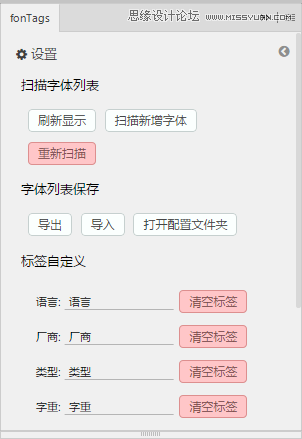
第一次使用时 fonTags 会扫描当前计算机中已经使用安装的字体,如果没有扫描或者需要重新扫描,可以在设置页面点击 “重新扫描”,要注意的是“重新扫描”会丢失当前字体列表,如果是要扫描新增字体,请使用“扫描新增字体”。
刷新显示
刷新字体列表的显示。例如当你在 Illustrator 中的 fonTags 中整理了字体列表,同时 Photoshop 也在使用 fonTags 时,要让 Photoshop 的 fonTags 也显示出你新的字体列表,就可以在 Photoshop 的 fonTags 中使用“刷新显示”。
扫描新增字体
当系统里添加了新字体或者删除了旧字体时,使用这个功能更新 fonTags 的字体列表。
重新扫描
重新扫描字体列表。会丢失当前字体列表(包括标签),当 fonTags 使用出现问题的时候,可以试一试,相当于清空设置。
标签筛选
扫描完字体后,就可以看到字体列表了, fonTags 会自动为字体添加一些简单的标签,比如厂商和语言。不过自动添加的可能并不全面和准确(后面会介绍如何编辑标签和自定义标签),通过标签筛选器可以根据标签来寻找字体。
你可以点击查找左边的图标显示或隐藏标签筛选器,以此在选好标签后隐藏筛选器获得更多的字体列表显示面积。
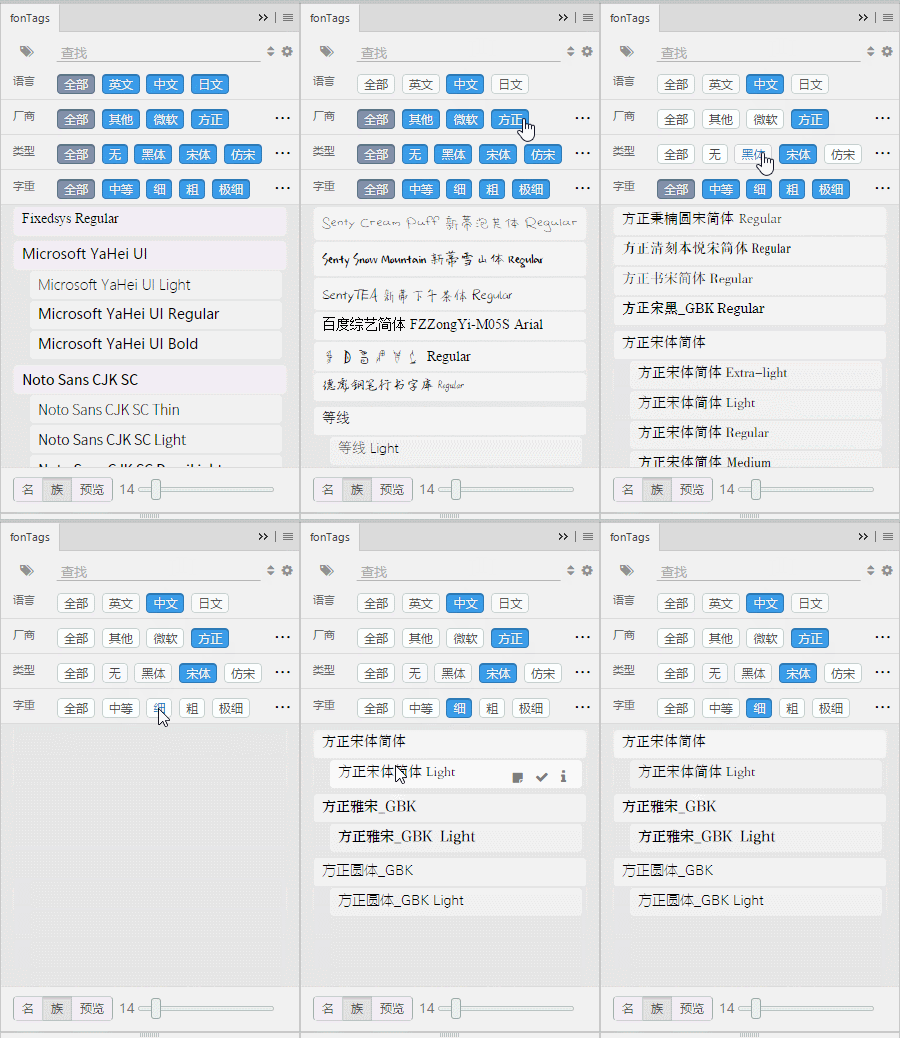
在字体筛选器中
左键点击标签:仅选中当前标签。
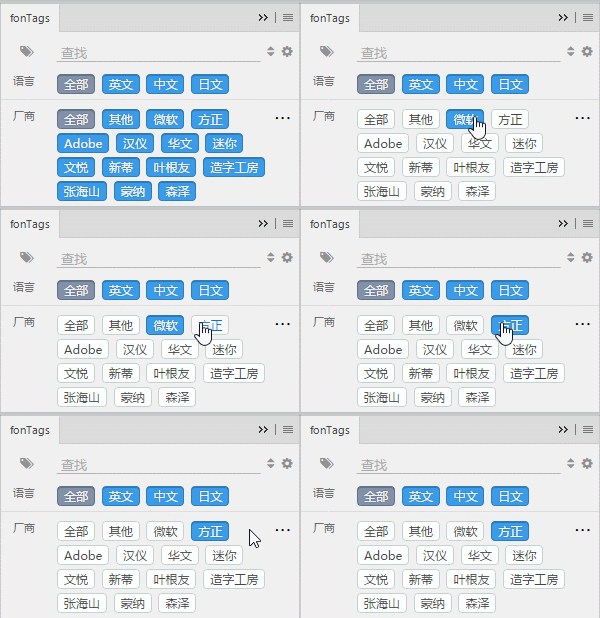
右键点击或 Shitf + 左键点击标签:选中当前标签,用于多选。
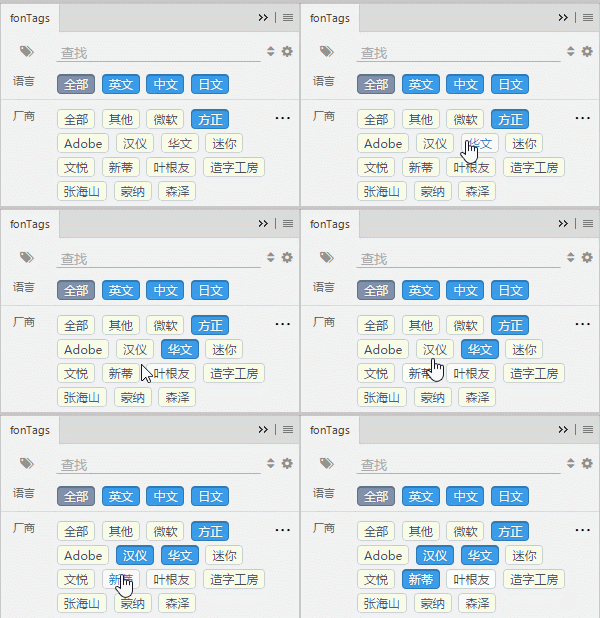
字体筛选器有 5 种默认标签类型,每一种都能通过自定义赋予不同的名字和意义:
- 语言
- 厂商
- 类型
- 字重
- 自定义
标签会从上到下的筛选,只有满足所有条件的字体才会显示在字体列表中,如果只想指定个别类型的标签,可以在其他类型标签中选择“全部”。
字体分组
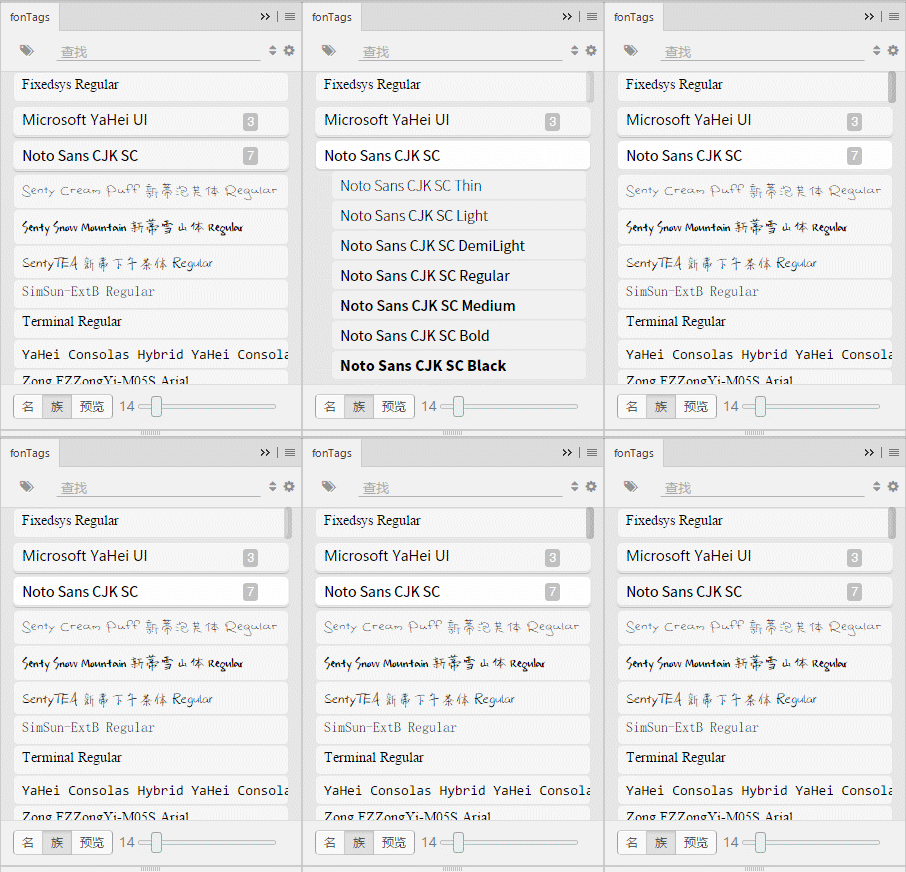
在 Photoshop 的字体列表中同一个字族不同样式(比如 Bold、Regular、W3、W4)的字体都会单独显示,如果同一个字族的字体都合并为一组就能大大减小列表长度,更容易找到想要的字体。
在 fonTags 中,同一字族的字体会被自动合并为一个字体组显示,你可以通过点击展开或者收起一个字体组。
可以点击查找右侧的上下图标展开或者收缩所有字体组。
重命名字体组
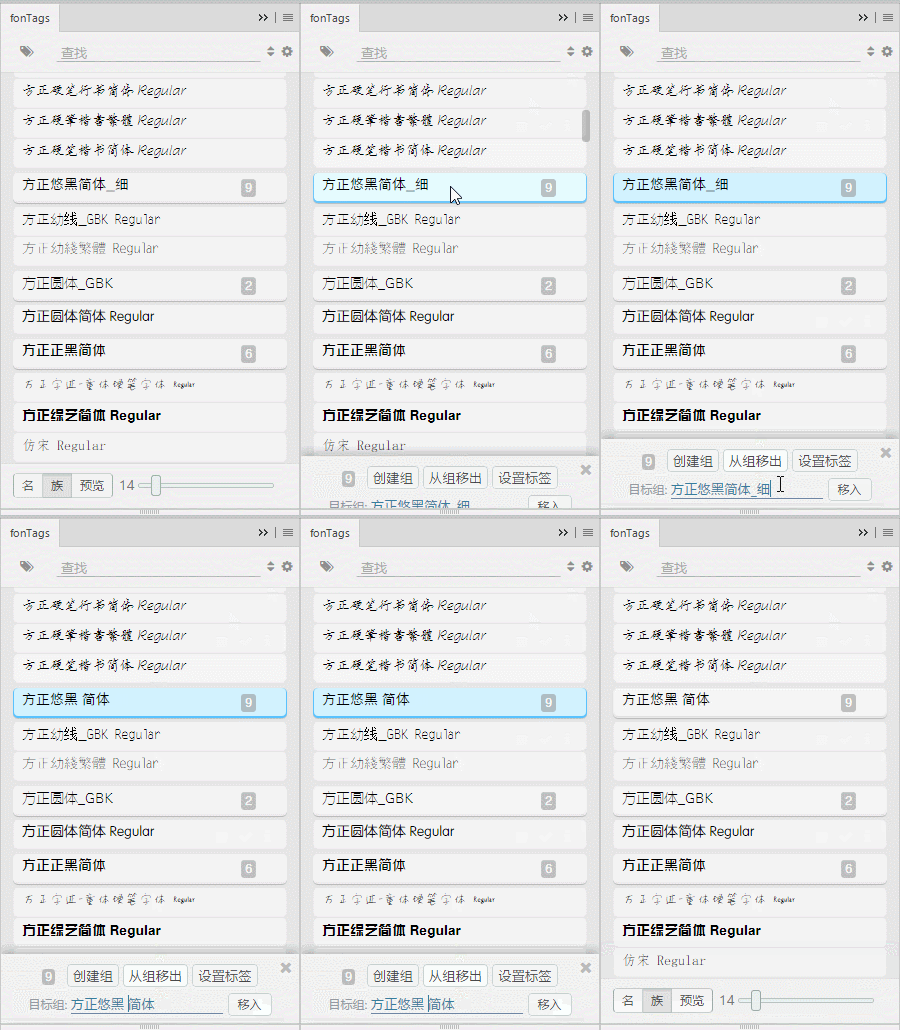
fonTags 可以重命名字体组,只要右键选中字体组,后修改底部编辑区中的“目标组”名称,然后回车确认就行了。
创建与解散组
除了 fonTags 自动为相同字族的字体创建的组外,还可以自己创建组。
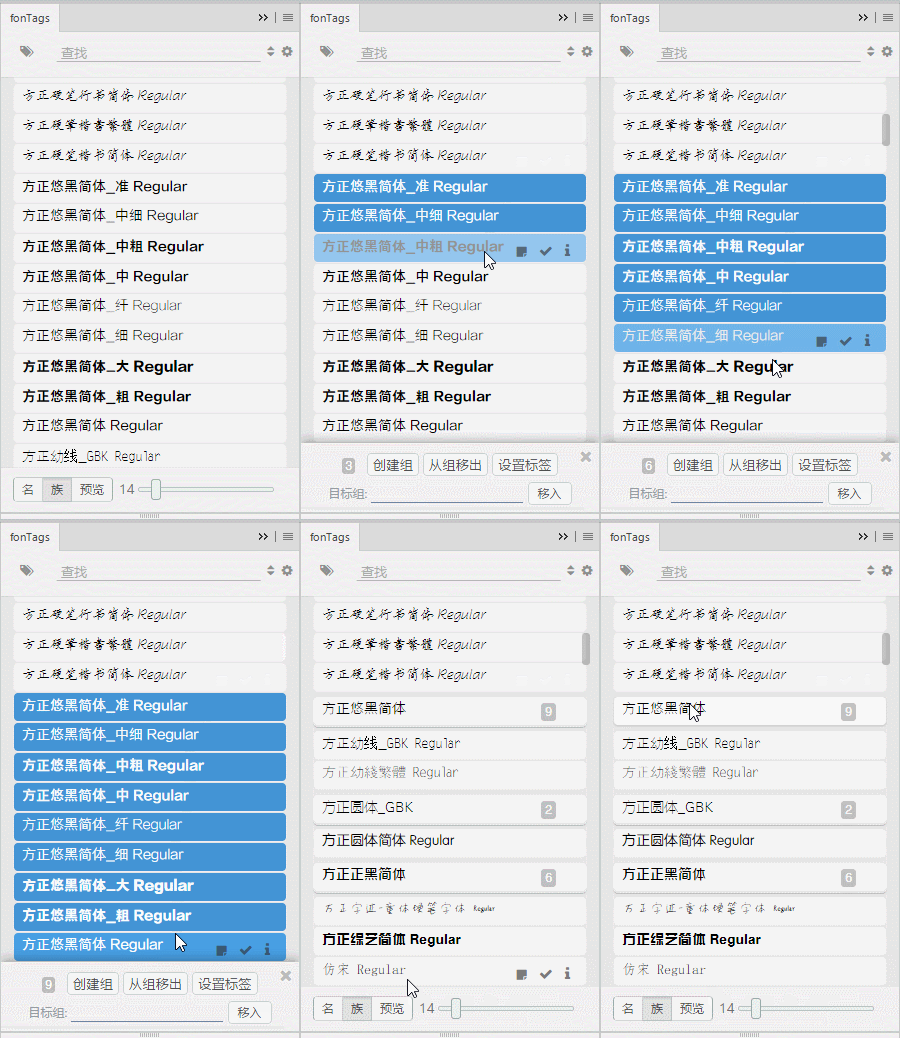
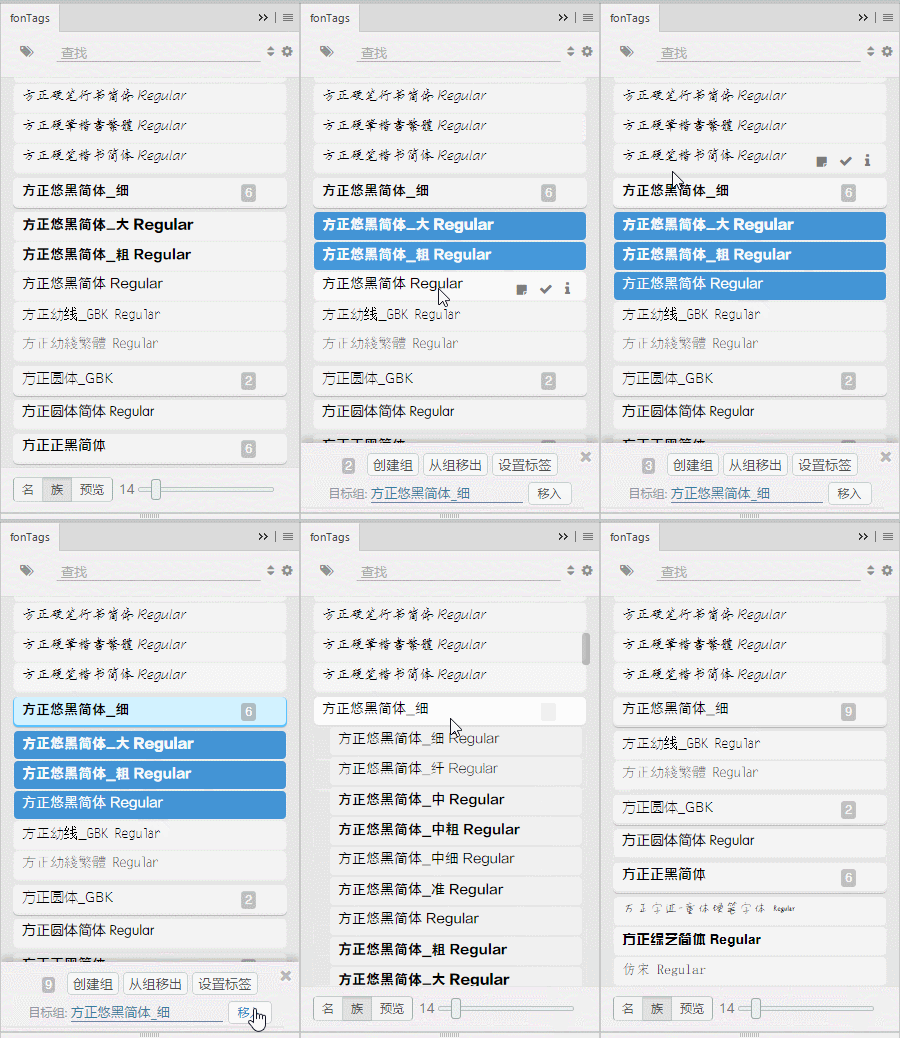
当右键选中多个字体时,点击底部底部编辑区的“创建组”可以创建新组了。也可以选中多个字体组,再点击“创建组”,这会把这些组合并。
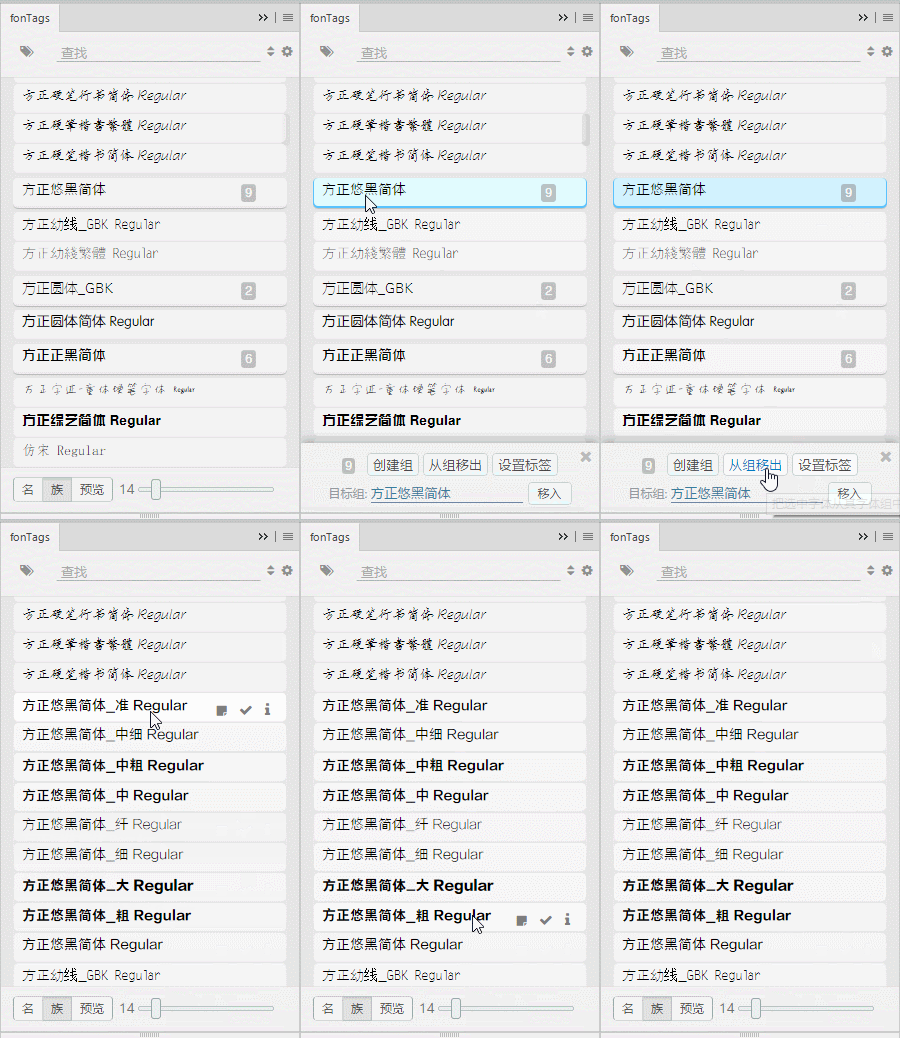
而选中组中的字体再点击“从组移出”就可以把选中的字体移动到组外。当选中整个组点击“从组移出”,或者移出后组中没有字体了,就会解散该组。
把字体移入组
当选中字体后再选中一个字体组,这个字体组就会成为目标组,可以在后底部编辑区中的“目标组”中看到,这时点击“移入”按钮就能把选中的字体移入该组了。
文本预览
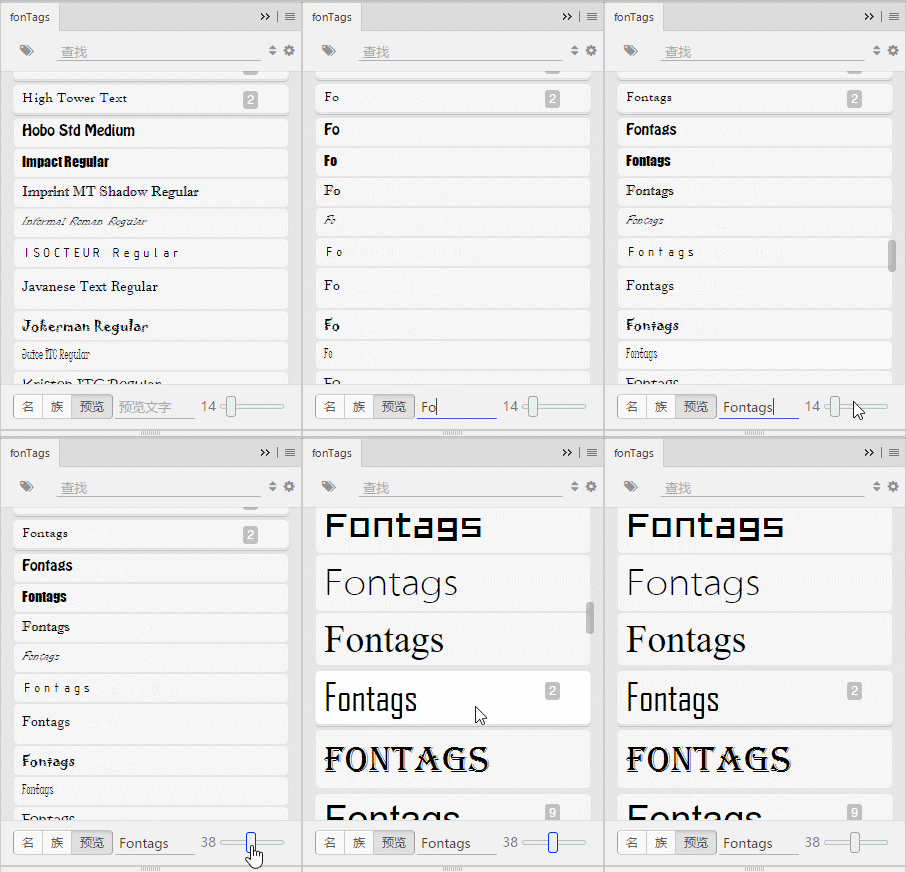
点击底部的预览按钮,切换到文本预览模式,这时可以输入文本即使看到所输入文本用各种字体显示出来的效果。你还可以调节字体大小获得更好的观察效果。
编辑字体信息
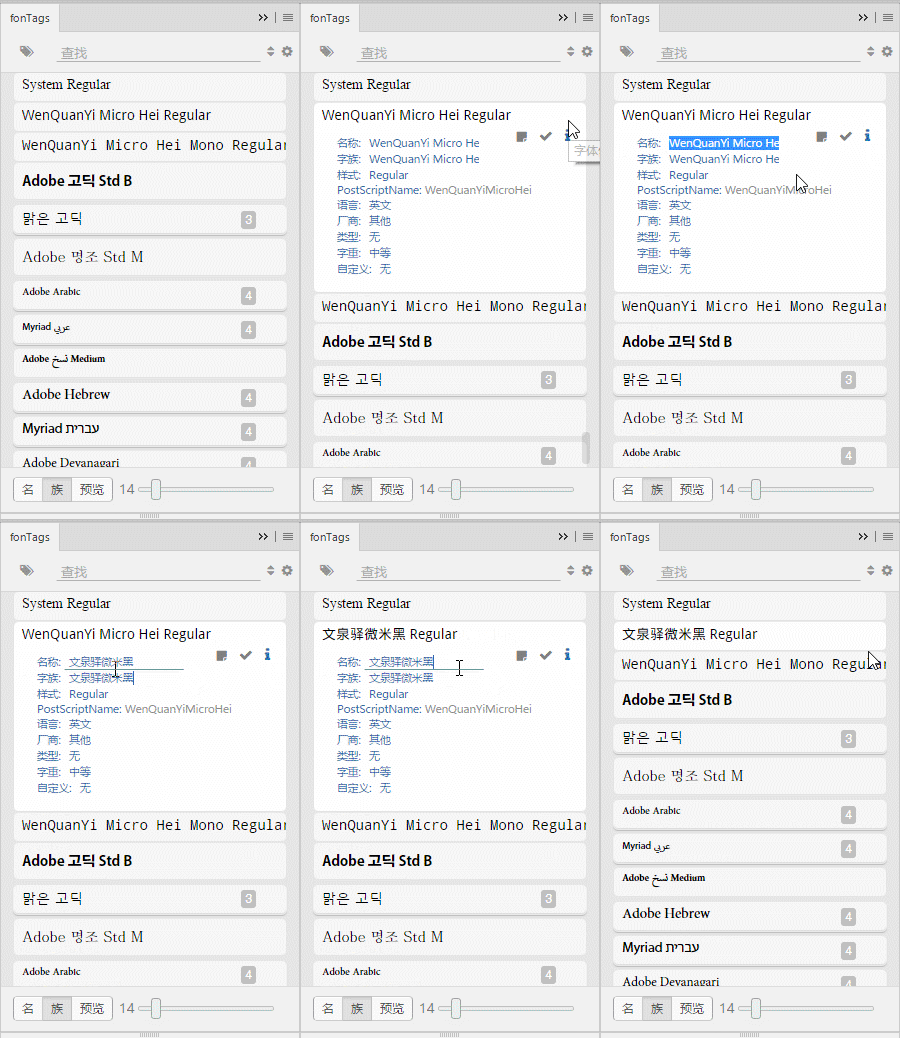
你可以编辑列表中字体的名称、字族等信息。很多从网络获取的字体名称很混乱,不容易辨识,这时为其重新命名就是个很好的选择。
不用担心更改名称后是否会影响使用,在 fonTags 中字体唯一的标识是其 PostScriptName , 更改名称、字族、样式文本都不会影响其使用。
管理标签
fonTags 的核心功能是用标签来整理字体,以此快速的检索想要的类型的字体,所以 fonTags 提供了可高度自定义的标签功能。
fonTags 有 5 级标签的名称都是可以自定义的,其中语言、厂商、字重会在扫描字体时会根据字体的信息自动贴上标签。
- 语言:字体语言。 fonTags 会根据字体名称自动为字体贴上“中文”、“英文”、“日文”的标签。
- 厂商:字体出品商。fonTags 会根据字体名称自动为字体贴上“方正”、“微软”、“造字工房”等标签。
- 类型:字体的外观类型,比如人文、几何、衬线、无衬线。fonTags 不会自动贴类型标签。
- 字重:字体的粗细主导的样式。fonTags 会根据字体样式(Bold、Regular、W4、W3 等)自动为字体贴上 极粗、粗 、中等、细 、极细、窄、宽 、斜这几种标签。
- 自定义:预留标签类型。fonTags 不会自动贴自定义标签。
如果所有字体都没有某种标签类型的标签,这种标签类型就不会在标签筛选器中。
你可自行修改某个字体的标签,点击字体右边的 “i” 按钮打开编辑面板,编辑标签。
安装方法
插件下载包:链接:http://pan.baidu.com/s/1qY6eXGC 密码:6rhx
1. 自动安装
方法一:使用 Adobe Extension Manager (CC 2014)
如果你使用的是 CC 2014 以下版本,可以使用 Adobe Extension Manager CC 来安装扩展插件
- 使用 Adobe Extension Manager 打开
.zxp文件并安装. - 重启 PhotoShop ,在 PhotoShop 顶部菜单栏: 窗口 > 扩展功能 > fonTags 找到并打开 fonTags
方法二:使用 “安装脚本(installer).jsx”
如果是 CC 2014 以上版本或者没有安装 Adobe Extension Manager CC ,可以使用提供的 “安装脚本(installer).jsx” 来安装
- 启动应用程序如 PhotoShop,使用菜单中的 文件->脚本->浏览 功能,运行本文件夹下的 “安装脚本(installer).jsx” 文件。
- 重启 PhotoShop ,在 PhotoShop 顶部菜单栏: 窗口 > 扩展功能 > fonTags 找到并打开 fonTags
2. 手动安装
- 复制压缩包内的
com.nullice.pschen.fonTags文件夹到扩展插件目录 - 重启 PhotoShop ,在 PhotoShop 顶部菜单栏: 窗口 > 扩展功能 > fonTags 找到并打开 fonTags
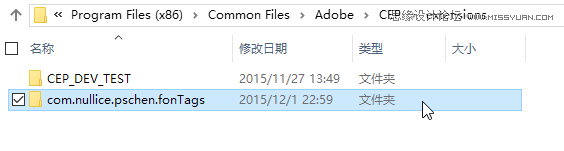
复制压缩包内的 com.nullice.pschen.fonTags 文件夹到扩展插件目录
其中扩展插件目录在各系统下是:
CC 2014, CC 2015
Windows 32 位:C:\Program Files\Common Files\Adobe\CEP\extensions\
Windows 64 位:C:\Program Files (x86)\Common Files\Adobe\CEP\extensions\
Windows 通用 :C:\Users\系统用户名\AppData\Roaming\Adobe\CEP\extensions\
OS X:/Library/Application Support/Adobe/CEP/extensions/
CC
Windows 32 位:C:\Program Files\Common Files\Adob\CEPServiceManager4\extensions\
Windows 64 位:C:\Program Files (x86)\Common Files\Adobe\CEPServiceManager4\extensions\
Windows 通用 :C:\Users\系统用户名\AppData\Roaming\Adobe\CEPServiceManager4\extensions\
OS X:/Library/Application Support/Adobe/CEP/extensions/
更新
要更新旧版本时,把老版本的文件夹删除,再安装新版本。
不可用新版本文件夹覆盖旧版本,这样会使扩展的签名失效导致无法载入扩展。
不用担心配置会丢失,配置是存放在用户数据目录的(如 Windows 下是 :C:\Users\用户名\AppData\Roaming\nullice.psex)
 情非得已
情非得已
-
 3个平面设计技巧学会动态字体海报2020-07-09
-
 如何设计出优秀的文字类海报排版2020-04-02
-
 7个有效提升传达率折页设计技巧2020-03-19
-
 设计师如何解决作品视觉缺少层次感2020-03-14
-
 详细解析平面设计中元素的使用技巧2020-03-13
-
 设计师必须要学习的平面设计配色技巧2020-03-11
-
 解析设计师常用的6大构图方法2020-03-11
-
 3个帮你快速掌握字体搭配思路2020-03-10
-
 设计师如何设计出中国风主题LOGO2019-10-21
-
 详解如何让板式海报设计变得简单2019-10-21
-
 4个配色技巧帮助您解决色彩问题2021-03-10
-
 设计师需要掌握的平面设计技巧2021-03-10
-
 详细解析插画类海报的绘制思路和方法2021-03-09
-
 详细解析设计师必须掌握的色彩知识2021-03-09
-
 设计师必须要学习的高级配色技法2021-03-10
-
 设计师必须要学习的几个排版小技巧2021-03-10
-
 详细解析UI设计中终极配色宝典2021-03-11
-
 详解如何把产品和背景融合到一起2021-03-11
-
3个平面设计技巧学会动态字体海报
相关文章12342020-07-09
-
 设计师如何快速提升自己的作品
相关文章2852020-03-10
设计师如何快速提升自己的作品
相关文章2852020-03-10
-
3个帮你快速掌握字体搭配思路
相关文章3212020-03-10
-
 设计师如何快速辨识英文字体风格
相关文章3492020-03-02
设计师如何快速辨识英文字体风格
相关文章3492020-03-02
-
 3个简单方法快速掌握字体搭配思路
相关文章5122020-03-02
3个简单方法快速掌握字体搭配思路
相关文章5122020-03-02
-
 灯管霓虹效果的字体在PPT中的应用
相关文章6602019-10-21
灯管霓虹效果的字体在PPT中的应用
相关文章6602019-10-21
-
 设计师在设计中如何选择合适的字体
相关文章15892019-10-21
设计师在设计中如何选择合适的字体
相关文章15892019-10-21
-
 详解字体设计中笔画的加法减法和乘法
相关文章10742019-08-29
详解字体设计中笔画的加法减法和乘法
相关文章10742019-08-29
