帮你做出创意PPT的3个实用小技巧
文章来源于 优设,感谢作者 演示之家 给我们带来经精彩的文章!今天演示之家这篇好文总结了3个简单冷门的PPT实用小技巧,包括快速做出高格调的纹理背景,轻松完成聚焦效果和两步做出手绘风格的PPT方法,一起来试试。
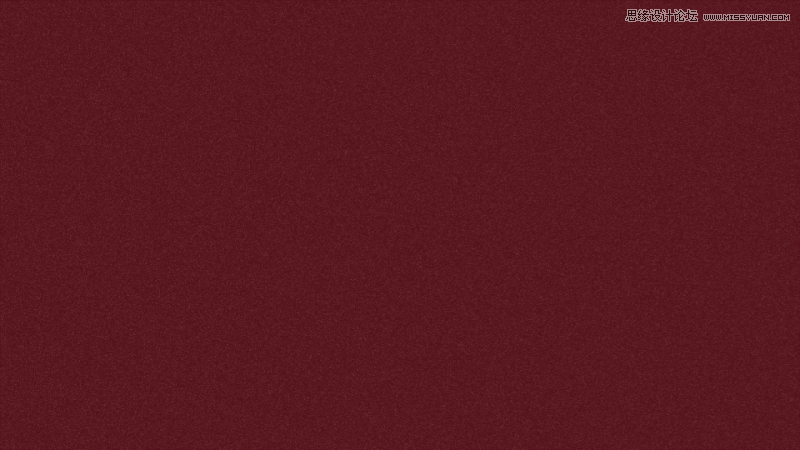
一、快速做出一张纹理背景
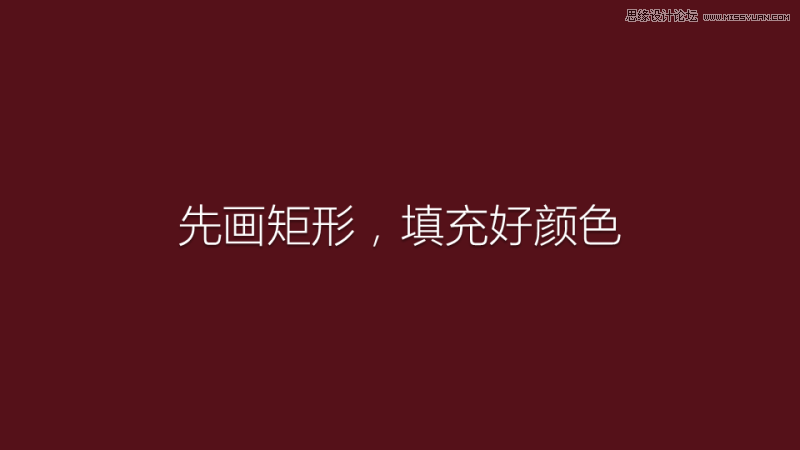
1. 插入一个形状,画一个矩形,用颜色填充
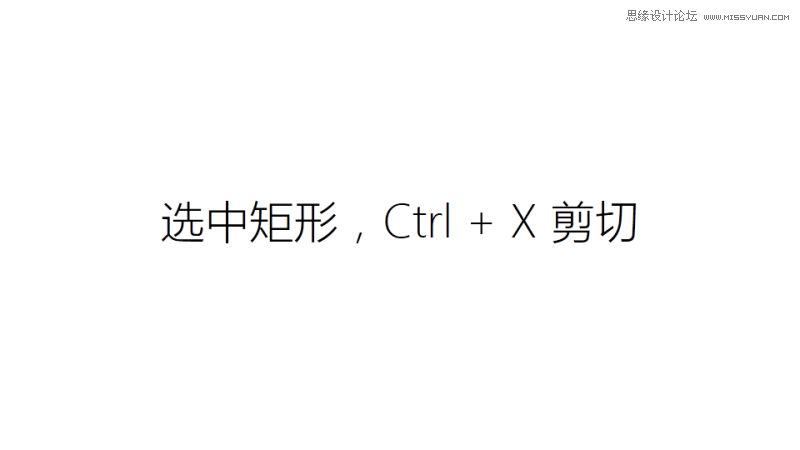
2. 选中矩形,Ctrl + X 剪切
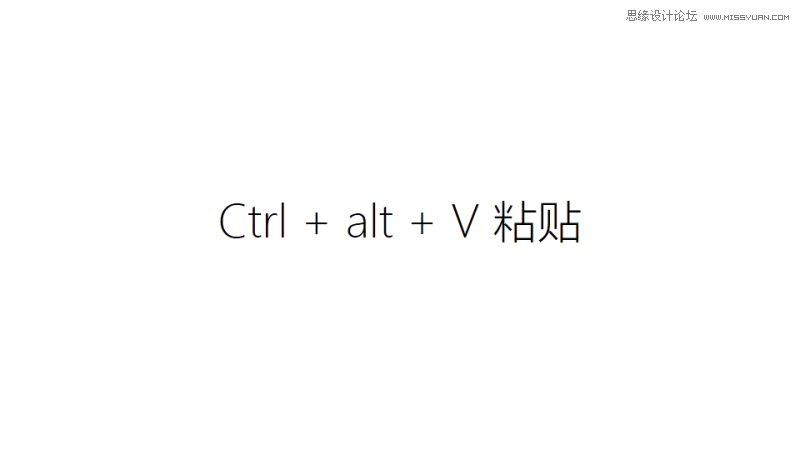
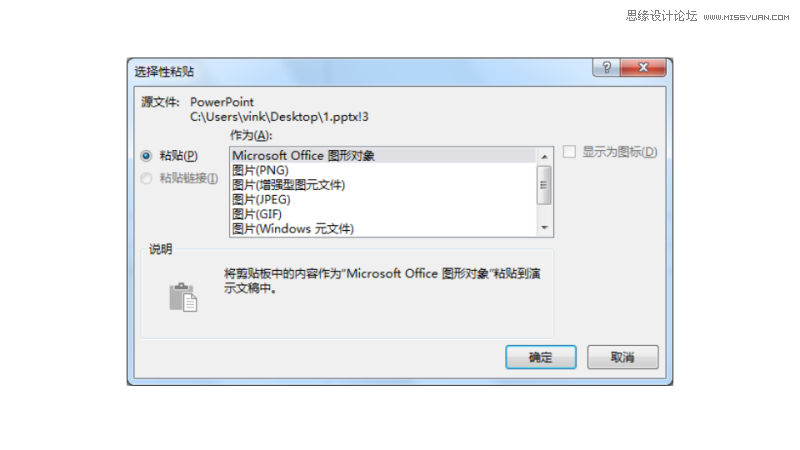
3. Ctrl + alt + V 选择性粘贴,选择PNG粘贴,这时候矩形变成一张图片。
4. 选中图片双击,左上角出现了艺术效果,点击后选择第二排四个,名字叫发光散射。
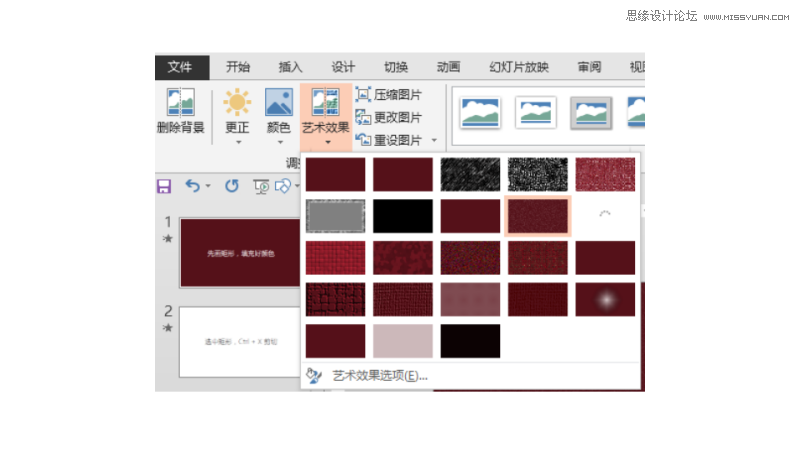
5. 好了,可以瞬间提升精致感的背景就这么简单的完成了。
换个颜色,随便玩。


还可以试试其他艺术效果,也会发现其他惊喜的。
二、完成聚焦效果
幻灯片中有一张图片,需要让观众更加聚焦某一处。
幻灯片中有一张图表,需要让观众更注意一组数据。
简单几步,就可以轻松实现下面的效果。


有点类似放大镜,唯一不同是你可以随意拖动,而圆形内的内容即刻呈现,无需再次填充。
同样也是简单几步,就可以轻易完成:
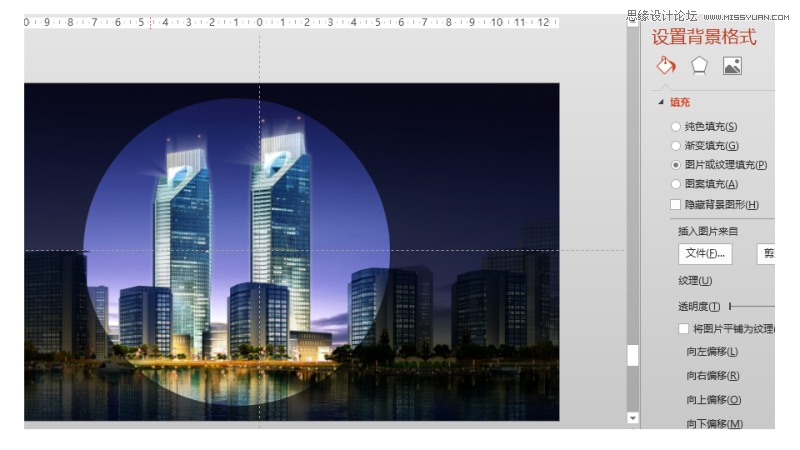
1. 将需要的背景图片通过设置背景格式,图片填充。
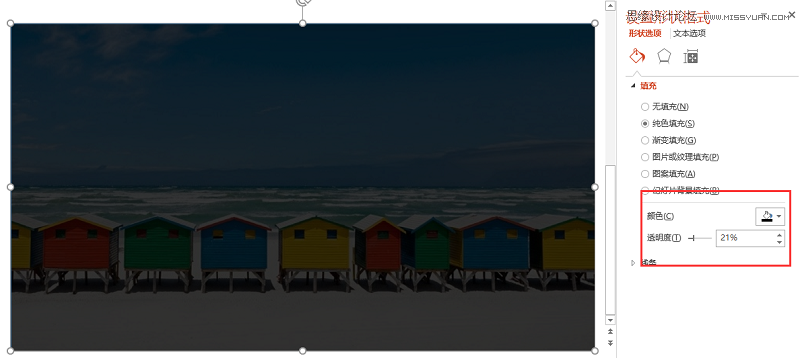
2. 在图片上加入一个黑色矩形蒙版
方法:建一个和图片同等大小的矩形,颜色填充为黑色,再降低透明度即可。
3. 画一个圆形,选择幻灯片背景填充 。
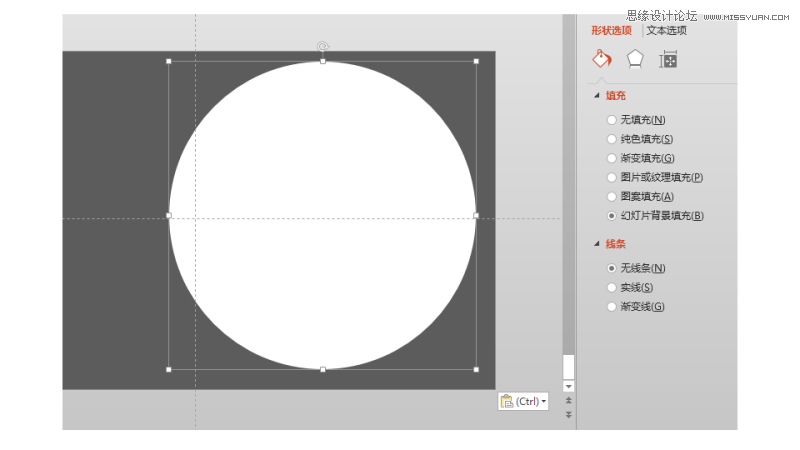
4. 现在随意拖动圆形,无需填充就自动契合背景图
这样的效果适合在图片或数据中引导视觉,强调重点,特别适合在总结汇报时,让领导关注你强调的重点和成绩。我真的用过,效果非常好,所有视线都去关注圆圈内的内容,老板看完还要默默的点点头,结束后还要再拍拍你的肩。
三、手绘设计风
这里的手绘并不是指用PPT去完成一个人物画、风景画,而是将手绘元素运用在商务幻灯片中,比如这套免费模板中这一页的设计形式。
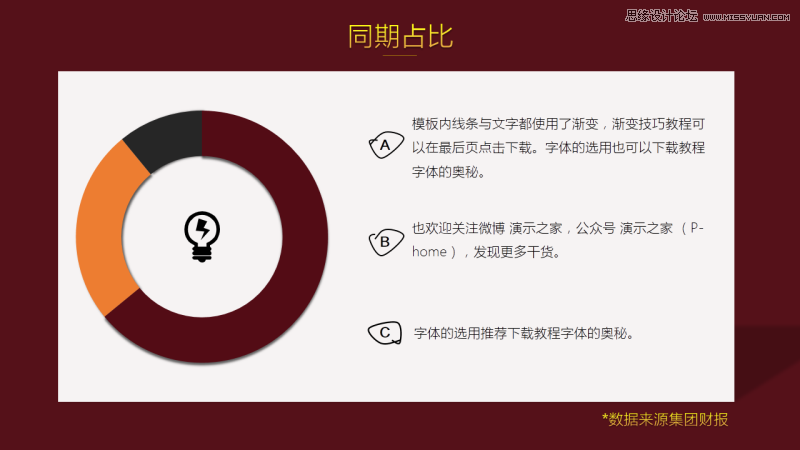
三个段落圆圈就类似手绘线条效果。
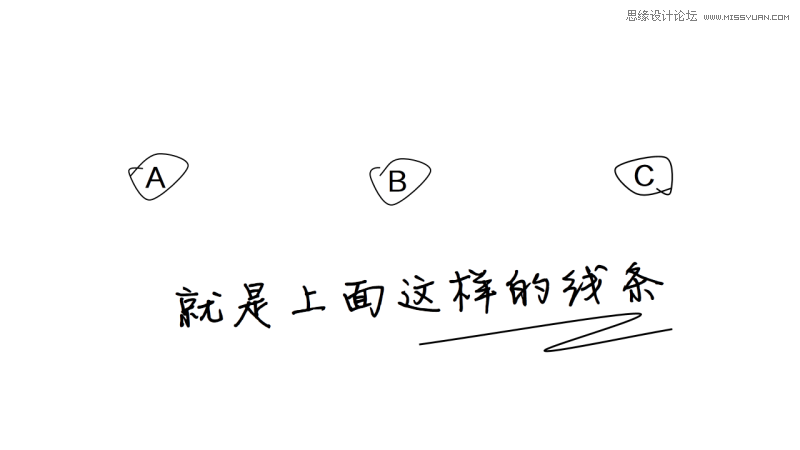
在商务幻灯片演示中,一组数据可以用手绘线条在旁加以引导,比如:
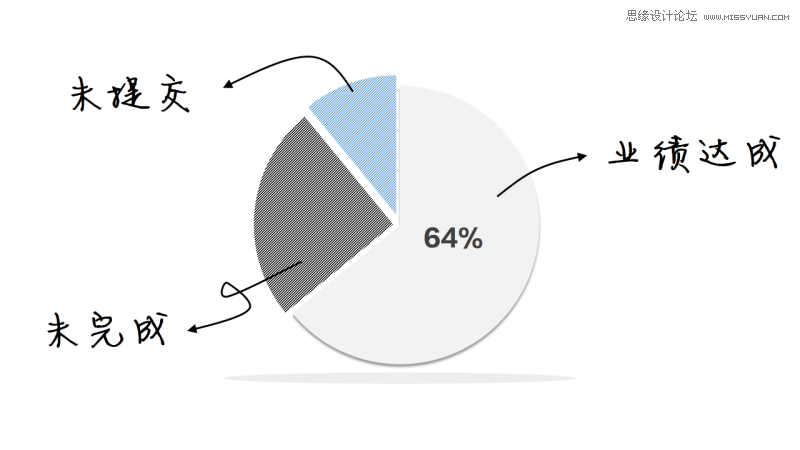
虽然看上去有点浮夸,但真的很好用。
职场中有很多团建活动合影,一堆合影中快速对应人名,也可以用这样的手绘线条来介绍团队成员,超级好用。
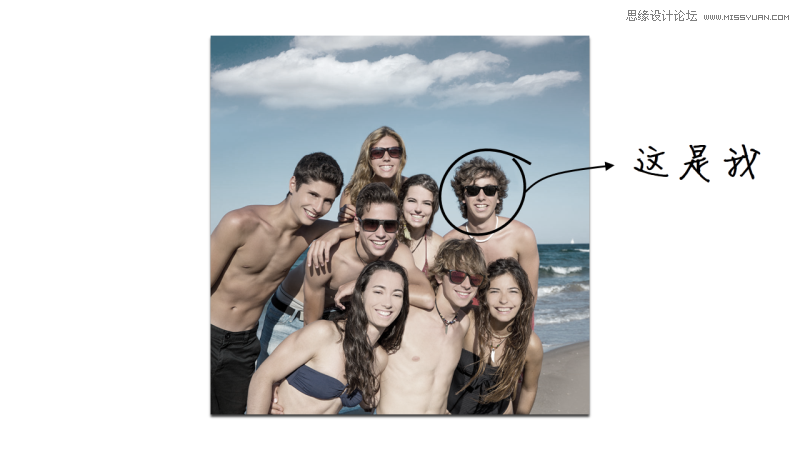
你也可以用手绘线条完成逻辑和图表。
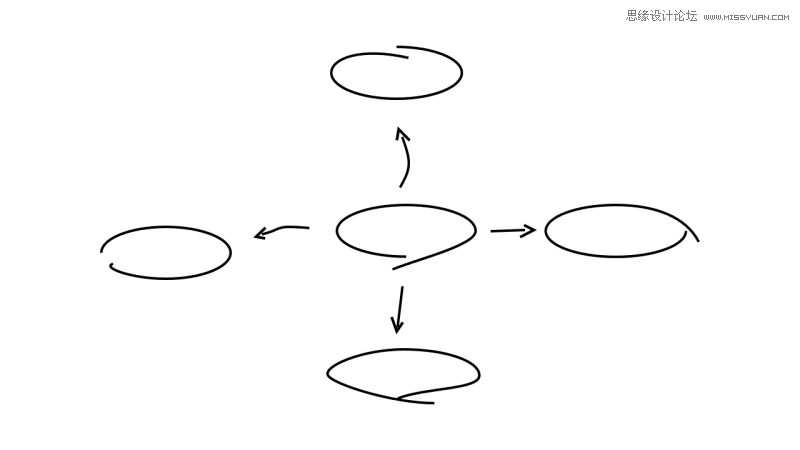
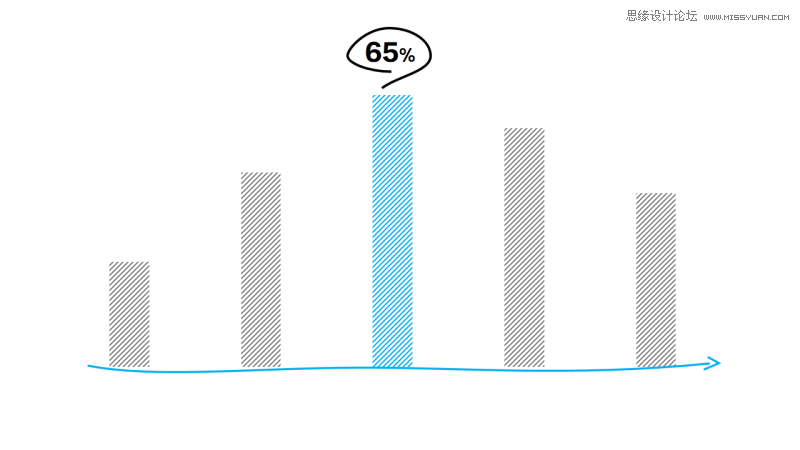
而这些都可以在PPT中轻松完成。
手绘圆圈圈如何画
1. 先用形状画一个圆圈。
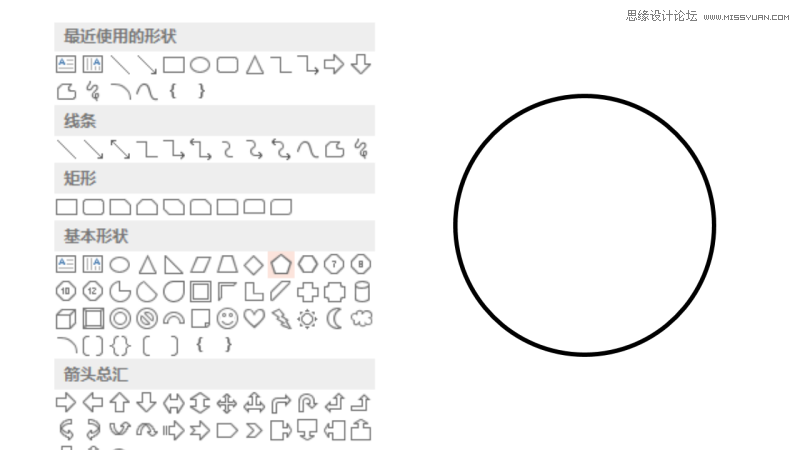
2. 选中圆圈,右键编辑顶点。
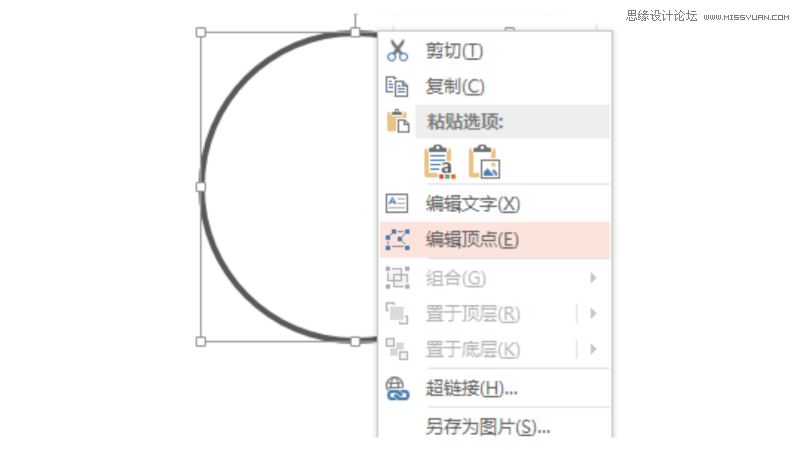
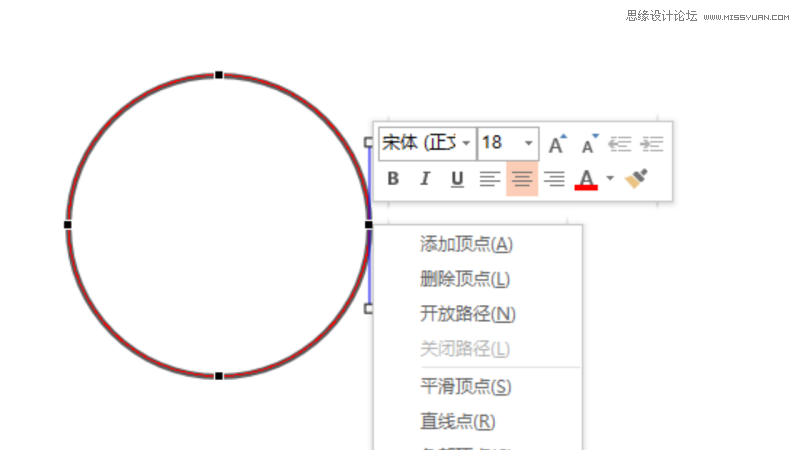
3. 选中点,右键开放路径,线条打开了。
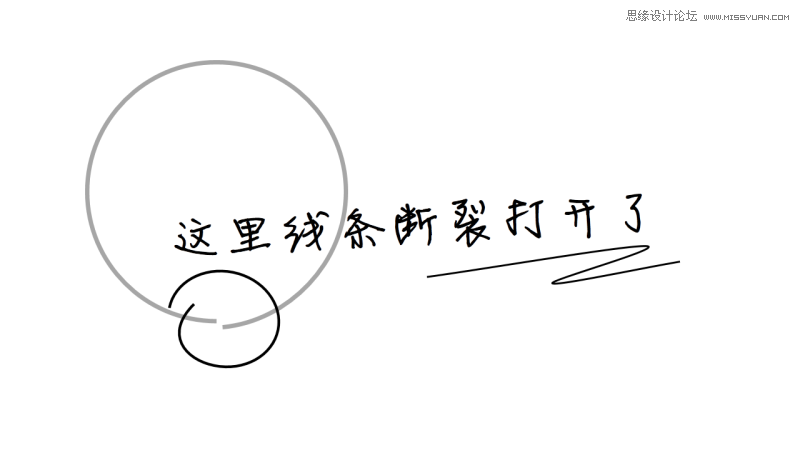
4. 再次编辑顶点,随意改变线条的走向,看起来不规则就好。
5. 可以复制更多,改变大小,重新编辑线条走向,然后按逻辑结构摆放。
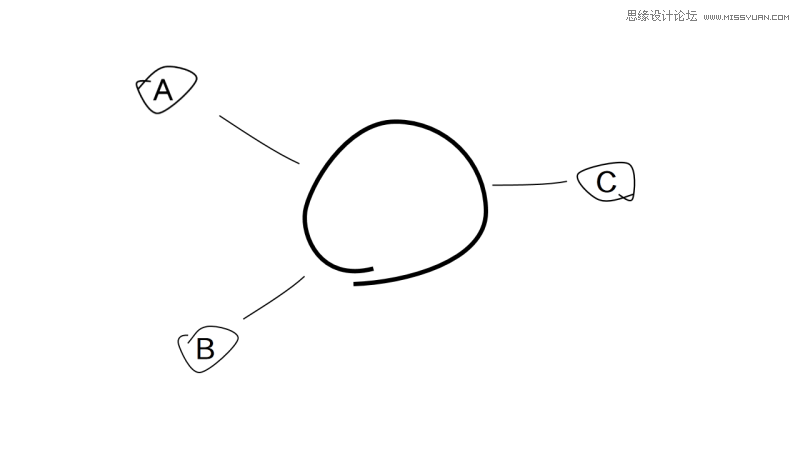
比如,上面的逻辑结构我就曾经这样用过:
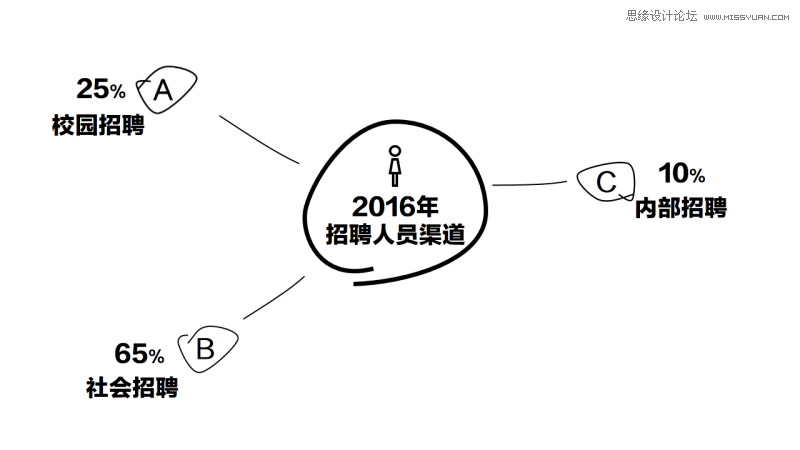
再讲讲图表的手绘感如何完成,其实也很简单,就是填充而已。
手绘图表如何完成
1. 创建一个图表
2. 选中图表单独版块,使用图案填充,选中斜条纹的就好
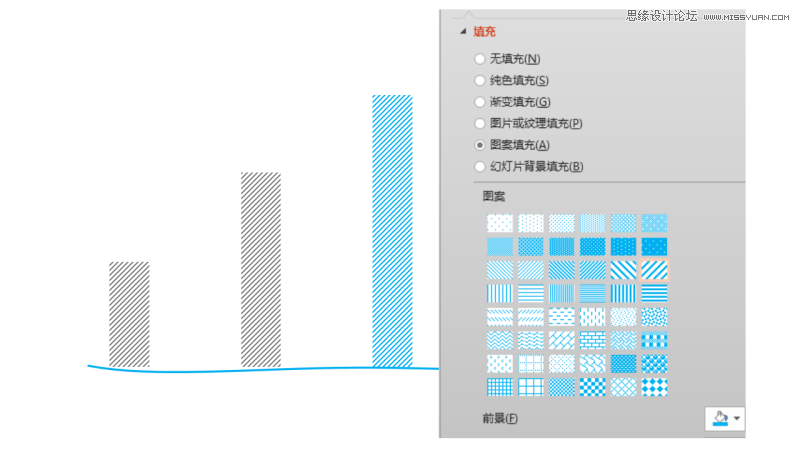
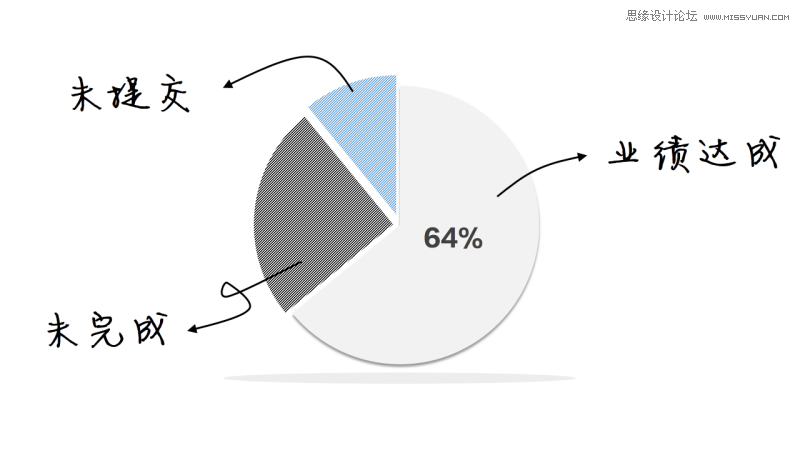
就是这么简单
当然,还有一种方法就是使用矢量的纹理线条来填充。
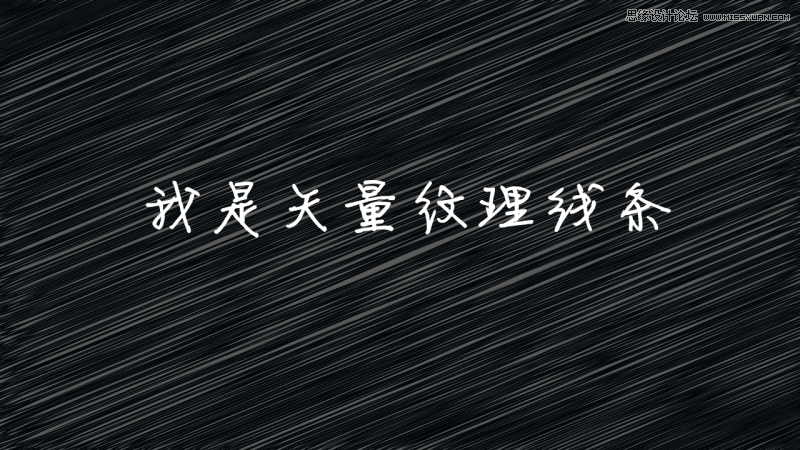
职场中这种风格真的好用吗?答案是否定的。
职场中的PPT肯定不建议大面积使用,但偶尔利用手绘这种元素,可以让报告中的PPT不那么枯燥乏味,更加活泼生动。
技多不压身,多了解一项也不吃亏,万一哪天你需要完成手绘风格的PPT呢?
 情非得已
情非得已
-
 3个平面设计技巧学会动态字体海报2020-07-09
-
 如何设计出优秀的文字类海报排版2020-04-02
-
 7个有效提升传达率折页设计技巧2020-03-19
-
 设计师如何解决作品视觉缺少层次感2020-03-14
-
 详细解析平面设计中元素的使用技巧2020-03-13
-
 设计师必须要学习的平面设计配色技巧2020-03-11
-
 解析设计师常用的6大构图方法2020-03-11
-
 3个帮你快速掌握字体搭配思路2020-03-10
-
 设计师如何设计出中国风主题LOGO2019-10-21
-
 详解如何让板式海报设计变得简单2019-10-21
-
 4个配色技巧帮助您解决色彩问题2021-03-10
-
 设计师需要掌握的平面设计技巧2021-03-10
-
 详细解析插画类海报的绘制思路和方法2021-03-09
-
 详细解析设计师必须掌握的色彩知识2021-03-09
-
 设计师必须要学习的高级配色技法2021-03-10
-
 设计师必须要学习的几个排版小技巧2021-03-10
-
 详细解析UI设计中终极配色宝典2021-03-11
-
 详解如何把产品和背景融合到一起2021-03-11
-
详细解析UI设计中终极配色宝典
相关文章1162021-03-11
-
详解如何把产品和背景融合到一起
相关文章1072021-03-11
-
设计师必须要学习的几个排版小技巧
相关文章1682021-03-10
-
4个配色技巧帮助您解决色彩问题
相关文章2022021-03-10
-
设计师需要掌握的平面设计技巧
相关文章1882021-03-10
-
设计师必须要学习的高级配色技法
相关文章1762021-03-10
-
详细解析设计师必须掌握的色彩知识
相关文章1792021-03-09
-
 设计师如何快速提升LOGO设计的创意
相关文章5602020-09-28
设计师如何快速提升LOGO设计的创意
相关文章5602020-09-28
