Fireworks实例教程:流光效果详解之播放器海报(3)
文章来源于 蓝色理想,感谢作者 Moonjeep 给我们带来经精彩的文章!设计教程/设计教程/FireWorks教程2010-10-25
回到图层底部选中最初的光球原型,Ctrl+Shift+D/原位克� 0芽寺〕隼吹耐疾憷焦馄淄疾闵厦妫壹≡馮ransform/变形--Numeric Transform/数值变形。在弹出的对话窗口键入百分比为90。 同样原理再克隆两次,把每次
回到图层底部选中最初的光球原型,Ctrl+Shift+D/原位克隆。把克隆出来的图层拉到光谱图层上面,右键选择Transform/变形-->Numeric Transform/数值变形。在弹出的对话窗口键入百分比为90。
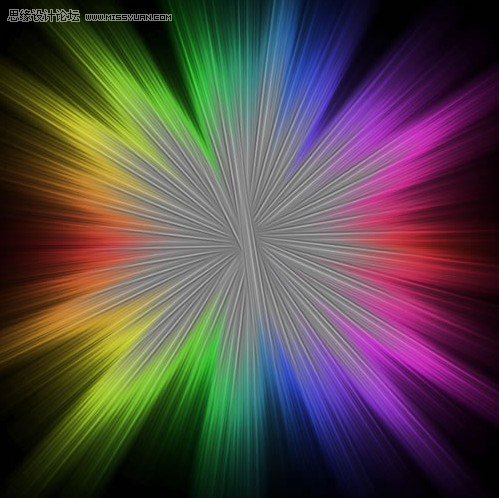
同样原理再克隆两次,把每次新克隆的图层混合模式改成Additive/添加。热力四射的彩光底图就完成了。
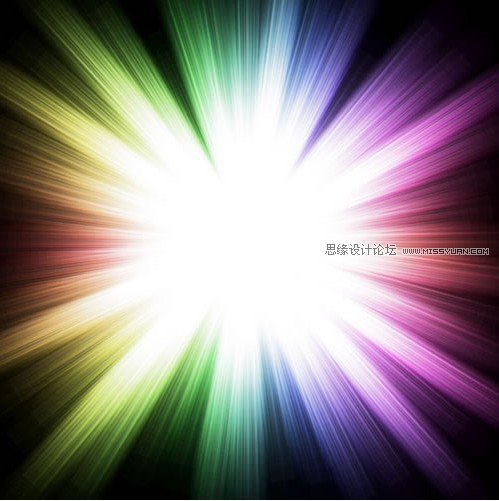
接下来再加点镜头光点的装饰。我是直接用钢笔线条的笔触改的,这样比较省时间。笔触的选择是30像素白色,Random/随机-->Dots/点状。
具体数值我在Stroke Options/笔触选项的Advanced/进阶中改过。各位可以用源文件在FW中打开,在属性面板下的笔触选项内查看。由于Fireworks的笔触选项基调没有六角形,就用正方形代替了。
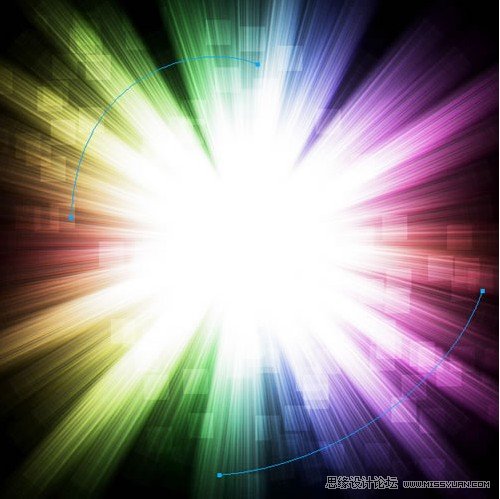
环境光效完成,放上预先准备好的素材图。如果细致点,焦点产品最好是另外扣图再放上,但是这个教程的重点不在于此,我就偷懒了。:P
鉴于产品图片是单纯的白底,底光中心部位也是白色,我就直接改了图层混合模式为Multiply/正片叠底,略修正了下产品图的明暗对比度。
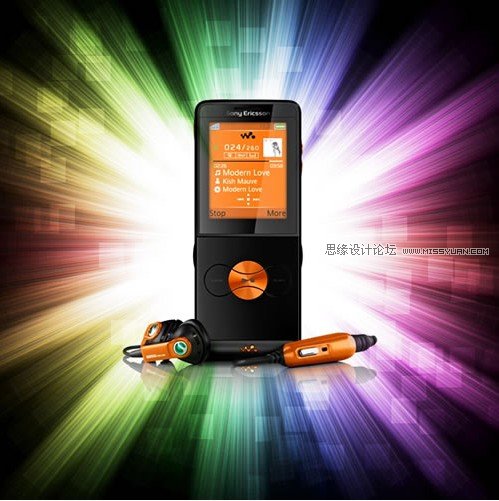
用钢笔勾勒三条流动的光线,设置发光和改图层混合模式为Overlay/叠加。整个效果就此大功告成了。
 情非得已
推荐文章
-
 Fireworks中打造超酷奇妙光效2010-01-13
-
 Fireworks中打造晶莹剔透效果2010-01-13
-
 Fireworks教程:碳纤维风格图标2009-11-24
-
 Fireworks中进行图标细节刻画2009-11-24
热门文章
