CorelDRAW设计创意风格的脸谱和艺术字教程(3)
文章来源于 腾龙设计,感谢作者 情非得已 给我们带来经精彩的文章!(16)选择下面的人物图形,将其再制,参照图6-75所示调整其大小位置与顺序,然后使用“交互式透明”工具,为副本图形添加透明效果。
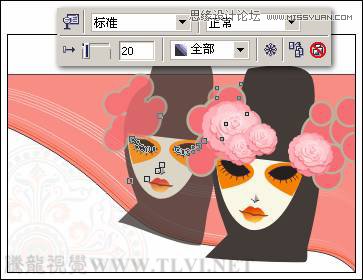
图6-75 添加透明效果
(17)参照以上方法,再次将人物图形再制,并分别调整大小、位置与透明效果,如图6-76所示。
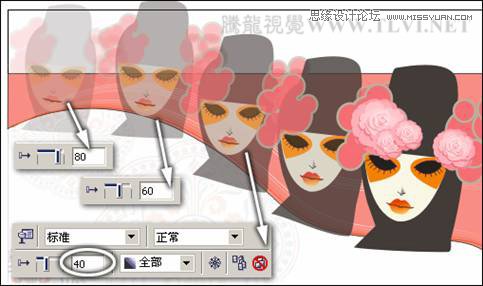
图6-76 再制图形并调整
(18)将右侧人物头部的花朵图形再制,参照图6-77所示调整其位置、大小与顺序,然后通过图框精确剪裁方法,将绘制的人物图形和底部的曲线放置到粉色不规则图形当中。
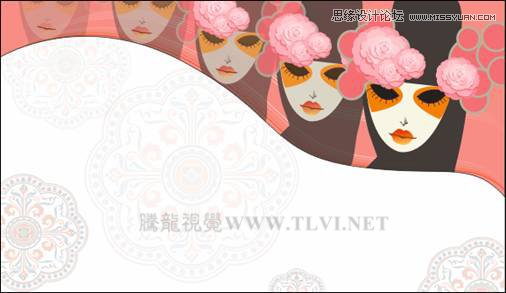
图6-77 图框精确剪裁
(1)执行“窗口”→“泊坞窗”→“对象编辑器”命令,打开“对象管理器”泊坞窗,单击泊坞窗底部的“新建图层”按钮,新建“图层 2”。
(2)接下来使用工具箱中的“文本”工具,参照图6-78所示输入文字,并调整位置与大小。
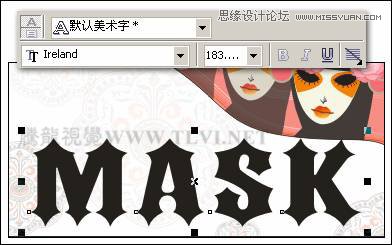
图6-78 输入文字
(3)按下和K>键,将文字转换为曲线并拆分,设置文字的填充色为无,轮廓色为黑色。然后使用“形状”工具参照图6-79所示对第一个字母形状进行调整。
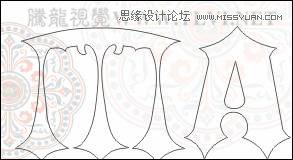
图6-79 调整字母形状
(4)读者也可以执行“文件”→“导入”命令,将本书附带光盘\Chapter-06\“文字元素轮廓.cdr”文件导入到文档中使用。
(5)参照以上方法,再为其他字母形状进行调整,接着使用“挑选”工具,框选字母“A”,单击其属性栏中的“结合”按钮,将其结合。然后框选所有字母图形,按下键,将其群组并设置其填充色和轮廓色。如图6-80所示。
提示:由于之前对文字图形进行拆分的操作,使文字“A”图形拆分为了两个图形,为了使用文字“A”图形再次产生镂空的图形效果,框选文字“A”图形并按下键盘上组合键,将图形进行结合产生镂空的图形效果。
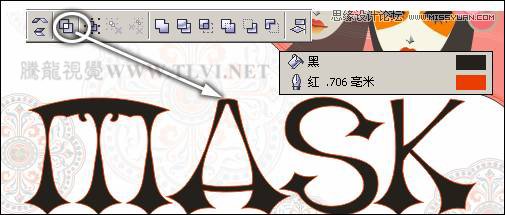
图6-80 调整文字效果
(6)使用“贝塞尔”工具,绘制一个黄色图形,接着调整其顺序到字母图形下面。然后再在上面绘制不规则图形,如图6-81所示。
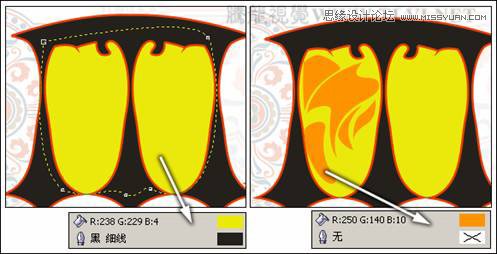
图6-81 绘制图形并填充颜色
(7)参照图6-82~6-83所示使用“贝塞尔”和“椭圆”工具,绘制图形,并分别填充颜色。然后使用“挑选”工具,框选左侧绘制的图形,将其再制,并单击属性栏中的“水平镜像”按钮,将副本图形水平翻转,摆放到右侧合适位置。
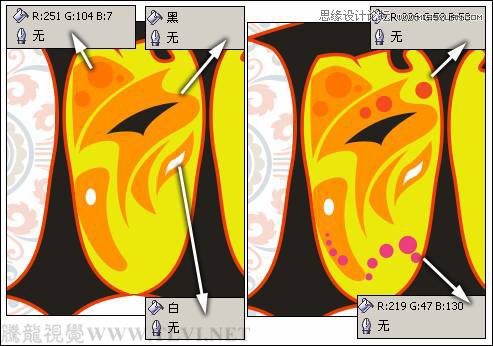
图6-82 绘制图形和椭圆
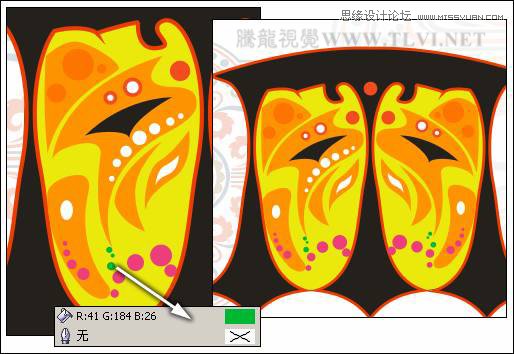
图6-83 再制图形并调整
 情非得已
情非得已
-
 CorelDRAW结合PS制作超酷的海报立体字2016-11-28
-
 CorelDRAW巧用网格工具绘制恶魔谷插画2014-03-29
-
 CorelDraw绘制颓废风格的立体字教程2012-12-08
-
 CorelDRAW实例教程:绘制中国风国画教程2012-06-03
-
 CorelDRAW绘制时尚风格的美少女漫画2012-05-23
-
 CorelDRAW绘制卡通插画美女教程清晨的阳光2012-05-23
-
 CorelDRAW实例教程:绘制中国风瓷器醉花阴2012-05-23
-
 CorelDRAW模拟人物照片绘画全过程分析2012-05-23
-
 CorelDRAW详细解析报纸文字排版2010-08-22
-
 CorelDRAW鼠绘教程:矢量抽象人物装饰画的绘制2010-07-21
-
 字体教程:CDR制作时尚的镂空艺术字
相关文章8542018-12-20
字体教程:CDR制作时尚的镂空艺术字
相关文章8542018-12-20
-
 CorelDRAW制作剪纸风格的创意花纹
相关文章6832018-02-09
CorelDRAW制作剪纸风格的创意花纹
相关文章6832018-02-09
-
 CorelDRAW绘制卡通风格的圣诞节插画
相关文章4352018-01-10
CorelDRAW绘制卡通风格的圣诞节插画
相关文章4352018-01-10
-
 CorelDRAW制作简洁风格的三八天猫标志
相关文章20172017-03-09
CorelDRAW制作简洁风格的三八天猫标志
相关文章20172017-03-09
-
 CorelDRAW快速制作黑白风格的人像照片
相关文章24142017-02-08
CorelDRAW快速制作黑白风格的人像照片
相关文章24142017-02-08
-
 CorelDRAW绘制复古风格的古代书籍
相关文章18122017-02-08
CorelDRAW绘制复古风格的古代书籍
相关文章18122017-02-08
-
 CorelDRAW制作半调网屏艺术效果
相关文章13322017-01-16
CorelDRAW制作半调网屏艺术效果
相关文章13322017-01-16
-
 CorelDRAW绘制抽象绚丽的圆点螺旋效果
相关文章48742016-11-28
CorelDRAW绘制抽象绚丽的圆点螺旋效果
相关文章48742016-11-28
