CorelDRAW绘制可爱的卡通蘑菇与花朵(3)
文章来源于 CGFinal,感谢作者 胡亚军 给我们带来经精彩的文章!设计教程/矢量教程/CorelDraw教程2009-09-03
4、选择椭圆并添加阴影。 添加阴影,增加深度感 5、保持椭圆的选择,按小键盘上的+键复制一个并缩� =洗笸衷驳耐该鞫壬柚梦�100,较小图形的透明度设置为80,再将它们进行调和。 调和图形,柔化边沿 6、选择调合
4、选择椭圆并添加阴影。

添加阴影,增加深度感
5、保持椭圆的选择,按小键盘上的“+”键复制一个并缩小。将较大椭圆的透明度设置为100,较小图形的透明度设置为80,再将它们进行调和。


调和图形,柔化边沿
6、选择调合对象的起始对象,按小键盘上的+键原地复制,调整其叠放位置后填充宝石红。然后为其添加【射线透明】并调整透明中心点。


添加射线透明效果
三、刻画蘑菇茎部。
1、选择蘑菇茎并填充渐变。

为蘑菇茎填充渐变
2、绘制封闭图形(注意节点与蘑菇柄节点数量相同),填充深橄榄色。然后在蘑菇茎与封闭图形之间创建调和。


调和图形,增加茎的立体感
3、选择调合图形的起始对象,按小键盘
 情非得已
推荐文章
-
 CorelDRAW结合PS制作超酷的海报立体字2016-11-28
-
 CorelDRAW巧用网格工具绘制恶魔谷插画2014-03-29
-
 CorelDraw绘制颓废风格的立体字教程2012-12-08
-
 CorelDRAW实例教程:绘制中国风国画教程2012-06-03
-
 CorelDRAW绘制时尚风格的美少女漫画2012-05-23
-
 CorelDRAW绘制卡通插画美女教程清晨的阳光2012-05-23
-
 CorelDRAW实例教程:绘制中国风瓷器醉花阴2012-05-23
-
 CorelDRAW模拟人物照片绘画全过程分析2012-05-23
-
 CorelDRAW详细解析报纸文字排版2010-08-22
-
 CorelDRAW鼠绘教程:矢量抽象人物装饰画的绘制2010-07-21
热门文章
-
 CorelDRAW绘制谷歌浏览器LOGO
相关文章12102018-02-09
-
 CorelDRAW绘制卡通风格的圣诞节插画
相关文章4352018-01-10
-
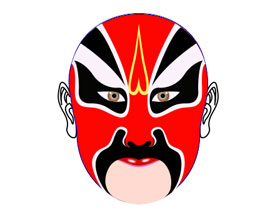 CorelDRAW X7绘制中国风京剧脸谱
相关文章26342017-02-08
-
 CorelDRAW X8简单制作企业招聘海报
相关文章9882017-01-16
-
 CorelDraw制作淘宝宣传促销海报教程
相关文章69632016-01-07
-
 CorelDraw制作七夕情人节活动海报教程
相关文章69412015-12-30
-
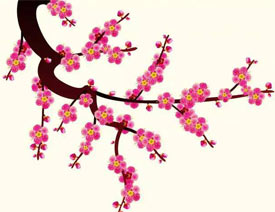 CorelDraw绘制逼真的中国风梅花图教程
相关文章69192015-12-30
-
 CorelDraw绘制时尚的夏天海边风景教程
相关文章49322015-10-14