Photoshop创意合成从人物头像中长出的花朵(4)
文章来源于 微信公众号,感谢作者 PS教程自学平台 给我们带来经精彩的文章!设计教程/PS教程/合成教程2021-03-21
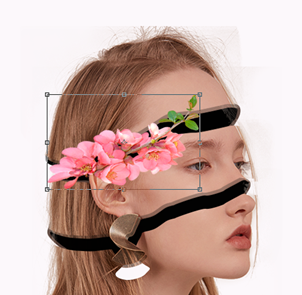
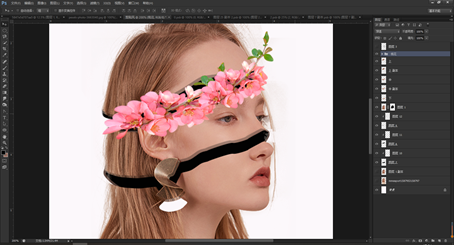
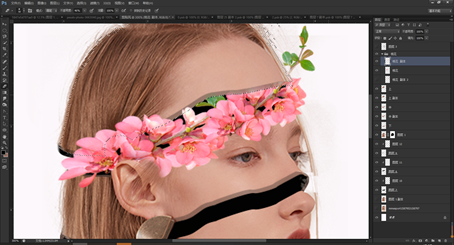
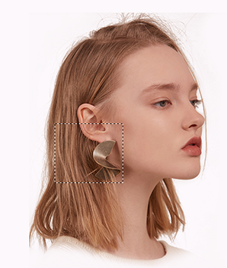
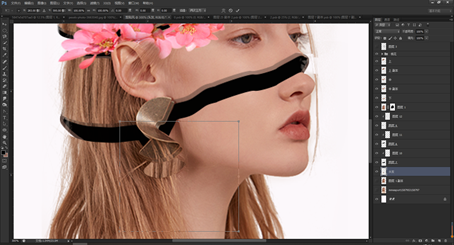
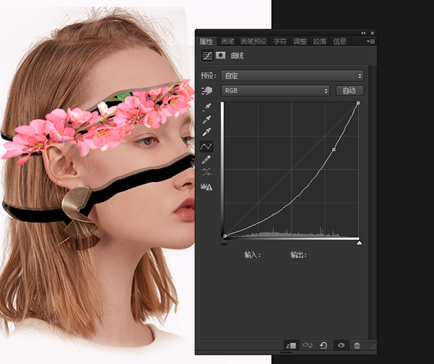
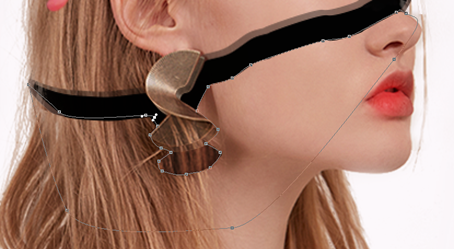
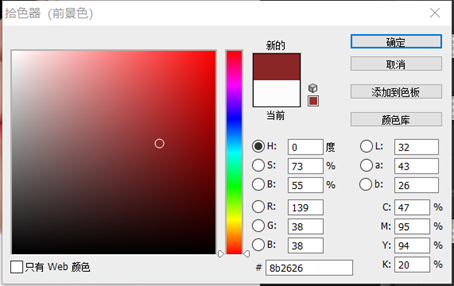
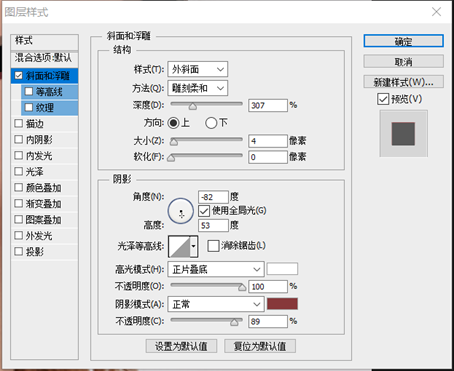
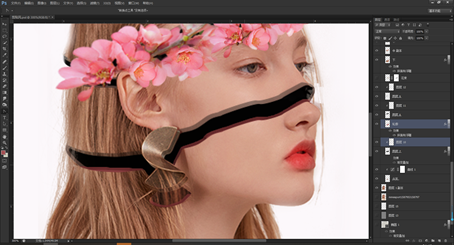
5.丰富内容 插入桃花素材 调整大� ⒎轿灰约氨湫� Ctrl+单击上部图层缩略框得到上部分选区,使用橡皮擦工具在桃花图层上擦除,Ctrl+shift+i可反向擦拭除选区外的地方(使用选区擦拭会更自然协调) 隐藏所有图层,在人
 情非得已
推荐文章
-
 Photoshop合成海边海龟和被掀起的海浪场景2021-03-08
-
 Photoshop创意合成森林中的新娘和鸟笼2021-02-23
-
 Photoshop合成森林中马灯下的小动物2020-04-01
-
 Photoshop合成梦幻仙境场景的精灵仙子2020-03-27
-
 Photoshop合成创意头像长出花朵效果2020-03-26
-
 Photoshop合成被蝴蝶和星光打散的头像2020-03-26
-
 Photoshop合成创意的美女和野兽场景2020-03-20
-
 Photoshop合成创意的乌龟背着城堡效果图2020-03-20
-
 Photoshop合成房间里抚摸恐龙头的小男孩2020-03-20
-
 Photoshop快速给建筑照片添加傍晚效果2020-03-19
热门文章
-
Photoshop合成海边海龟和被掀起的海浪场景2021-03-08
-
Photoshop创意合成森林中的新娘和鸟笼2021-02-23
-
 Photoshop合成魔幻主题的发光山羊2021-03-04
-
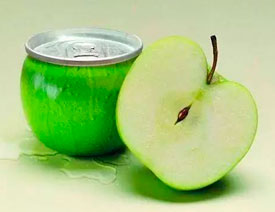 Photoshop创意合成苹果身体的易拉罐2021-03-10
-
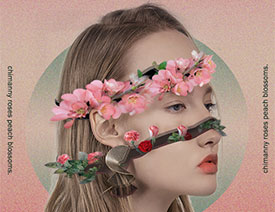 Photoshop创意合成从人物头像中长出的花朵2021-03-21
-
 Photoshop合成闪电下的超级跑车2021-03-04
-
 Photoshop创意合成在脚底下魔法师2021-03-08
-
 Photoshop创意合成被热气球带飞的鲸鱼2021-03-16
-
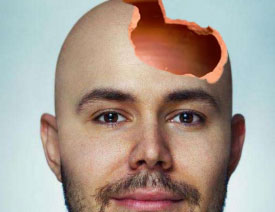 Photoshop合成脑洞大开的创意人像效果
相关文章802021-03-24
-
Photoshop创意合成被热气球带飞的鲸鱼
相关文章952021-03-16
-
Photoshop创意合成苹果身体的易拉罐
相关文章2582021-03-10
-
Photoshop创意合成在脚底下魔法师
相关文章1562021-03-08
-
Photoshop合成魔幻主题的发光山羊
相关文章3092021-03-04
-
Photoshop合成闪电下的超级跑车
相关文章2062021-03-04
-
Photoshop创意合成森林中的新娘和鸟笼
相关文章3242021-02-23
-
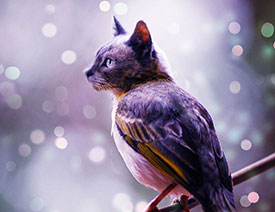 Photoshop创意的合成猫咪头像的猫头鹰
相关文章9952020-10-10
