Photoshop绘制磨砂风格的插画作品(2)
文章来源于 muhammed sajid,感谢作者 黑狮力 给我们带来经精彩的文章!1-2-2 蒙版溶解填充:
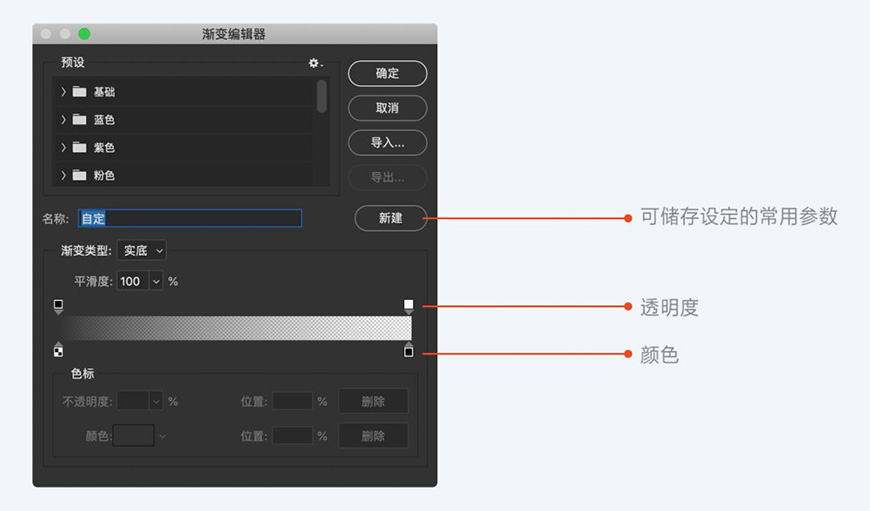
操作路径:「建立蒙版-选取渐变工具-选取混合模式溶解」,选取后调整参数。

参数的调整是基于蒙版上的,所以只需做黑白渐变即可,调整不同的参数就会出不同的效果:
下面给大家展示3个案例(必须在蒙版图层上使用):
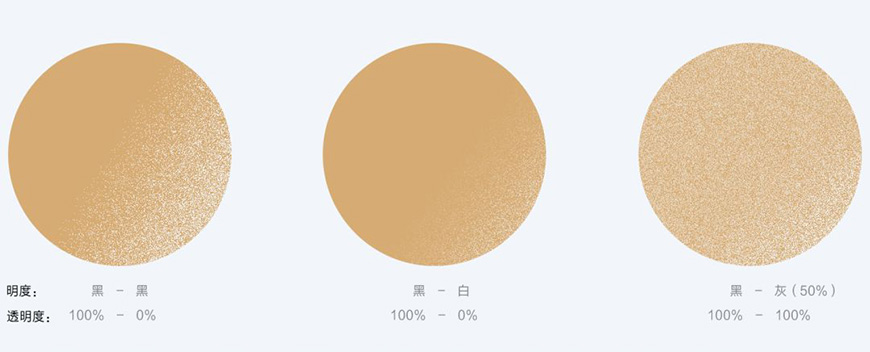
我们可以从以上清晰的看到样式1的噪点更硬朗,没有颗粒没有带透明度;样式2的渐变则更柔软,有明显的透明度过度;样式3则是除了固有的渐变透明度噪点外,还多了一层50%透明度的噪点。
特别注意:蒙版渐变噪点不同于其他噪点,其他噪点是往上叠加新颜色,而蒙版渐变噪点则是从已有的颜色上去除颜色。
1-2-3 图案溶解填充:
操作路径:「混合选项-选取图案填充」,选取后调整参数。

图案没有选择溶解这个选项,要想在图案填充中获得噪点就必须自己制作噪点图案,在填充完自己制作的图案后,就变成了如下效果:
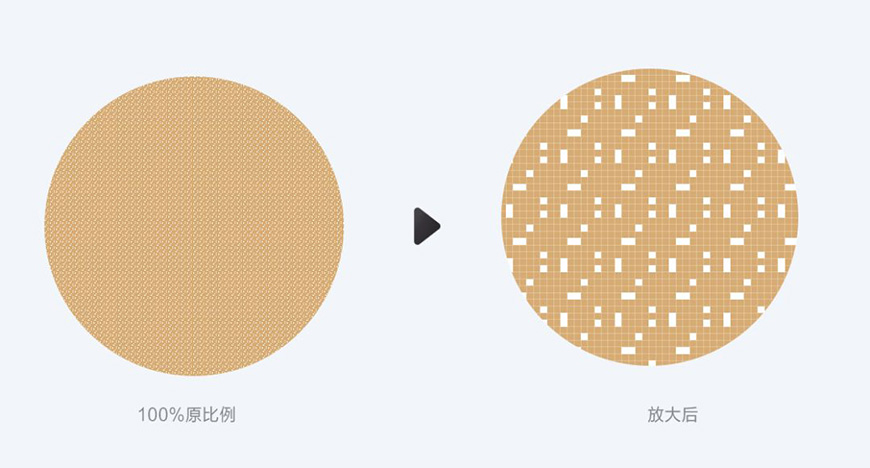
我们可以看到以上的效果,噪点是具有一定规律的,并没有像上面的噪点不规则,这样的噪点不太适合单独使用,比较突兀,需要配合其他噪点一起使用,文章后面会提到如何使用。
1-3 Camera RAW滤镜
Camera RAW滤镜在处理噪点上有点类似于添加杂色,相当于添加杂色的升级版。
操作路径:「滤镜-Camera RAW滤镜-效果」,选取后调整参数。

我们可以根据调试参数得到不同的效果,如下:
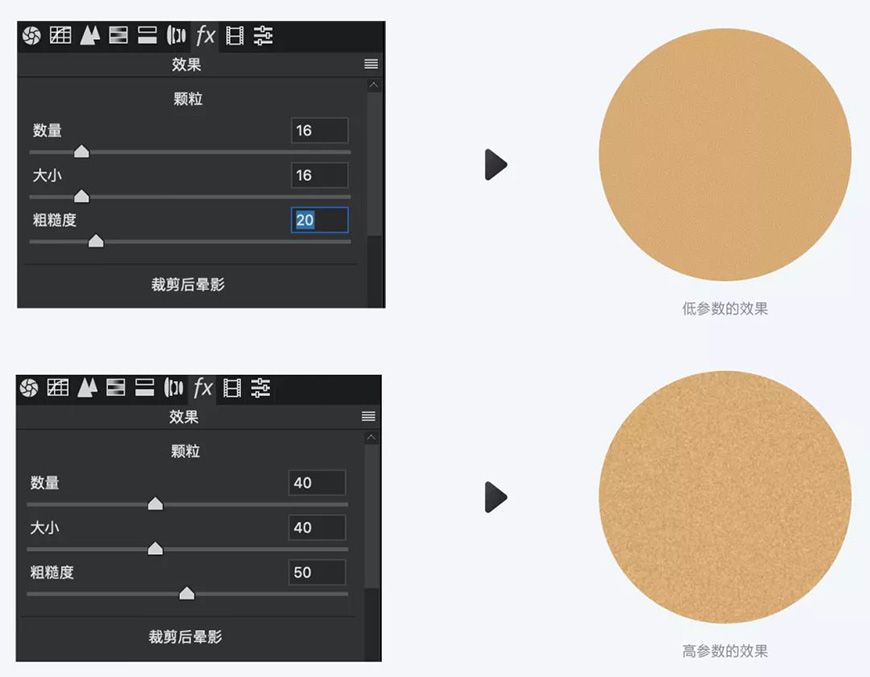
Camera RAW滤镜我个人很少用,在处理粗糙的材质上有时会用到。
2. 手动噪点
手动噪点简单来说就是我们通过现有的画笔手动来画噪点。
能够用出噪点的画笔相当多,可以就给大家推荐一些常见实用的画笔
2-1 PS自带画笔(混合模式溶解)
在PS自带画笔中,「柔边圆」画笔是我最常用的,我们可以把「柔边圆」画笔的模式从正常调到溶解,这样就可以画出噪点的效果,这种噪点画出来的画面更加柔和,适合细腻一些的噪点插画风格。
设计师Muhanmmed Sajid的插画中很多都可以用柔边圆的画笔来表现,如下:
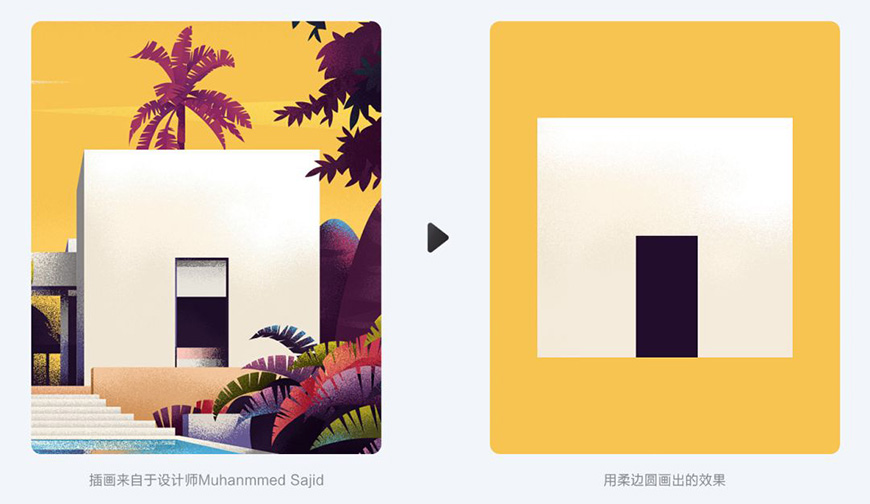
我用柔边圆画笔画出来白墙后,放大再看它们的颗粒状态也是相同的,说明两者皆是由柔边圆画笔画出来的,只是技法有所不同(文章后面会提到插画技巧)。
当然除了柔边圆画笔,还有其他画笔都可以用溶解做到噪点风格,自己也可以多去实验。
2-2 PS自带画笔(自带溶解)
除了需要调整混合模式达到噪点状态的画笔外,PS还有自带「溶解」的画笔,它就是喷枪粒状画笔,这个画笔一共有4种,分别为:喷枪柔边低密度粒状、喷枪硬边低密度粒状、喷枪柔边高密度粒状、喷枪硬边高密度粒状。
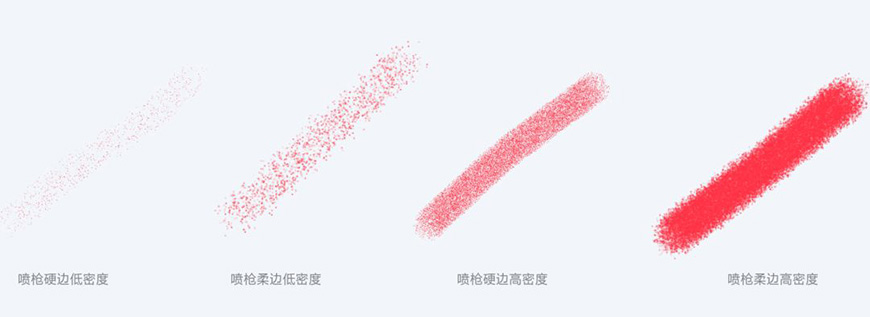
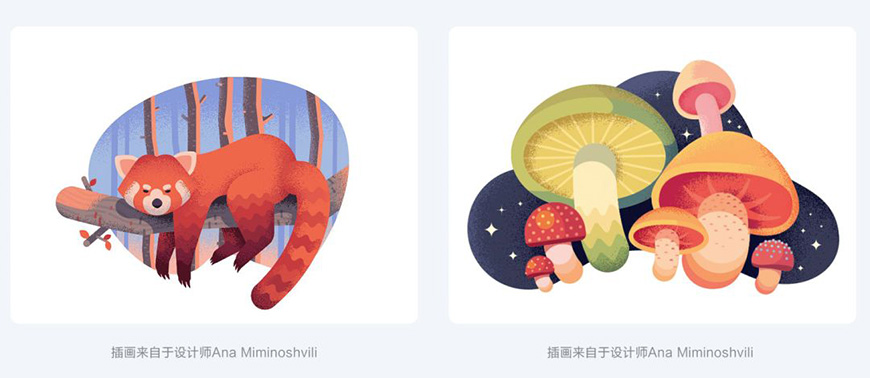
喷枪画笔相对于柔边圆来说风格就更粗糙一些,当然适应的画风也有所不同,如下:
2-3 碎点画笔
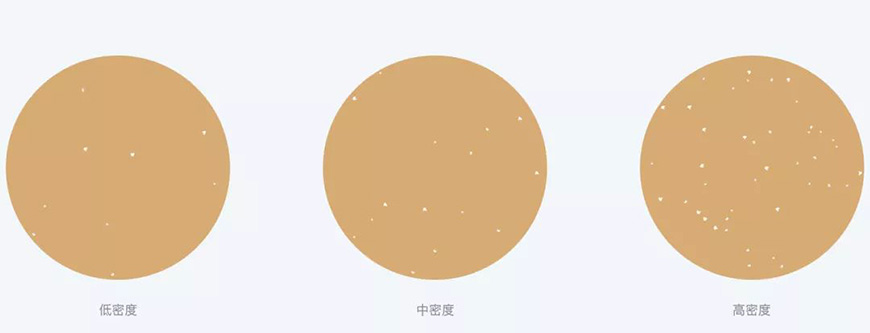
碎点画笔往往起到的是画面的点缀作用,下面是我常用的3种碎点画笔,分别为低、中、高密度碎点画笔。
下面是3种不同密度画笔的展示效果:
 情非得已
情非得已
-
 Photoshop绘制彩色的立体棒棒糖教程2021-03-19
-
 Photoshop绘制磨砂风格的插画作品2021-03-16
-
 Photoshop结合AI制作扁平化滑轮少女插画2021-03-11
-
 Photoshop结合AI绘制扁平化风格的少女插画2020-03-13
-
 Photoshop结合AI绘制春字主题插画作品2020-03-13
-
 Photoshop绘制时尚大气的手机APP图标2020-03-12
-
 Photoshop绘制立体感十足的手机图标2020-03-12
-
 玻璃瓶绘画:PS绘制玻璃质感的魔法瓶2020-03-11
-
 像素工厂:用PS设计等距像素的工厂图标2019-03-20
-
 圣诞老人:使用PS绘制圣诞老人插画2019-02-21
-
Photoshop结合AI制作扁平化滑轮少女插画2021-03-11
-
Photoshop绘制磨砂风格的插画作品2021-03-16
-
Photoshop绘制彩色的立体棒棒糖教程2021-03-19
-
Photoshop绘制彩色的立体棒棒糖教程
相关文章1612021-03-19
-
Photoshop结合AI制作扁平化滑轮少女插画
相关文章2082021-03-11
-
 Photoshop绘制搞怪的胖子人像教程
相关文章6922020-09-26
Photoshop绘制搞怪的胖子人像教程
相关文章6922020-09-26
-
 Photoshop绘制立体风格的序章图标
相关文章8632020-04-01
Photoshop绘制立体风格的序章图标
相关文章8632020-04-01
-
Photoshop结合AI绘制扁平化风格的少女插画
相关文章7992020-03-13
-
Photoshop结合AI绘制春字主题插画作品
相关文章4762020-03-13
-
Photoshop绘制立体感十足的手机图标
相关文章6372020-03-12
-
 插画教程:用PS绘制扁平化风格的插画
相关文章5062019-03-15
插画教程:用PS绘制扁平化风格的插画
相关文章5062019-03-15
