字母人像:用PS结合AI绘制人像插画教程(3)
文章来源于 Ifeiwu.com,感谢作者 飞屋睿 给我们带来经精彩的文章!STEP 15
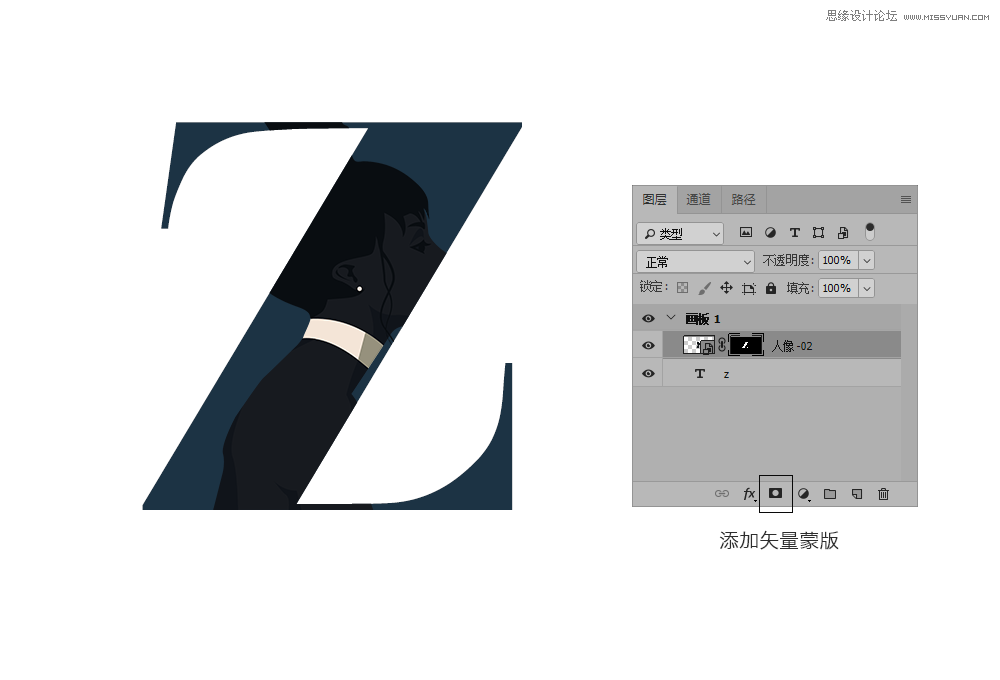
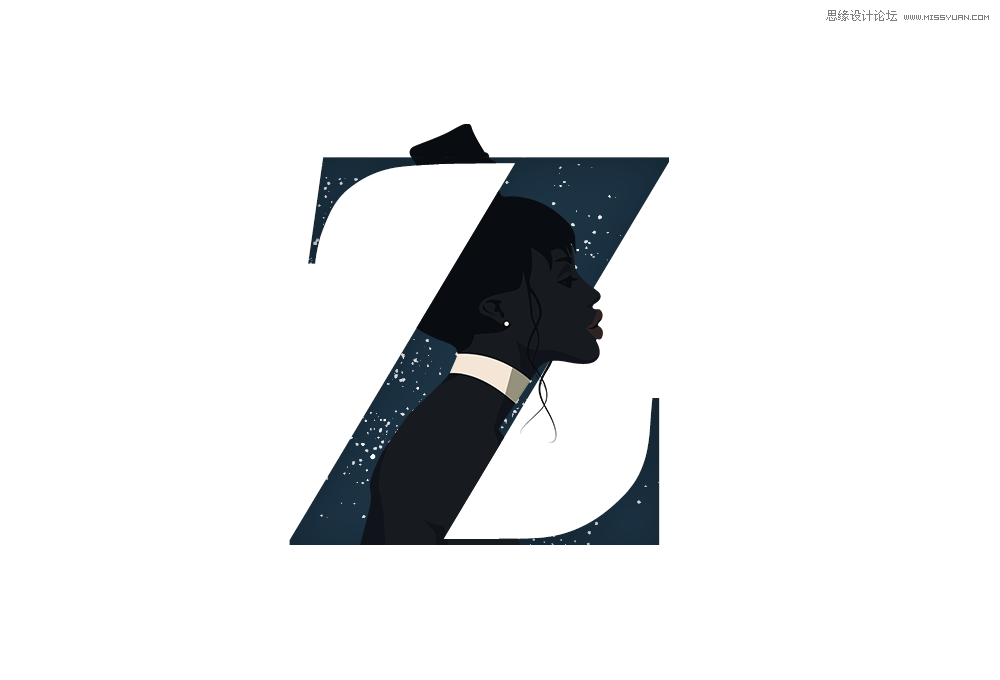
调出Z这个字母的选区,然后单击图层面部下方的【添加图层蒙版】的小图标,给人物的这个图层增加蒙版。由于保持了Z字母的外轮廓选区,因此这个图层蒙版自带选区就将字母轮廓外的部分的人像遮挡了,看起来它们之间呈现下图,像是人物「住进」了字母里。
STEP 16
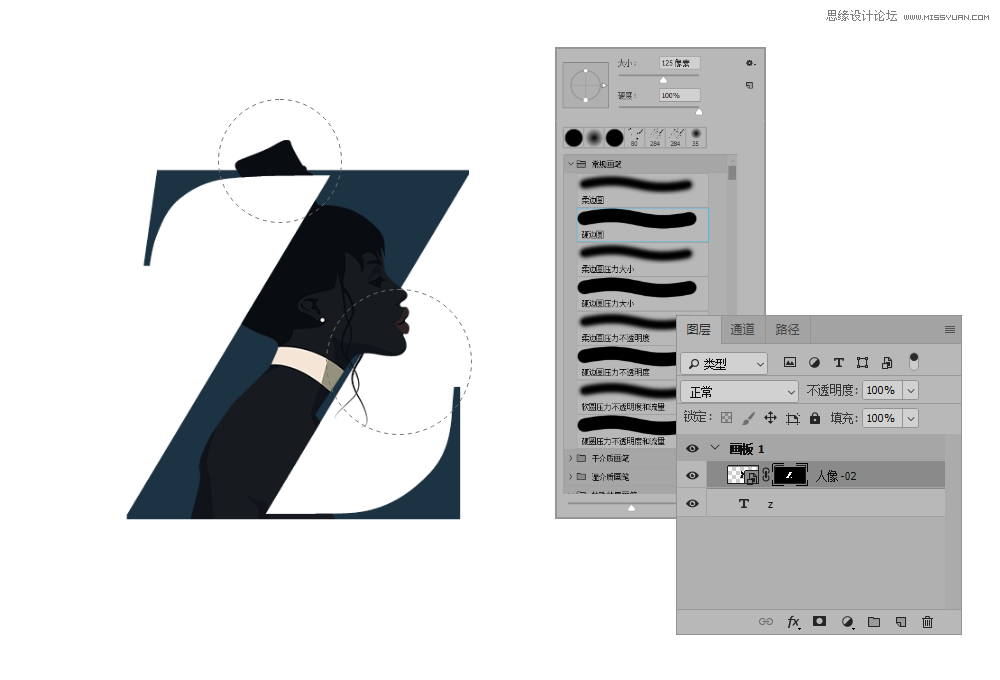
人物要和字母产生融合,还需要有一些部分暴露出来,就像是半遮挡的效果。这时需要在蒙版上采用白色的硬边圆画笔(记住要选中蒙版),把你需要的部分「画」出来。
STEP 17
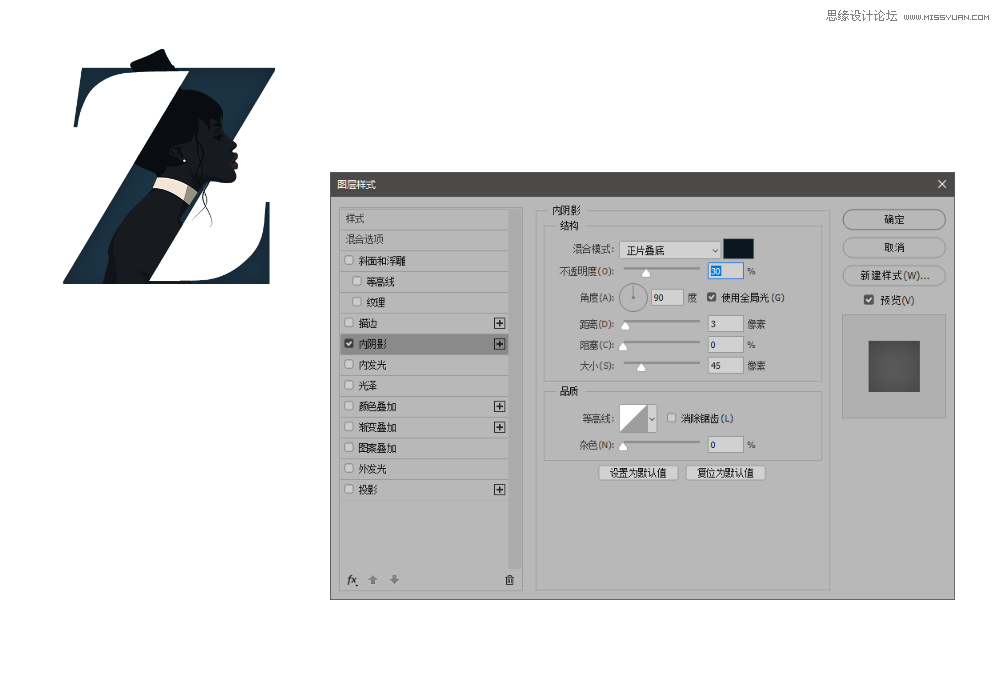
为了让字母变得更具有「实体」的效果,我们可以给字体的图层增加图层样式【内阴影】。这是很多纸艺图案造型当中经常会使用的一个技巧。
STEP 18
在字母图案的上方增加一个新的图层,在新图层上单击鼠标右键,选择【创建剪贴蒙版】。
然后利用【画笔工具】当中的【喷溅画笔>压力控制】,将画笔大小调到45,前景色设置为白色。
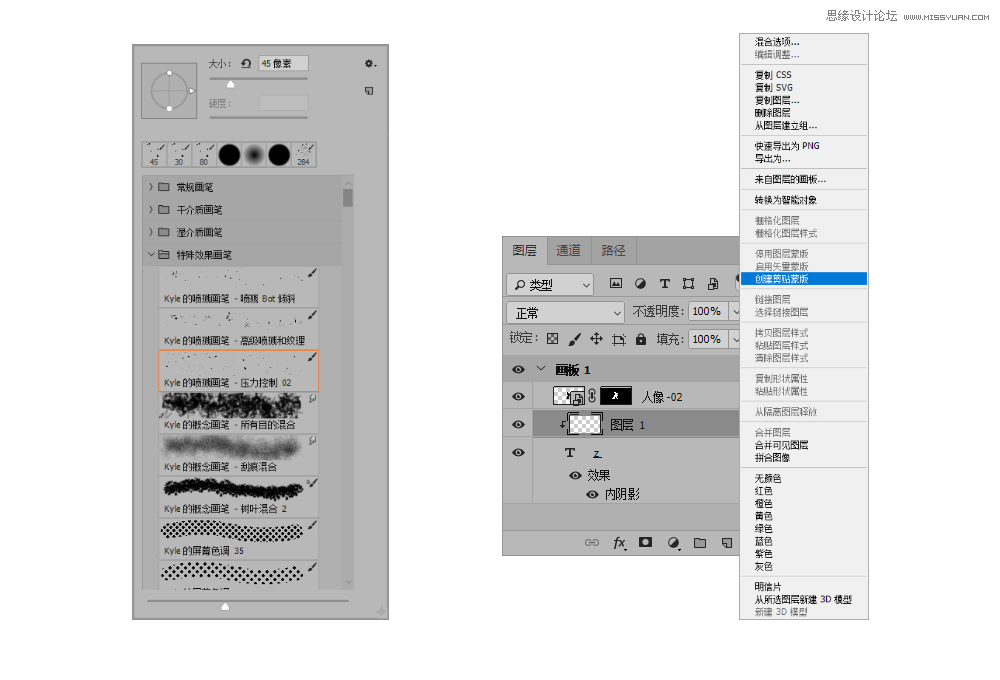
在新的图层上用画笔画出星星点点的白色斑点,有点像漫天繁星的造型。由于字母和人物都是暗色,因此白色的斑点看起来就特别亮。
STEP 19
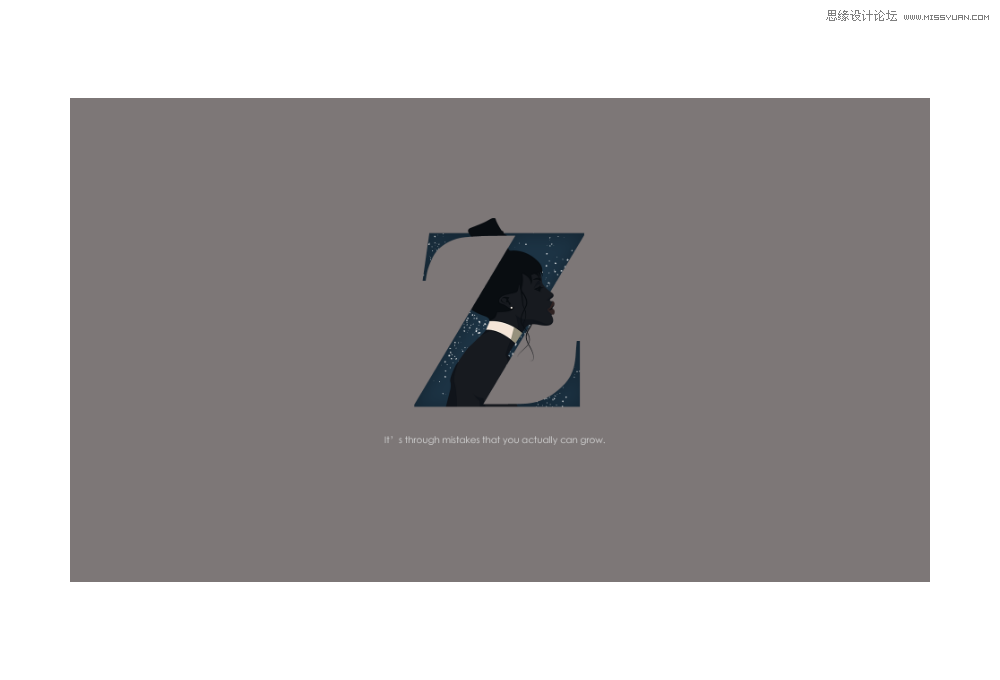
最后把整个画面的背景色调整为#7d7777,改为一个较暗的颜色,然后在图形的下方增加一行白色文字。下图就是最后的效果:
使用场景
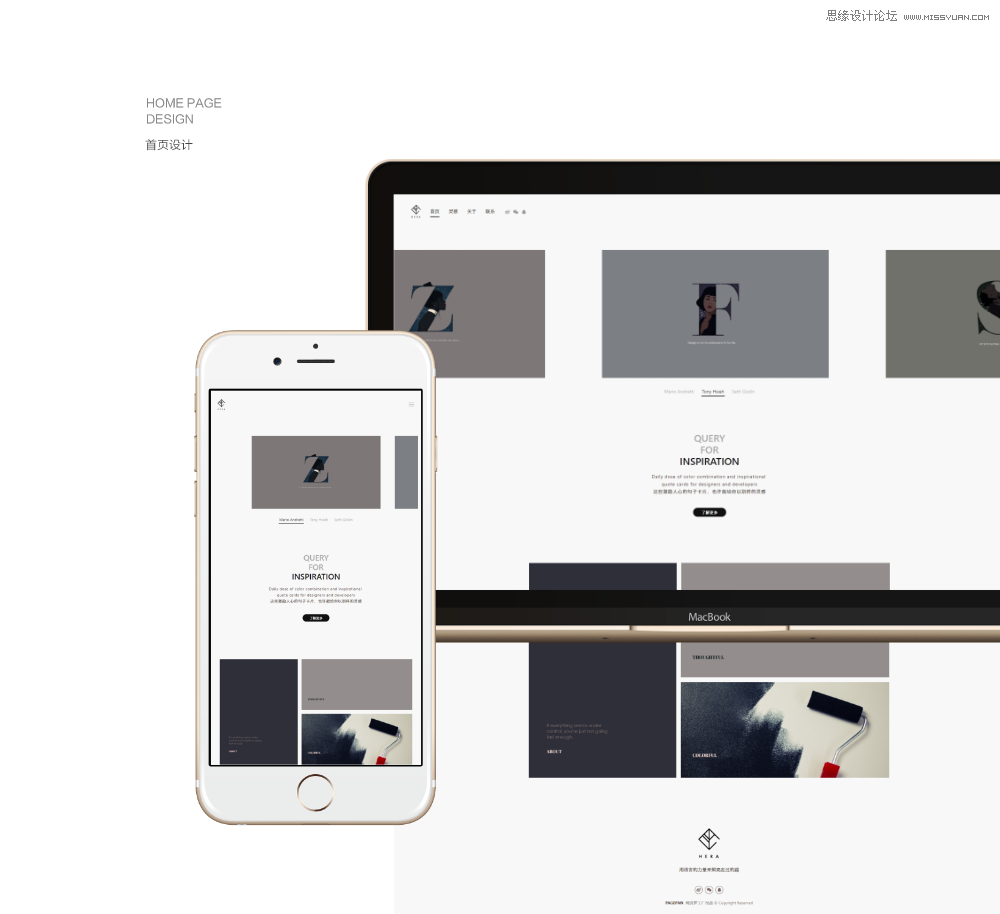
在网页当中作为轮播的Banner使用,需要准备多张可切换的画面。为了风格统一,这里我准备了三张相同风格的画面。
风格的统一最主要是体现在颜色上,这里的配色,大家可以看出三张图片的背景色都处于同样的暗度,采用大致相同的饱和度和明度。
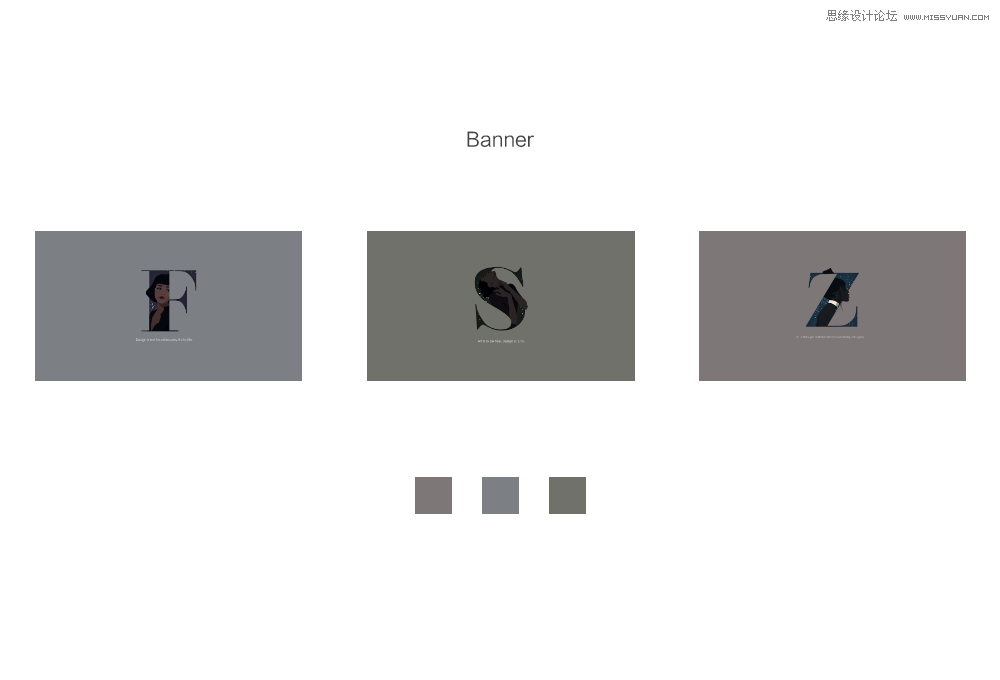
另外两张图片的人物,我也是采用同样的画法,只是把原来照片中的人物的色彩进行了改变。
写在后面
摄影作品一直是网页设计中主流的素材来源,可是我一直觉得找到好素材部分也依赖上游摄影师的创作能力,相对来说,自己创作插画会是一个更具有原创性的方向,避免版权纠纷的同时,也能带给人不一样的视觉感受。
把设计局限在某一个范围内,也许只是不愿走出 Confort Zone 的表现。对于插画这种素材的探索,我们今后还会尽可能多的去找寻更多有趣的表现方式。我的确不太在意文章更新的频率,好几个月不更,也是酝酿着别的更有意思的idea,设计这条路,玩乐至上而已,大家莫怪。
 情非得已
情非得已
-
 Photoshop设计撕纸特效的人物海报教程2020-10-28
-
 Photoshop制作立体风格的国庆节海报2020-10-10
-
 Photoshop设计撕纸特效的人像海报2020-03-27
-
 图标设计:用PS制作奶油质感手机主题图标2019-11-06
-
 图标设计:用PS制作中国风圆形APP图标2019-11-01
-
 手机图标:用PS设计儿童贴画风格的APP图标2019-08-09
-
 电影海报:用PS制作蜘蛛侠海报效果2019-07-09
-
 创意海报:用PS合成铁轨上的霸王龙2019-07-08
-
 电影海报:用PS设计钢铁侠电影海报2019-07-08
-
 立体海报:用PS制作创意的山川海报2019-05-22
-
 Photoshop设计猕猴桃风格的APP图标2021-03-10
-
 Photoshop制作逼真的毛玻璃质感图标2021-03-09
-
 Photoshop结合AI制作抽象动感的丝带2021-03-16
-
 Photoshop结合AI制作炫酷的手机贴纸2021-03-16
-
Photoshop结合AI制作炫酷的手机贴纸
相关文章652021-03-16
-
Photoshop设计猕猴桃风格的APP图标
相关文章2212021-03-10
-
Photoshop设计撕纸特效的人物海报教程
相关文章16362020-10-28
-
 Photoshop结合AI制作炫丽的网格效果
相关文章10302020-10-28
Photoshop结合AI制作炫丽的网格效果
相关文章10302020-10-28
-
Photoshop制作立体风格的国庆节海报
相关文章7132020-10-10
-
 Photoshop制作时尚大气的足球比赛海报
相关文章11832020-07-09
Photoshop制作时尚大气的足球比赛海报
相关文章11832020-07-09
-
 Photoshop制作花朵穿插文字海报教程
相关文章24942020-04-02
Photoshop制作花朵穿插文字海报教程
相关文章24942020-04-02
-
Photoshop设计撕纸特效的人像海报
相关文章25062020-03-27
