详细解析对比度和清晰度以及锐化的区别(3)
文章来源于 POCO摄影社区,感谢作者 Thomas看看世界 给我们带来经精彩的文章!设计教程/PS教程/其他教程2017-12-08
3、 锐化程度 锐化类似清晰度,只作用于物体的边缘,但原理有所不同。锐化主要是通过在边缘两侧,增加黑白相间的高对比线条隔离带,让边缘看起来更加突出锐利。 Adobe Camera Raw中,锐化工具在第三个面板 - 细节面
3、锐化程度
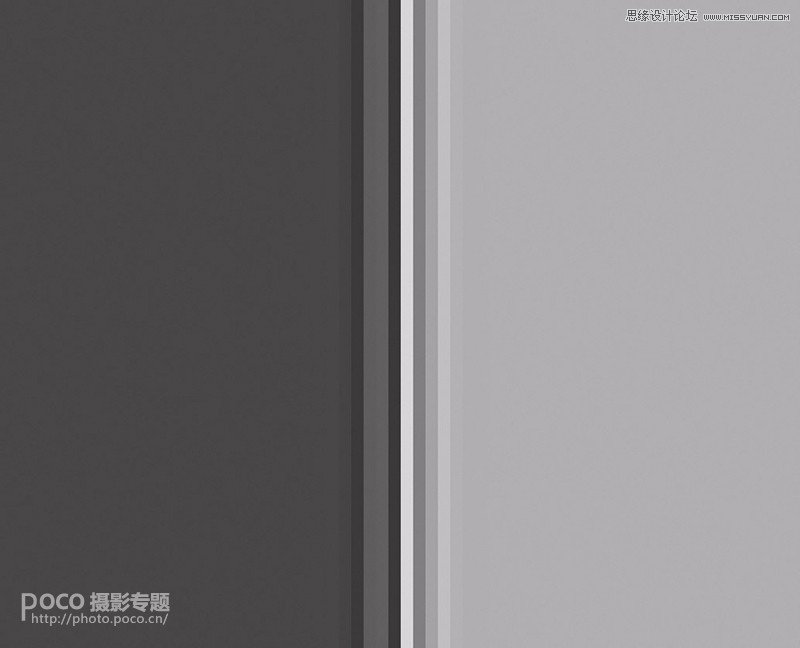
锐化类似清晰度,只作用于物体的边缘,但原理有所不同。锐化主要是通过在边缘两侧,增加黑白相间的高对比线条“隔离带”,让边缘看起来更加突出锐利。
Adobe Camera Raw中,锐化工具在第三个面板 - 细节面板。
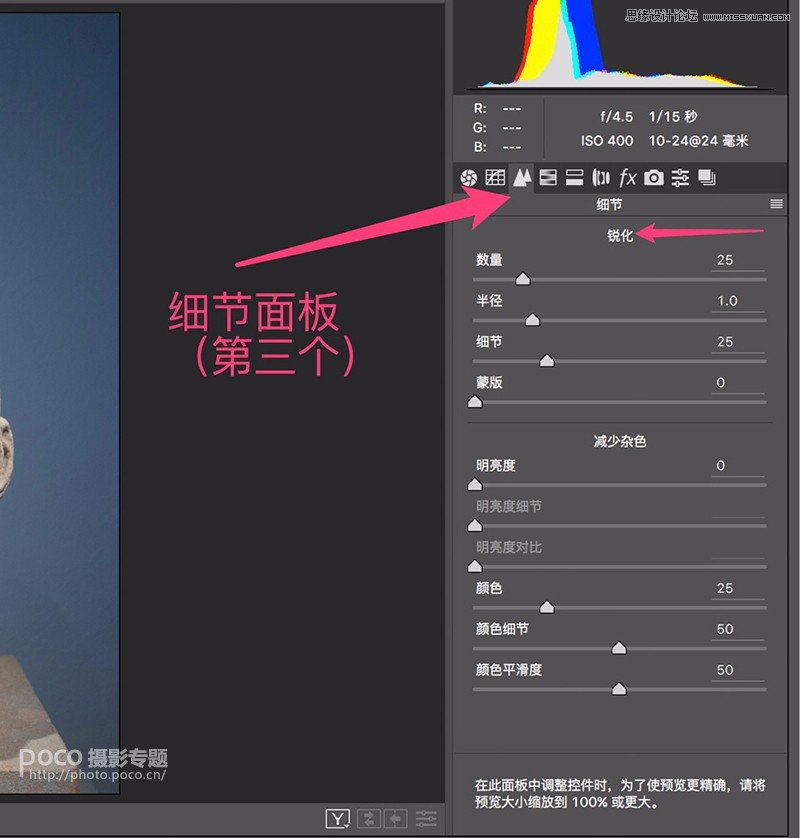
无论哪种软件,细节面板中的锐化工具,都有四个滑块:数量、半径、细节和蒙板。他们恰好对应了锐化中存在的三大问题。
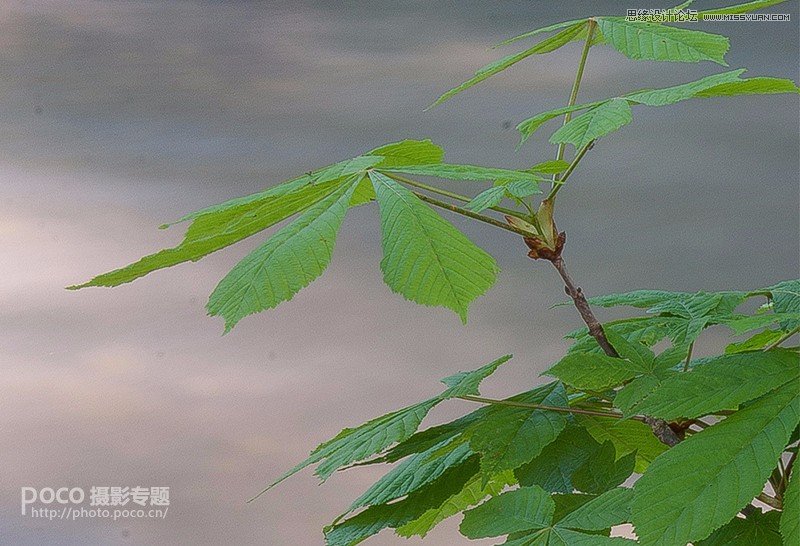
以上面这张锐化过度的照片为例,三个问题分别是:
1)叶片边缘锐化强度过大,显得很假。而锐化强度,是由“数量”滑块决定的。
2)叶片边缘出现了明显的白边和黑边,这是因为锐化作用的区域过大,本应很细微的边缘对比,一下子成了一大条白色和黑色色块。锐化区域,是由“半径”滑块控制。
3)水面内部本来不是边缘的区域也被锐化了,一下子多了很多噪点。而识别哪些是边缘,哪些不是边缘,由“细节”和“蒙板”滑块控制。
锐化数量
锐化数量决定了锐化的强度,也就是边缘的对比度,以及边缘和物体的隔离程度。下面是ACR默认的25数量时,边缘的锐化情况。
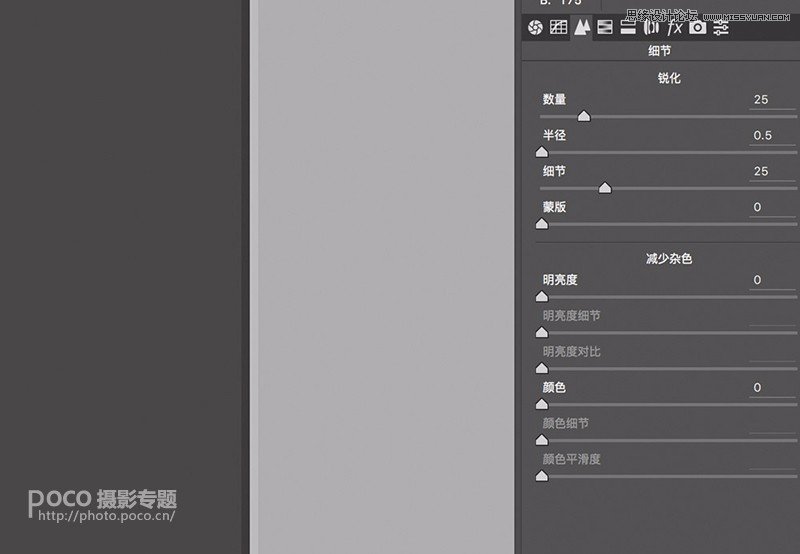
一旦把锐化数量提高到150,不仅边缘深浅两种颜色的反差更大,而且还出现了多条“隔离带”,让边缘更明显了。
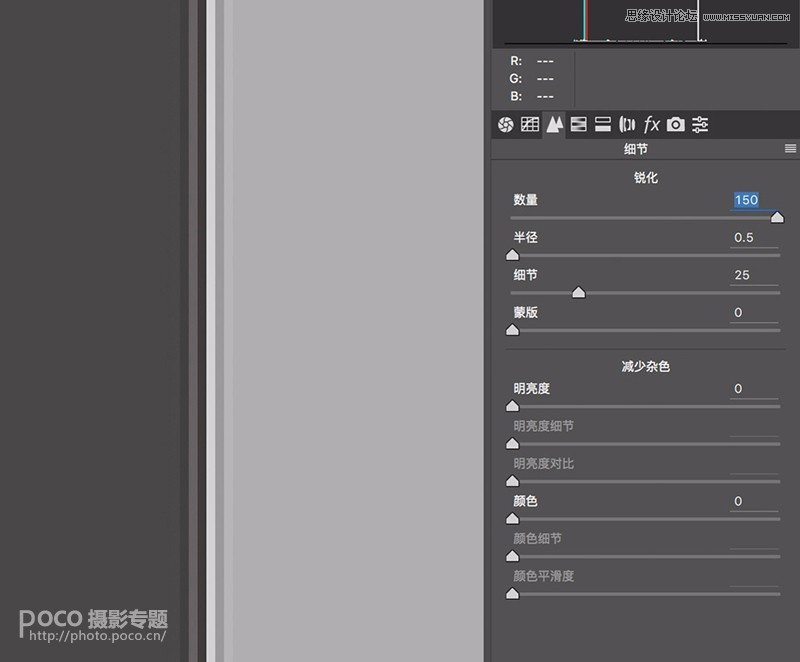
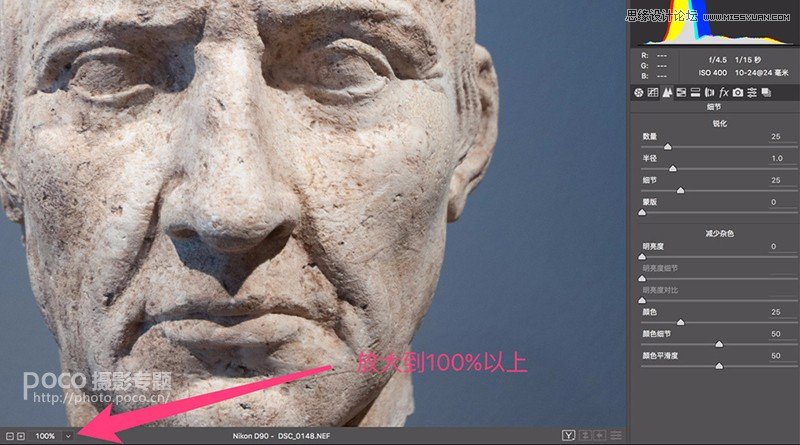
在具体的照片中,我们需要根据物体的特点决定锐化数量,比如人物照片可能20、30就够了,而建筑雕塑这类超过100也不觉得过。怎么观察呢,第一步,把照片放大到100%甚至更大,这样才能清楚的看到锐化效果。
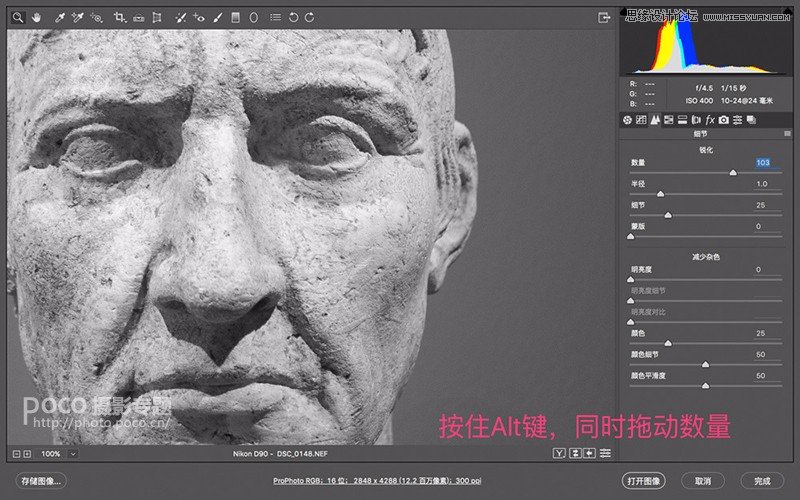
第二步,拖动数量滑块,直到物体的边缘和细节凸显出来。(拖动数量滑块的时候,同时按住Alt键,可以把照片由彩色变成黑白,更加方便观察)
 情非得已
情非得已
推荐文章
-
 Photoshop详解商业磨皮中如何提升照片质感2020-03-19
-
 直方图原理:实例解析PS直方图的应用2019-01-17
-
 工具原理:详解PS渐变映射的使用技巧2019-01-10
-
 Photoshop CC 2019 20.0中文版新功能介绍2018-10-24
-
 Photoshop详解ACR渐变滤镜在后期的妙用2018-09-29
-
 Photoshop通过调色实例解析直方图使用技巧2018-09-29
-
 Photoshop详细解析CameraRaw插件使用2018-03-29
-
 Photoshop解析新手必须知道的学习笔记2017-06-05
-
 Photoshop详细解析曲线工具的使用原理2017-02-08
-
 Photoshop详细解析钢笔工具的高级使用技巧2016-12-08
热门文章
-
 操作技巧:如果用PS提高照片的清晰度
相关文章7042019-07-24
操作技巧:如果用PS提高照片的清晰度
相关文章7042019-07-24
-
 产品精修:详解PS后期精修的7个要点
相关文章15762019-03-31
产品精修:详解PS后期精修的7个要点
相关文章15762019-03-31
-
 Photoshop详解最容易混淆的调色工具区别
相关文章6302017-02-06
Photoshop详解最容易混淆的调色工具区别
相关文章6302017-02-06
-
 详细解析PS中不透明度和填充的区别
相关文章10772016-05-07
详细解析PS中不透明度和填充的区别
相关文章10772016-05-07
-
 Photoshop图层不透明度和填充度的区别实例讲解
相关文章5052015-12-03
Photoshop图层不透明度和填充度的区别实例讲解
相关文章5052015-12-03
-
 Photoshop详解颜色混合模式和照片滤镜的区别
相关文章7812015-05-24
Photoshop详解颜色混合模式和照片滤镜的区别
相关文章7812015-05-24
-
 Photoshop纯手工制作高清晰血迹喷溅笔刷
相关文章8102014-12-17
Photoshop纯手工制作高清晰血迹喷溅笔刷
相关文章8102014-12-17
-
 Photoshop解析笔刷流量和不透明度的区别
相关文章24342014-01-17
Photoshop解析笔刷流量和不透明度的区别
相关文章24342014-01-17
