Photoshop利用调整边缘抠出毛茸茸的猫咪(2)
文章来源于 240ps,感谢作者 火焰 给我们带来经精彩的文章!设计教程/PS教程/抠图教程2016-12-01
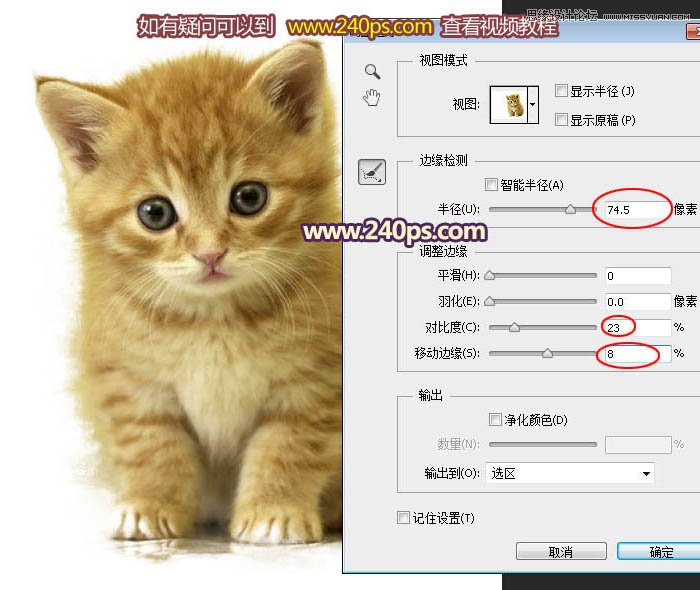
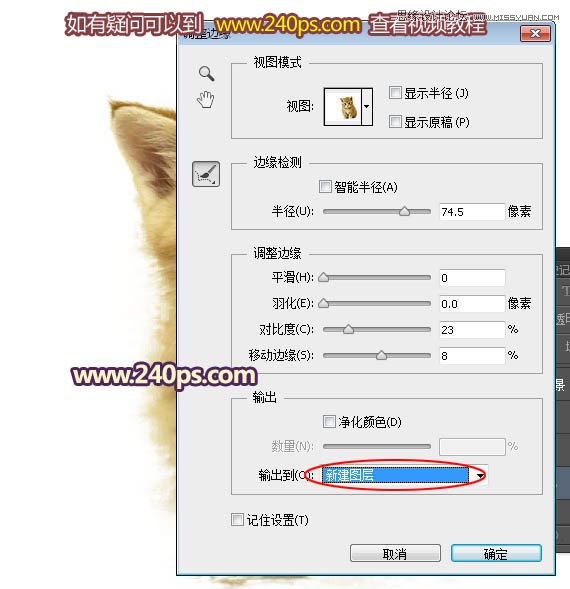
在调整边缘栏目里面把对比设置为23,这样就可以把刚才模糊的边缘变清晰;移动边缘设置为8,这个选项可以控制边缘范围大� � 在输出栏目把输出到选择新建图层,这个可以随自己喜欢,也可以选择其它选项。 8、设置好后
在“调整边缘”栏目里面把对比设置为23,这样就可以把刚才模糊的边缘变清晰;移动边缘设置为8,这个选项可以控制边缘范围大小。
在“输出”栏目把输出到选择“新建图层”,这个可以随自己喜欢,也可以选择其它选项。
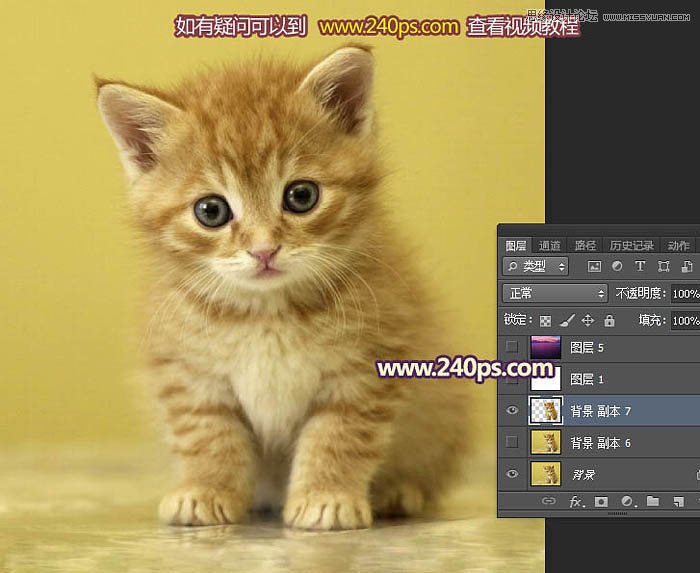
8、设置好后,我们点“确定”按钮,这是得到的效果,暂时没有变化,先不要急。
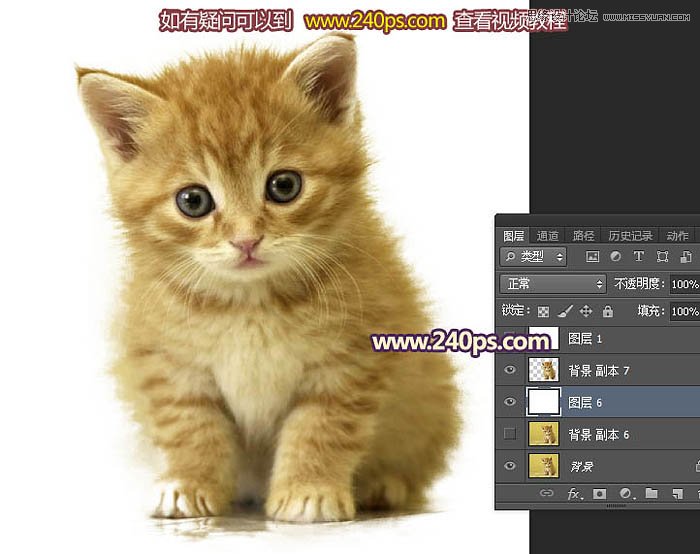
9、在背景图层上面新建一个图层,用油漆桶工具填充白色,这时候跟我们在“调整边缘”里面看到的预览效果一样。
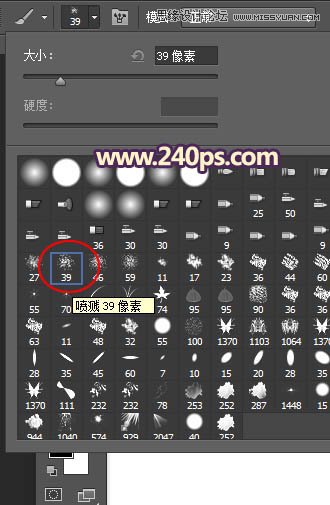
10、添加图层蒙版,选择画笔工具,在画笔预设里面找到一款喷溅笔刷,如下图。
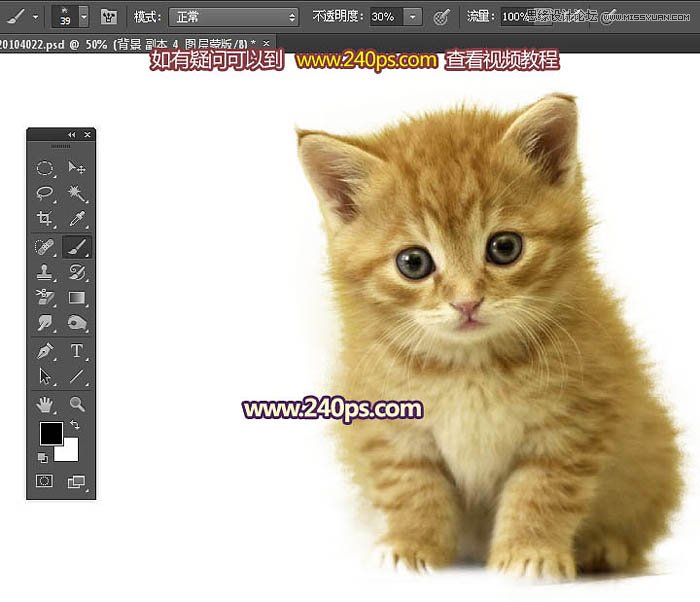
11、把画笔的不透明度设置为30%,前景色为黑色,用画笔在蒙版上把多出的部分涂掉,效果如下图。
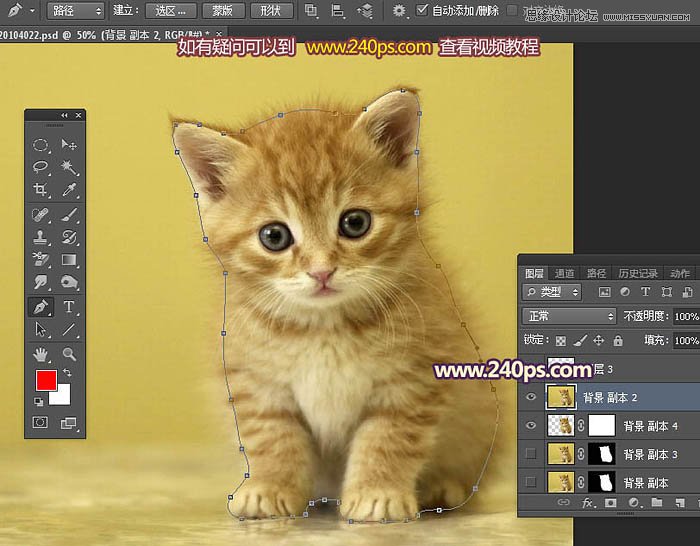
12、把背景图层复制一层,按Ctrl + Shift + ] 置顶;选择钢笔工具,勾出猫的主体部分,如下图。
13、按Ctrl + 回车把路径转为选区,然后添加图层蒙版,效果如下图。
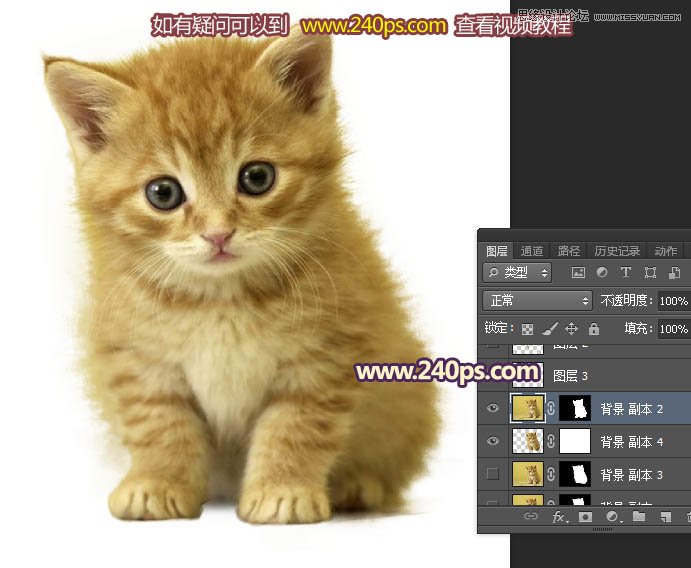
14、猫的左侧部分还是不太理想,还需要细化处理。
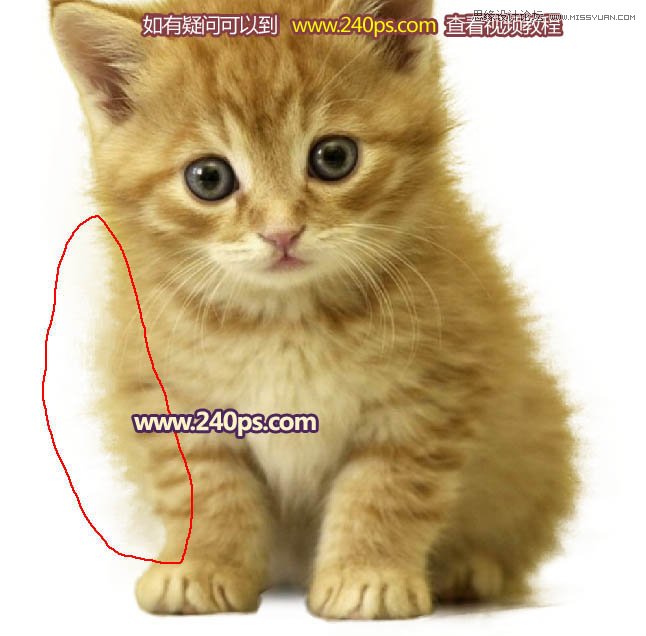
15、新建一个图层,把背景图层和白色图层隐藏,按Ctrl + Alt + Shift + E 盖印图层,如下图。
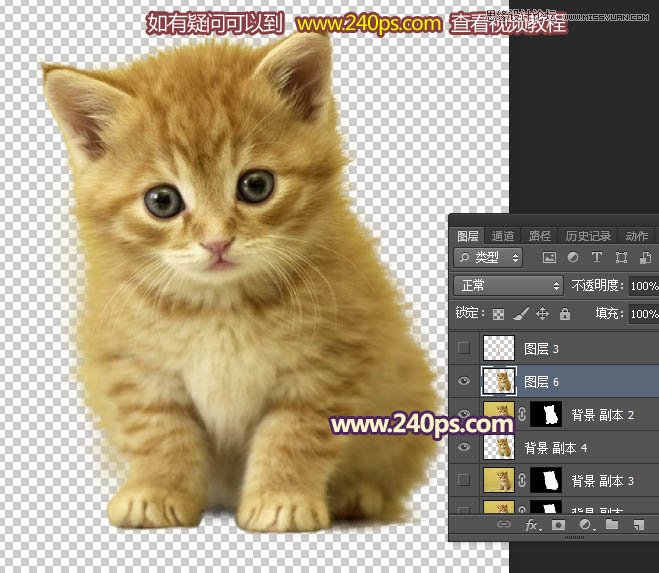
16、选择套索工具,勾出小猫右侧的毛发局部,如下图。
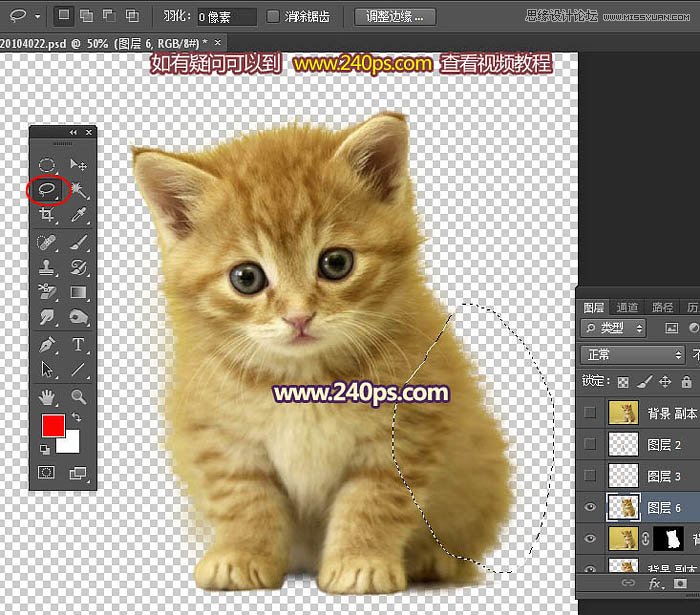
17、按Ctrl + J 把选区部分的毛发复制到新的图层,如下图。
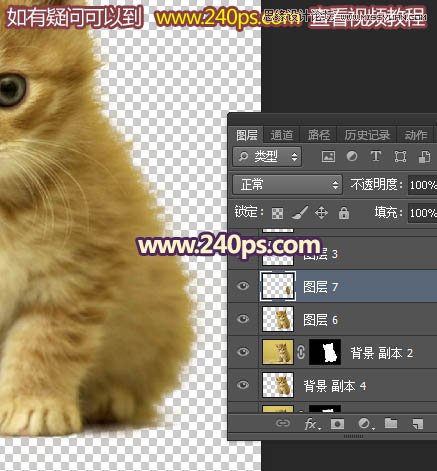
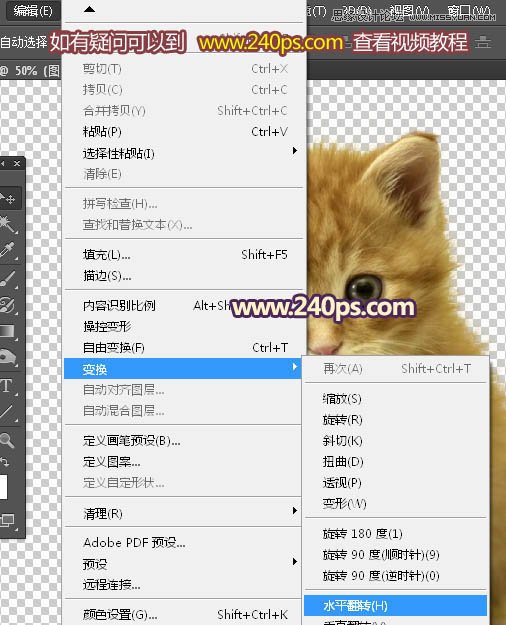
18、选择菜单:编辑 > 变换 > 水平翻转,如下图。
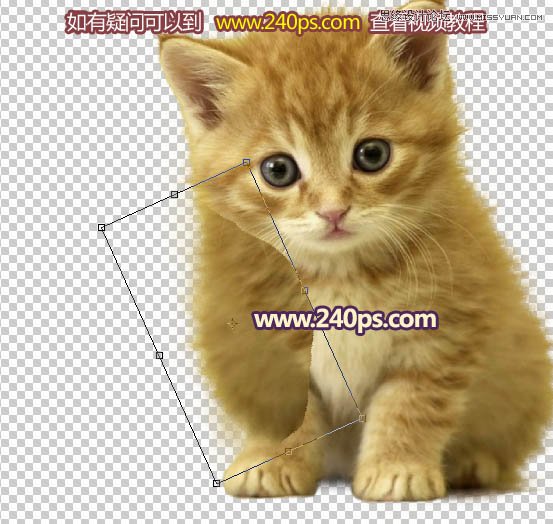
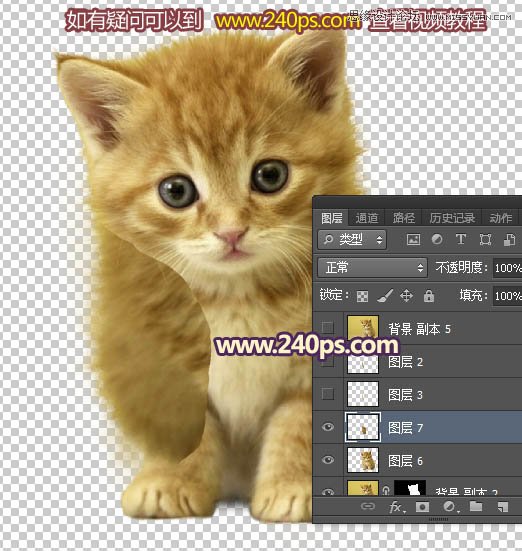
19、把毛发移到左侧位置,按Ctrl + T 变换角度,跟左侧毛发走势一致,然后回车确定如下图。
 情非得已
推荐文章
-
 Photoshop使用通道工具抠出可爱的狗狗2020-03-15
-
 Photoshop使用通道工具抠出逆光美女2020-03-08
-
 抠图教程:详解5种PS经典的抠图方法2019-08-29
-
 Photoshop巧用通道超精细的抠儿童头发丝教程2015-05-20
-
 Photoshop完美抠出穿婚纱的新娘照片2013-11-07
-
 Photoshop使用通道混合器给狗狗抠图2012-10-25
-
 Photoshop给头发蓬松的孩子抠图并合成2012-06-19
-
 Photoshop给白色婚纱抠图并合成到风景照中2012-06-14
-
 Photoshop详细讲解钢笔工具在抠图中的使用2011-08-30
-
 Photoshop抠图教程:抠出飘逸长发美女2011-03-30
热门文章
-
 Photoshop快速抠出卷发的美女人像2021-03-04
-
 Photoshop使用通道混合器抠出茂密的树木
相关文章10232020-03-14
-
 植物教程:用PS的钢笔工具快速抠出植物
相关文章19722019-11-05
-
 抠图教程:用PS快速抠出人物毛发效果
相关文章17242019-08-21
-
 抠图教程:用PS抠出半透明风格的物品
相关文章10042019-02-13
-
 Photoshop快速抠出昏暗背景中的婚纱照
相关文章14722018-11-16
-
 Photoshop如何快速的抠出复杂背景的人像
相关文章21912018-10-07
-
 Photoshop详细解析如何抠出毛茸茸的小狗
相关文章12682018-09-14
-
 Photoshop如何抠出燃烧的火焰图片
相关文章19012018-07-28
