Photoshop让灰蒙蒙的风景照片更加清新通透(2)
文章来源于 摄影社区,感谢作者 Thomas看看世界 给我们带来经精彩的文章!其他强化细节的工具,还包括Nik Color Efex Pro 4插件中的详细提取、色调对比等滤镜。1.3 足够的黑白场与对比度
不通透的片子,该白的地方不够白,该黑的地方不够黑,物体之间的反差不够明显。所以照片“闷”的很。
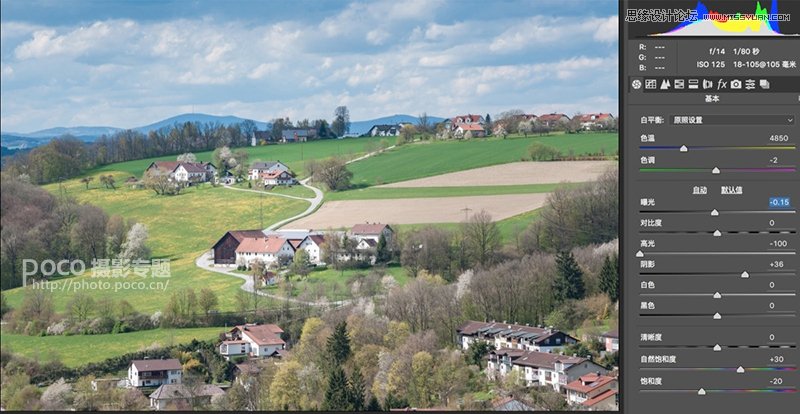
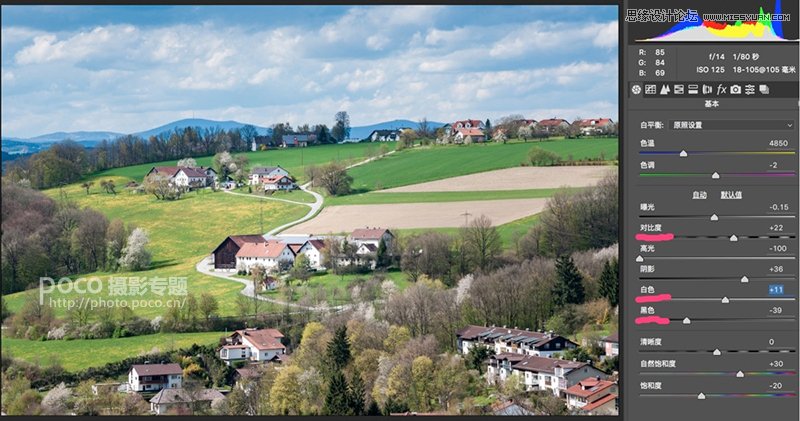
所以我在ACR中把对比度提高到+22,强化物体反差。同时黑色-39,让照片中的阴影部分足够黑,白色+11,让房子的亮光部分成为纯白。这样照片更加的立体有层次,同时照片反差的加强也强化了色彩的明度,照片更通透了。
其他调整对比度和黑白场的常用工具,还有PS中的色阶、曲线,以及Nik Color Efex Pro 4插件中的淡对比度等等。2. 色彩调节让照片不灰
一张不灰的照片,同样有三个主要特征:
准确的白平衡;纯净的色彩;足够的饱和度。
2.1 准确的白平衡
不准确的白平衡会让照片中所有的物体都偏蓝或者偏黄,仿佛一切都笼罩在蓝雾、黄雾中一般,非常的不通透。
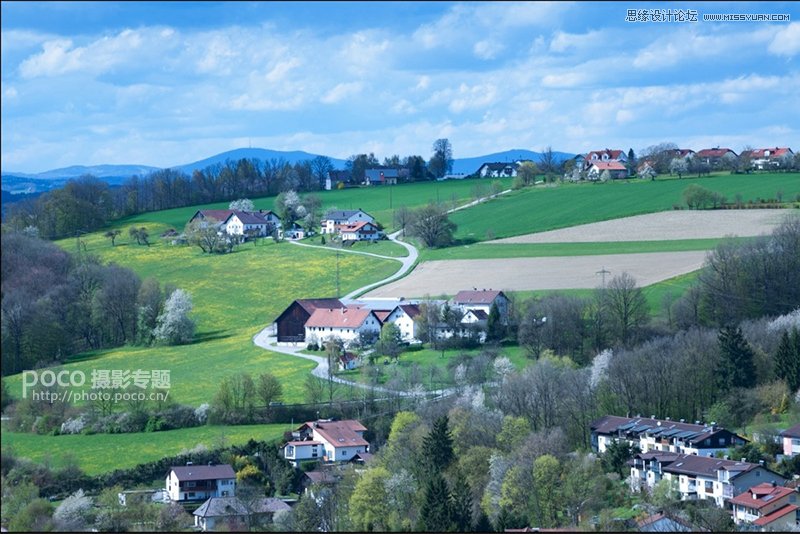
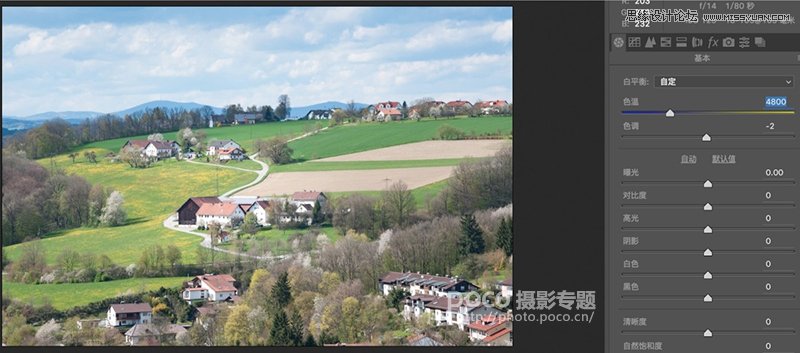
所以消除色彩不通透感的第一步,就是校正照片的白平衡,让物体显示出原来多种多样的色彩。
2.2 纯净的色彩
色彩的纯度取决于该色中支持色成分和消色成分的比例。很多时候我们觉得色彩发灰,是因为该色中混入了大量的消色成分,导致色彩不纯。为了理解这一部分,我们先得理解物色的三原色:Cyan 青,Magenta 品,Yellow黄。其中青+黄=绿,青+品=蓝,黄+品=红。
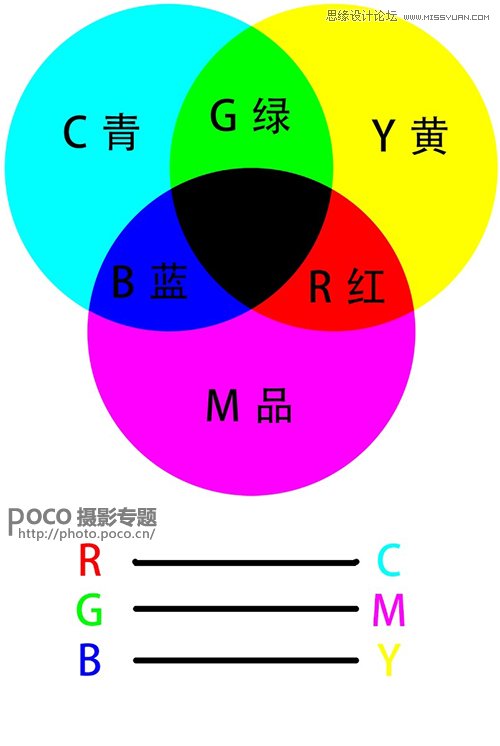
在上面的这个色环之中,我们把某种颜色相邻的颜色叫做他的相邻色。比如蓝色的相邻色是青和品,红色的相邻色是黄和品。一种颜色的相邻色是它的支持成分,所以我们要增加蓝色,就可以增加它的相邻色青和品。我们要减少红色,就可以减少他的相邻色黄和品。
在色环中,某种颜色对面的颜色叫做他的互补色。互补色属于消色成分,比如蓝色的互补色就是黄色。一旦我们增加黄色,原来的蓝色就会减淡发灰。
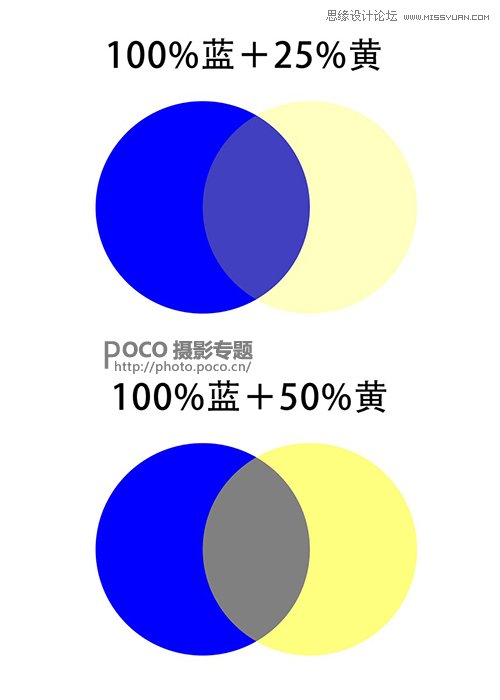
调过上图可以非常明显的看到,蓝色加上25%透明度的黄色,蓝色就有点发灰不纯了。蓝色加上50%透明度的黄色,就更是成了脏脏的灰色。
所以我们要增加天空和水面的蓝色,就要加强他的相邻色青与品,减少他的互补色黄。
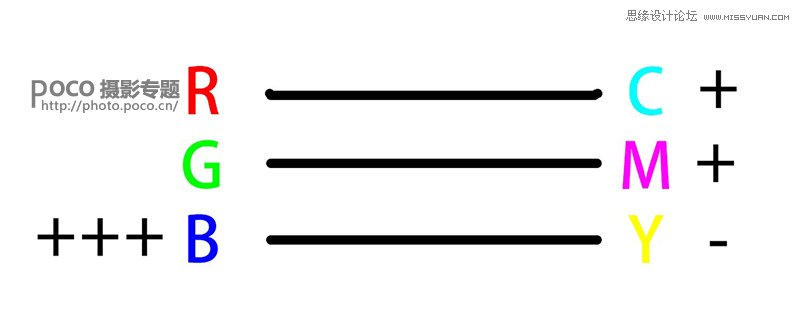
如果我们想让草地的绿色更加纯净,则需要加强绿色的相邻色青与黄,减少它的互补色品。
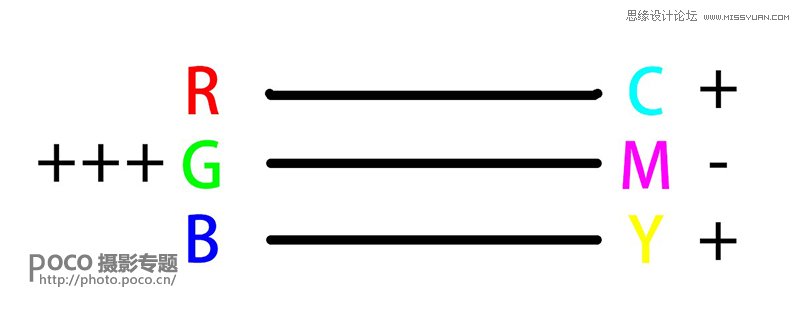
下面是一张不通透的天空实例,我在红点处取样天空的蓝色,可以看到颜色CMYK面板中显示蓝天的色彩是68%青+31%品+19%黄。
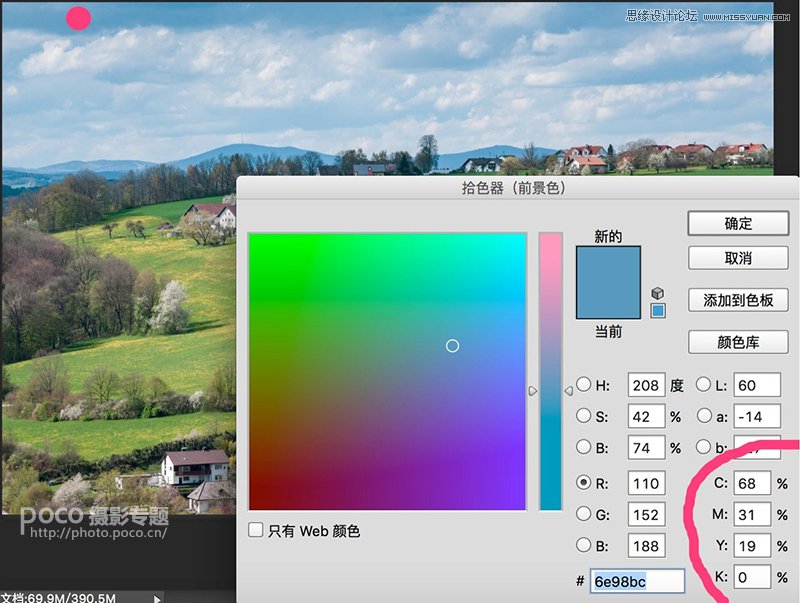
因为青+品+黄=灰黑色,青+品=蓝色。
所以68%青+31%品+19%黄=19%(青+品+黄)+12%品+49%青=19%(青+品+黄)+12%(品+青)+37%青=19%灰+12%蓝+37%青。
可以看到天空本来该有的纯净青蓝色中,混入了19%的灰色,当然就显得不纯净不通透了。
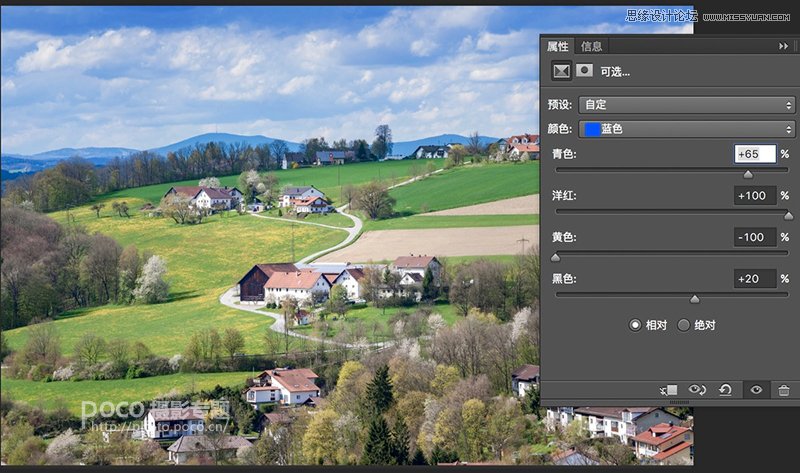
因此需要用可选颜色工具,选择天空中的蓝色,加相邻色:青、品(洋红),减互补色黄色。
 情非得已
-
 复古效果:用PS调出儿童照片复古电影效果2019-08-02
-
 暖色效果:用PS调出外景人像暖黄色效果2019-07-29
-
 清新人像:用PS调出逆光人像小清新效果2019-04-16
-
 电影色调:用PS减法调出电影胶片效果2019-03-29
-
 复古效果:PS调出人像复古电影艺术效果2019-01-17
-
 Photoshop调出外景人像暖色淡雅效果2018-11-29
-
 Photoshop调出梦幻唯美风格的少女照片2018-10-17
-
 Photoshop详细解析夜景风光如何后期修图2018-09-29
-
 Photoshop调出清晨村庄照片暖色效果2018-09-29
-
 Photoshop调出婚纱外景春夏秋冬四季效果2018-09-20
-
 Photoshop结合CR修出通透干净的人像肤色2021-03-04
-
 Photoshopo调出外景人像金黄色皮肤效果2021-03-05
-
 清新效果:用PS调出外景人像小清新效果
相关文章20762019-08-30
-
 清新效果:用PS调出干净通透的儿童照片
相关文章12472019-08-15
-
 清新效果:用PS调出校园人像小清新效果
相关文章6332019-08-06
-
 冷色效果:用PS调出人像照片时尚冷色调
相关文章10902019-08-05
-
复古效果:用PS调出儿童照片复古电影效果
相关文章8782019-08-02
-
 清新效果:用PS调出夏日人像通透效果
相关文章7292019-07-23
-
 古风人像:用PS调出清新通透的古典人像
相关文章5562019-07-19
-
 日系效果:用PS调出人像照片小清新效果
相关文章5502019-07-19
