Photoshop制作小人投掷标枪GIF动画效果图(2)
文章来源于 站酷,感谢作者 设计厂 给我们带来经精彩的文章!设计教程/PS教程/动画教程2016-06-14
步骤3:之后我们在每两个关键帧之间插入中间帧中间帧能让动画过程更加流畅,共三� � 第一部分中间帧: 第二部分中间帧: 第三部分中间帧: 步骤4:这一步是加帧,这个要结合我们现实的表演,在动作越慢的地方加帧就越
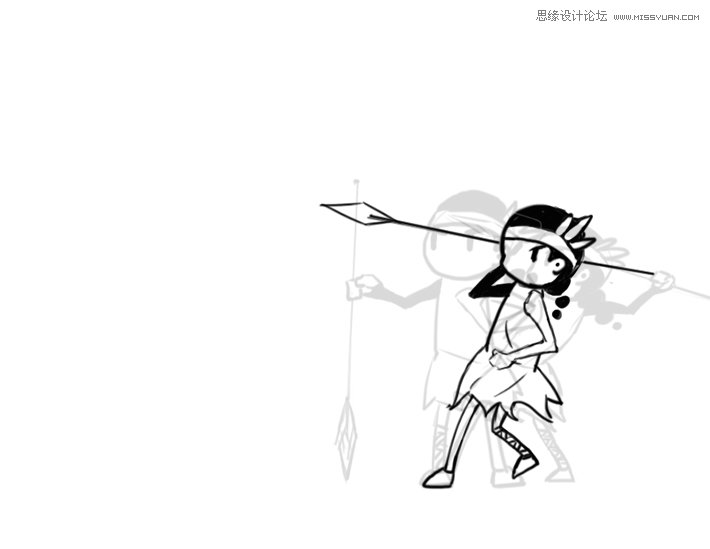
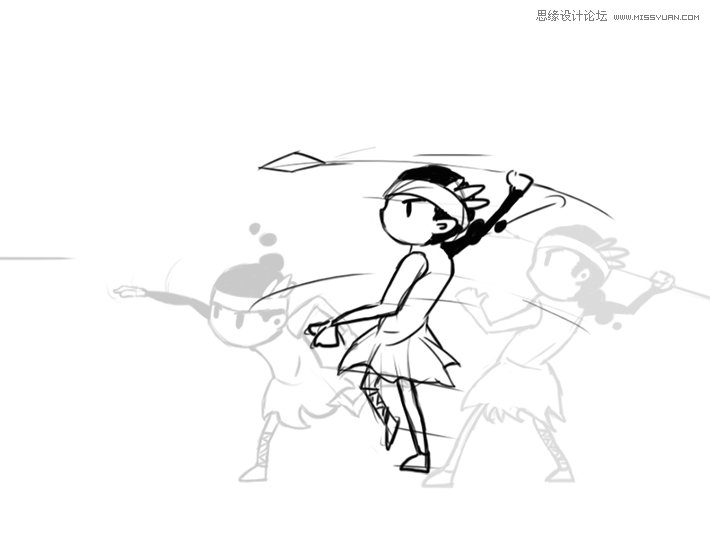
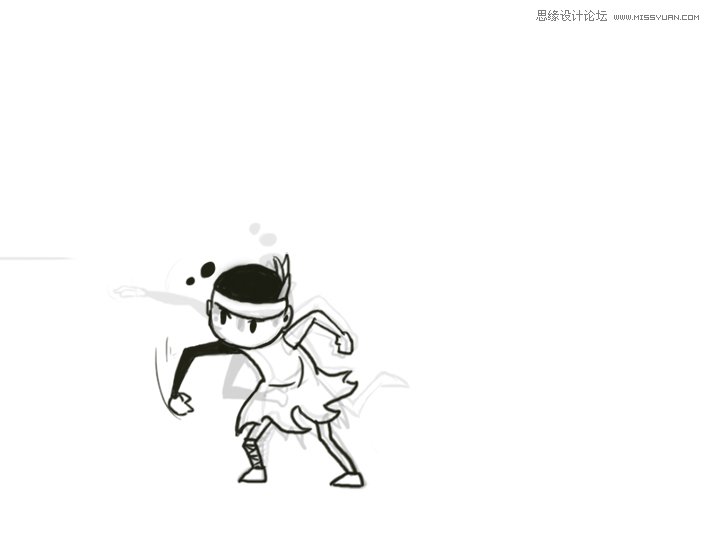
步骤3:之后我们在每两个关键帧之间插入“中间帧”中间帧能让动画过程更加流畅,共三帧。
第一部分中间帧:
第二部分中间帧:
第三部分中间帧:
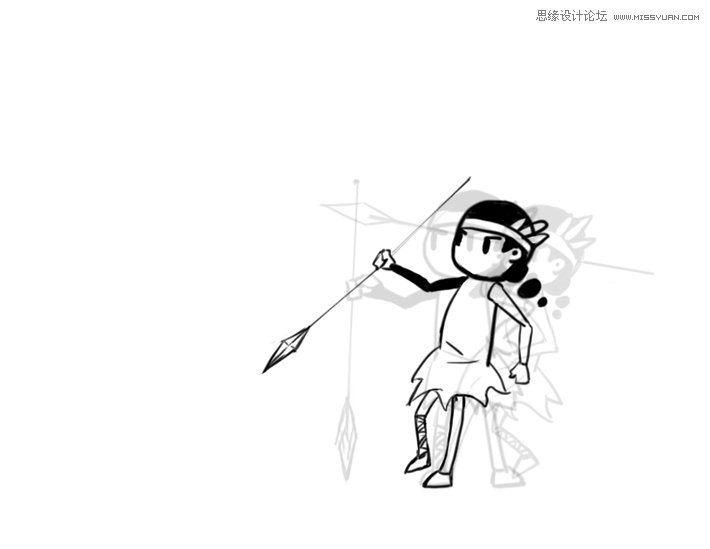
步骤4:这一步是加帧,这个要结合我们现实的表演,在动作越慢的地方加帧就越多,表演动作后发现“准备时间”和“蓄力时间”动作比较慢,射标枪时间几乎就是一瞬间,观看的话可以很久也可以一瞬间。所以我准备在“准备阶段”加一帧,“蓄力阶段”加一帧。
“准备阶段”加帧:
“蓄力阶段”加帧:
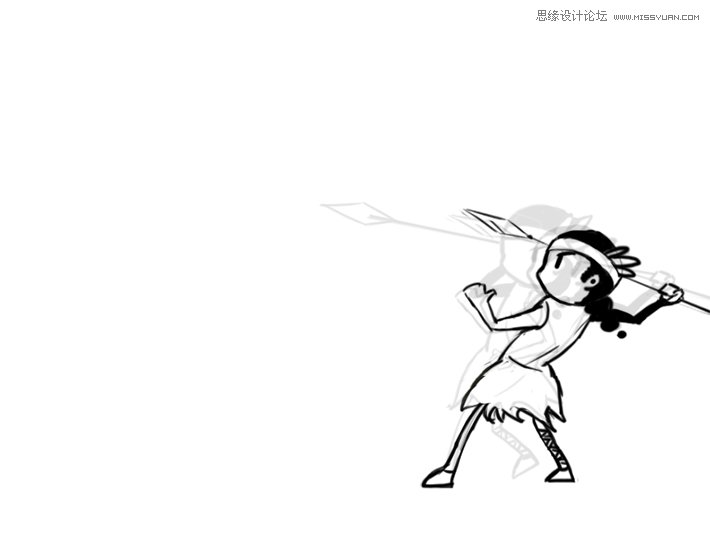
步骤5:然后是添加细节,我们可以逐帧的调整头发的摆动或裙子的运动,这里我在结尾观看部分加一个眨眼给他。
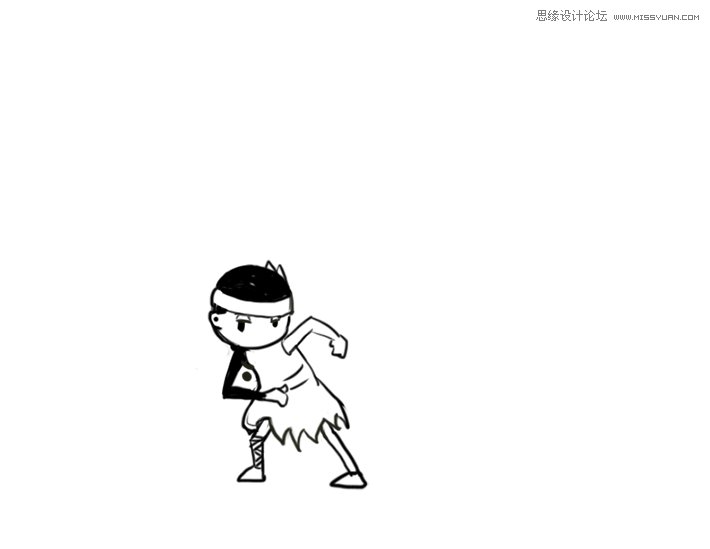
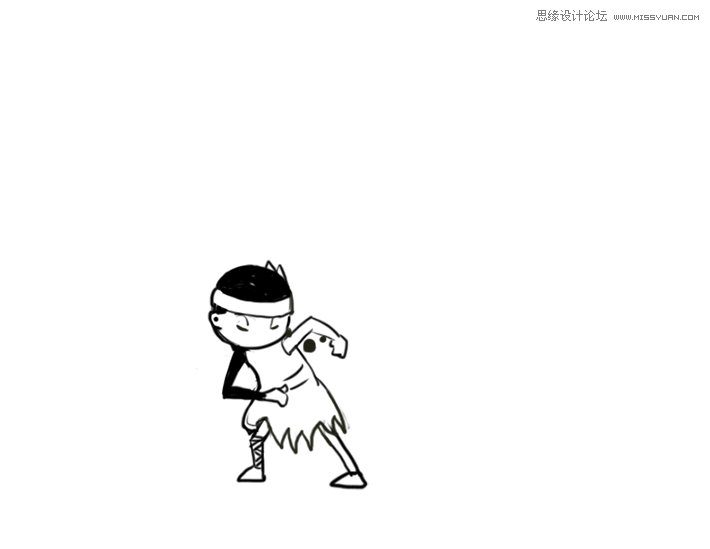
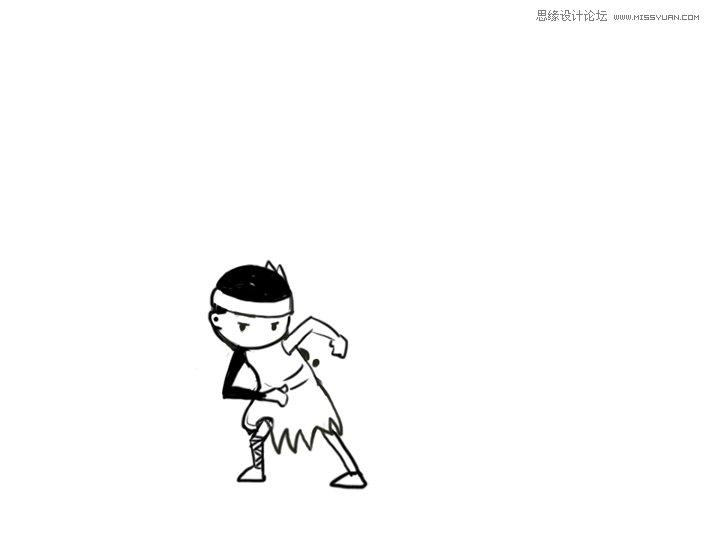
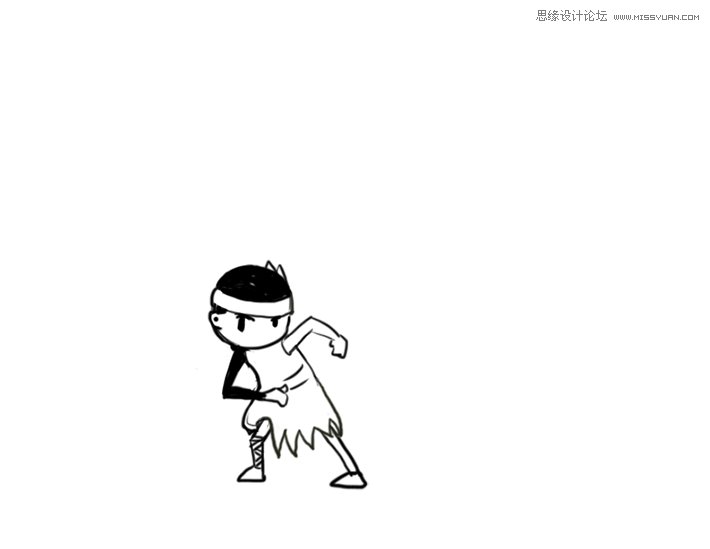
步骤6:图层内容基本完成后,我们调时间轴,打开“窗口-时间轴”,建新十三帧然后一帧一帧按顺序显示对应的图层。
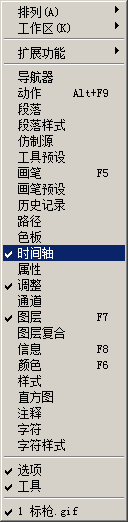

步骤7:最后我们调整秒数,这个也是靠自己的表演推算时间的,大家也可以按照下面的秒数来调。

完成!
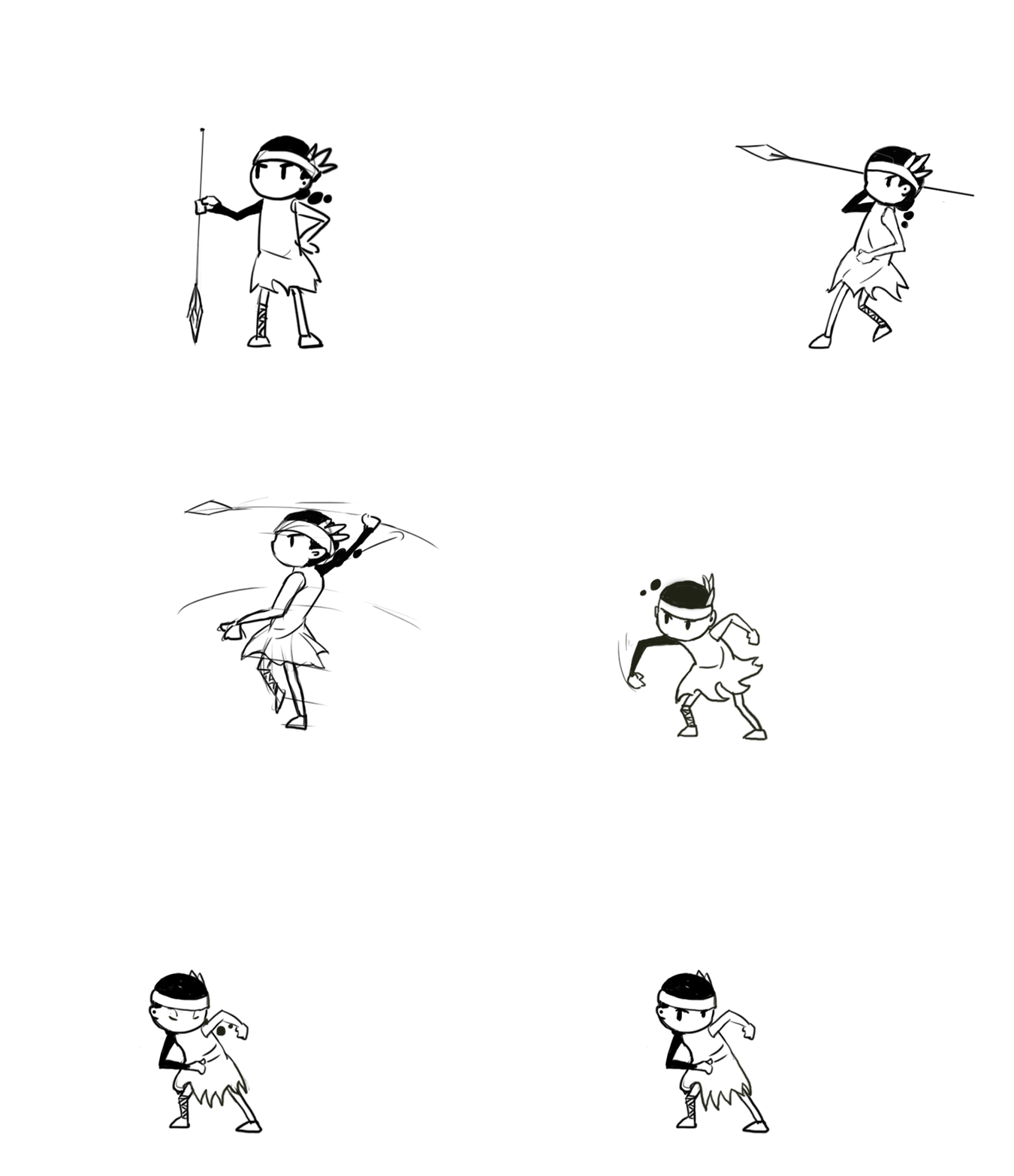
这里所涉及的帧的意识和步骤都是迪士尼二维动画的常规做法,先画“关键帧”后面再加帧加细节能让动画制作变得更加的高效,希望这个gif能对您的动画制作有些许帮助。
 情非得已
推荐文章
-
 Photoshop详细解析GIF动画图片的优化技巧2016-12-27
-
 Photoshop详细解析GIF动画中批量处理技巧2015-12-20
-
 Photoshop结合AI制作时尚闪烁霓虹灯动画效果2015-11-26
-
 Photoshop制作超酷的蓝色霓虹灯效果图2015-01-26
-
 Photoshop合成绚丽的山水瀑布动画效果2013-10-05
-
 Photoshop制作林间流动效果的云彩动画2012-06-09
-
 Photoshop制作滑动效果的霓虹字动画教程2012-06-03
-
 Photsohop制作夏日清爽的美女照片滚动动画效果2012-04-24
-
 Photoshop制作流畅的中国风动画签名教程2012-04-15
-
 Photoshop制作相册自动翻页GIF动画教程2012-02-22
热门文章
-
 GIF教程:用PS制作GIF动画表情教程
相关文章19922019-02-21
-
 果冻动画:PS制作果冻跳动GIF动画
相关文章17502019-01-10
-
 下雨动画:PS制作逼真的下雨GIF动画
相关文章18322018-12-20
-
 Photoshop制作信息干扰错位GIF动画效果
相关文章9752018-12-10
-
 Photoshop制作简洁的网页加载GIF动画
相关文章15602018-08-06
-
 Photoshop把静态照片做成GIF放大动画效果
相关文章14952018-05-07
-
 Photoshop制作动画特效的微信表情
相关文章11872018-03-19
-
 Photoshop制作手机图片循环滚动动画效果
相关文章16002017-12-17
