Photoshop合成被巫师使用法术浮起的房屋
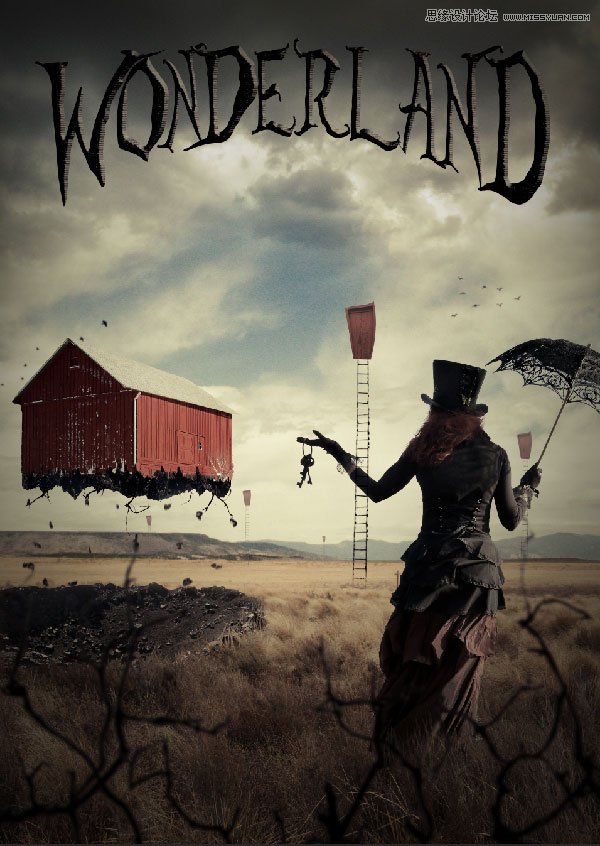
文章来源于 站酷,感谢作者 小牛视觉设计 给我们带来经精彩的文章!先看看效果图
第1步
在这一步中,我们将创建一个使用多个图像的一道风景。
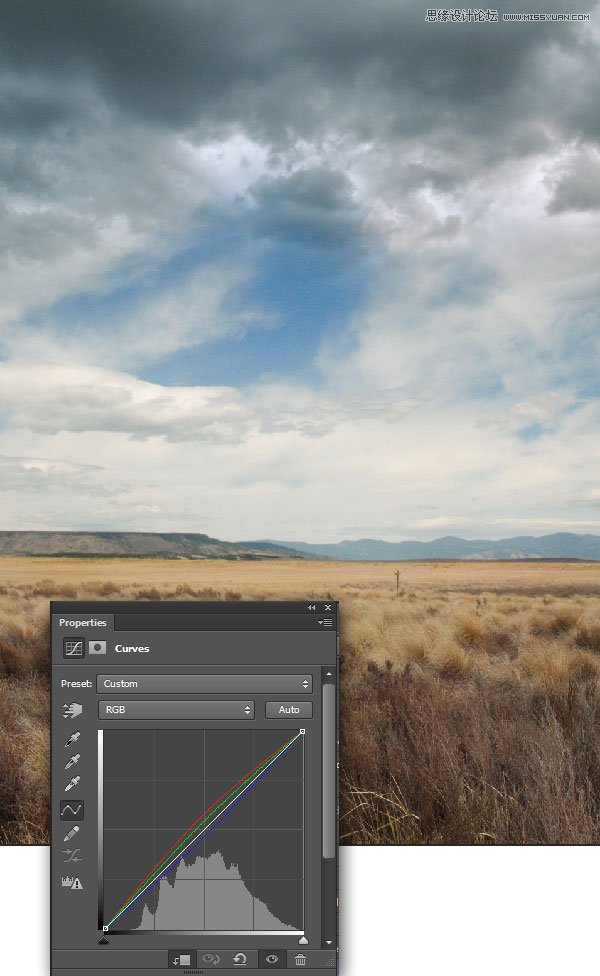
(1)导入干草景观的形象到工作画布上,并把它如图所示。
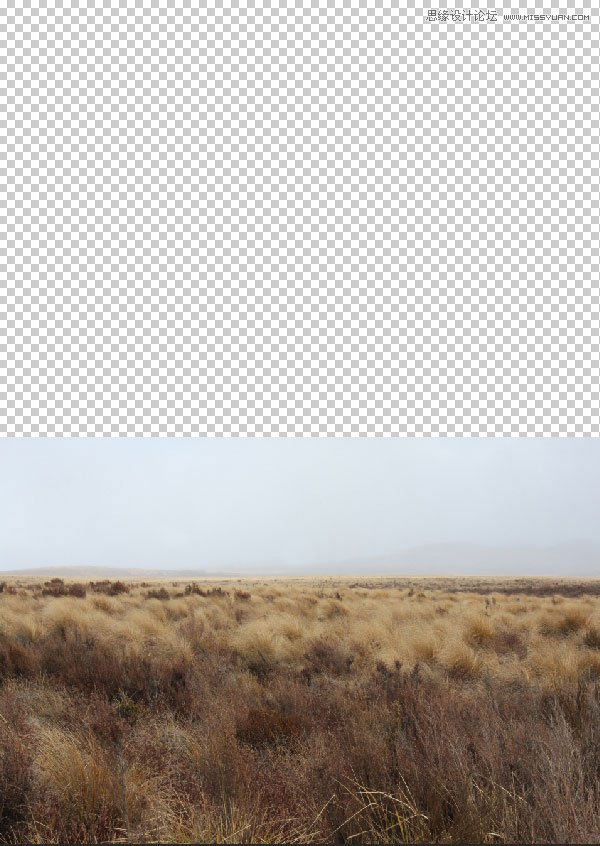
(2)立即导入另一个景观图像,并将其放置高于前景观和掩蔽图像的使用软黑色画笔与第一景观无缝混合它的底部边缘。

(3)为了让天空看起来更戏剧性的工作画布的顶部添加一个灰色的阴天,如图所示。
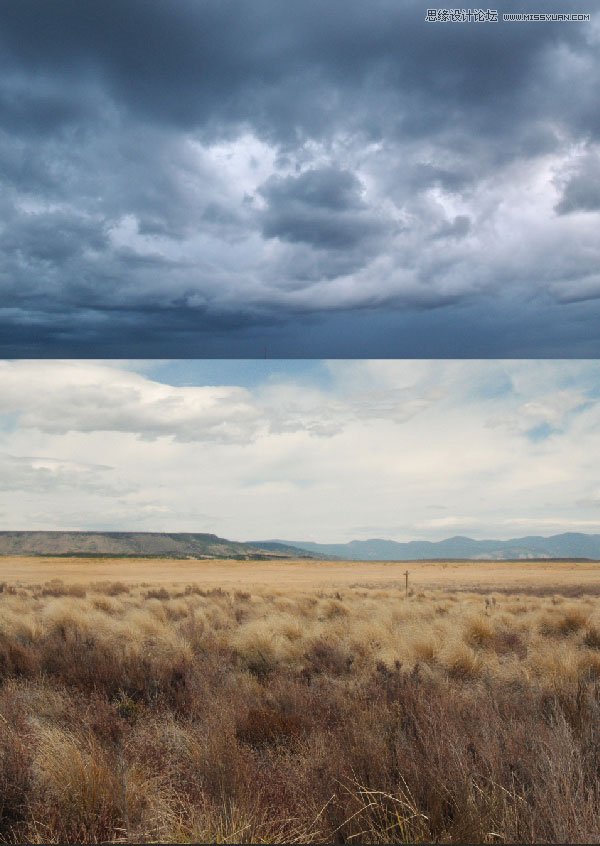
(4)现在通过使用层掩模擦除图像的底端如图所示,以与天空完美混和它。
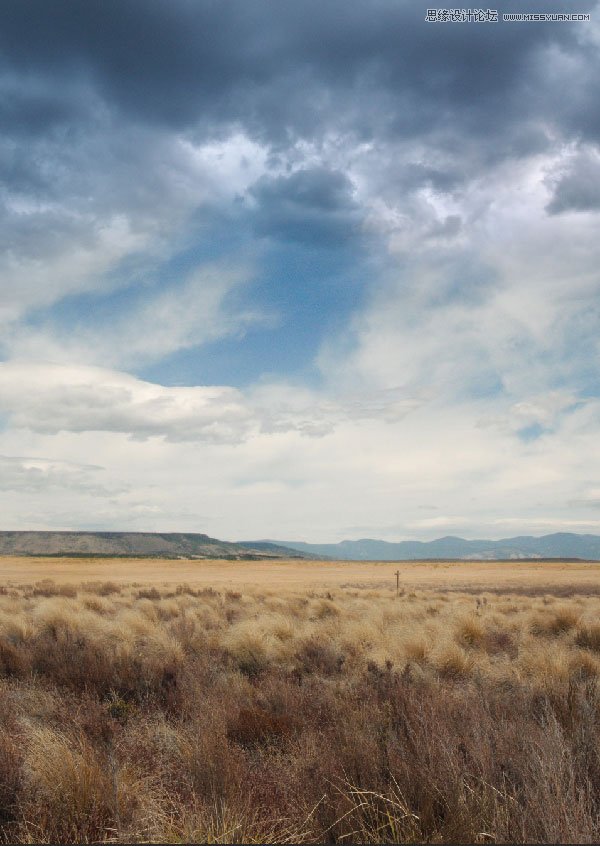
(5)创建曲线调整层,灰色的天空层和设置RGB曲线,如图所示。
第2步
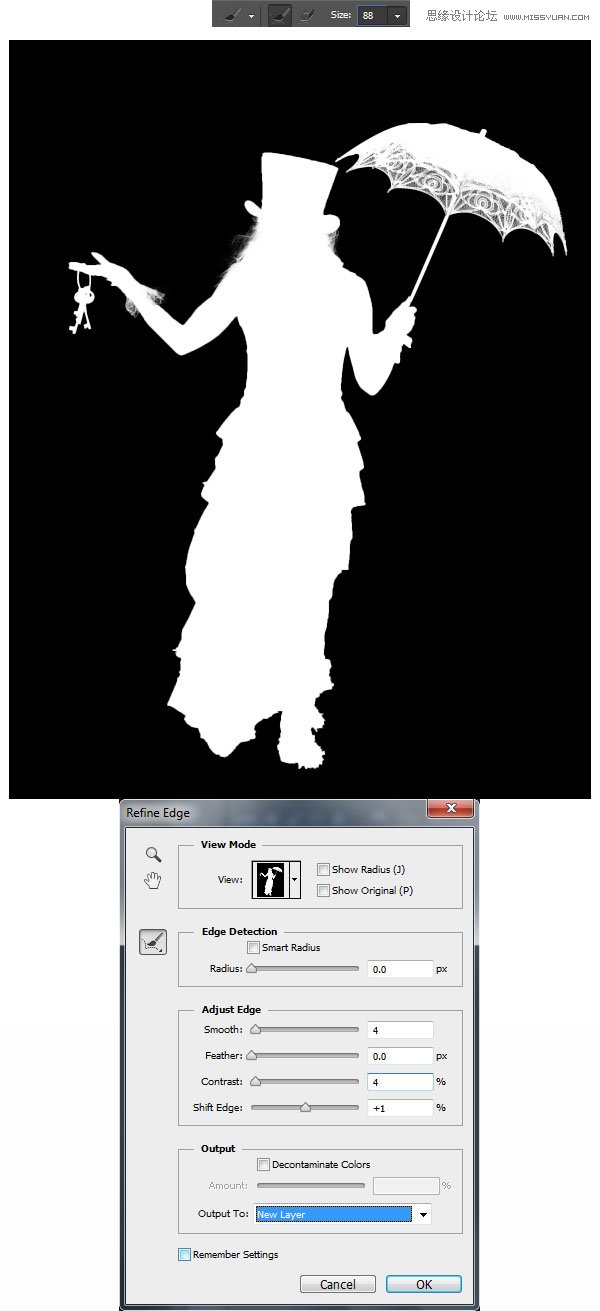
在这一步中,我们将使用瑞风边缘切割与她的道具模型的图像不会丢失任何细节。
(1)选择围绕模型粗糙面具,打开缩小边缘。然后设置平稳和对比度水平为4,然后增加瑞风半径刀具尺寸为88和东张西望的模型来查看软件的魔力。然后设置输出到新图层,点击OK,以获得完美切割图像中的新图层。
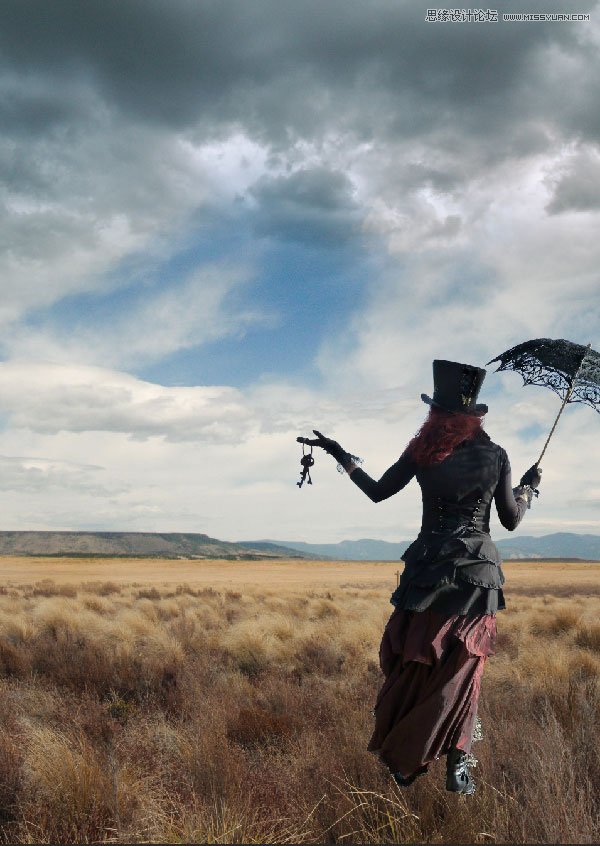
(2)现在导入模型的图像上,以在工作画布并把它如图所示。
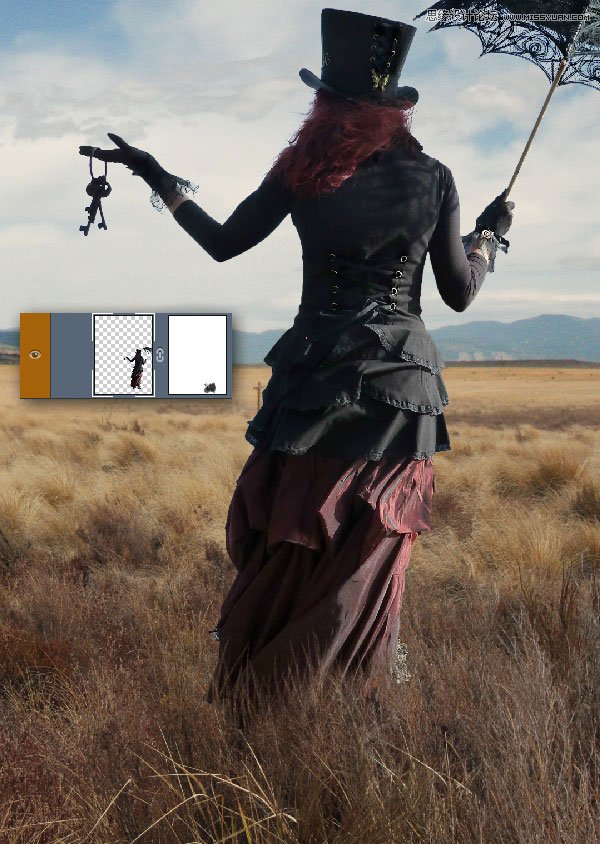
(3)面膜在干燥的草形状的模型图像的底端创建模型的假象站在草地上。使用在擦除过程中剪贴蒙版将帮助您作出如有变动须在今后的工作更容易。为了让草叶在模型前存在的假象,采用非常薄刷掩蔽时。
(4)创建在图层面板顶部的新层,油漆暗暗角效果以及场景的侧面,如图所示。
#FormatImgID_9#
第3步
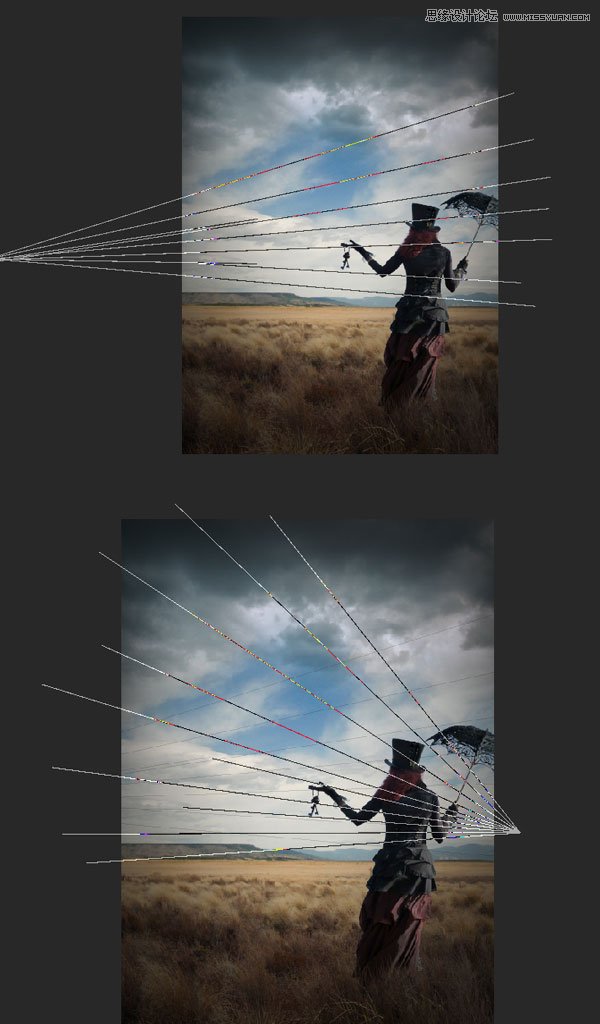
视角的关键在于得到一个自然的深度,同时将场景中的元素。在这个场景中,我们将需要两个点的角度来调整我们的场景中的元素。
- 使用直线工具画出两个点透视线,如图所示。
第4步
在这一步,我们将增加几个神秘门漂浮在空气中用梯子连接地面。
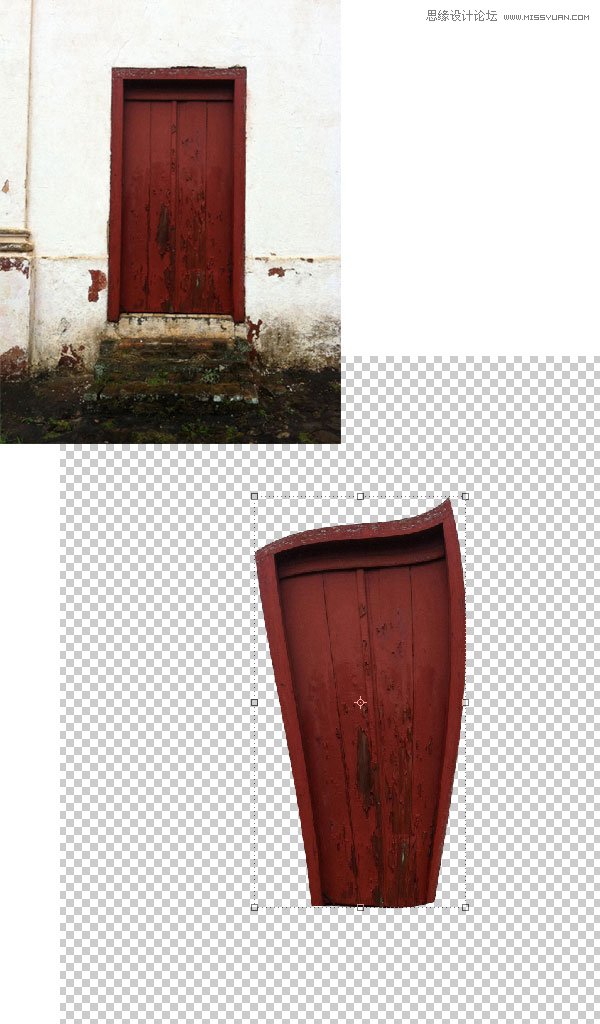
(1)这是一个幻想的场景,因此我们希望门的形状是形状独特的,以配合场景的主题。从削减库存图像门的图像,然后使用移动工具(V)选择图像,右击它,选择经选项。然后变换的门的形状,如图所示。
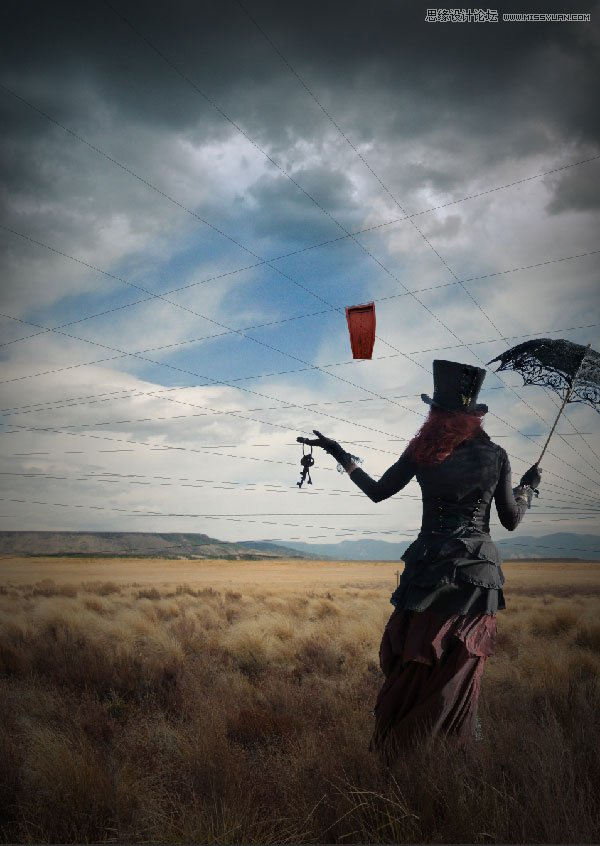
(2)现在导入门的图像上,以在画布并把它作为显示下列准准则。
 情非得已
情非得已
-
 Photoshop合成海边海龟和被掀起的海浪场景2021-03-08
-
 Photoshop创意合成森林中的新娘和鸟笼2021-02-23
-
 Photoshop合成森林中马灯下的小动物2020-04-01
-
 Photoshop合成梦幻仙境场景的精灵仙子2020-03-27
-
 Photoshop合成创意头像长出花朵效果2020-03-26
-
 Photoshop合成被蝴蝶和星光打散的头像2020-03-26
-
 Photoshop合成创意的美女和野兽场景2020-03-20
-
 Photoshop合成创意的乌龟背着城堡效果图2020-03-20
-
 Photoshop合成房间里抚摸恐龙头的小男孩2020-03-20
-
 Photoshop快速给建筑照片添加傍晚效果2020-03-19
-
Photoshop创意合成森林中的新娘和鸟笼2021-02-23
-
 Photoshop合成魔幻主题的发光山羊2021-03-04
-
Photoshop合成海边海龟和被掀起的海浪场景2021-03-08
-
 Photoshop创意合成苹果身体的易拉罐2021-03-10
-
 Photoshop合成闪电下的超级跑车2021-03-04
-
 Photoshop创意合成在脚底下魔法师2021-03-08
-
 Photoshop创意合成被热气球带飞的鲸鱼2021-03-16
-
Photoshop创意合成被热气球带飞的鲸鱼
相关文章672021-03-16
-
Photoshop创意合成苹果身体的易拉罐
相关文章2362021-03-10
-
Photoshop创意合成在脚底下魔法师
相关文章1422021-03-08
-
Photoshop合成海边海龟和被掀起的海浪场景
相关文章2572021-03-08
-
Photoshop合成魔幻主题的发光山羊
相关文章2882021-03-04
-
Photoshop合成闪电下的超级跑车
相关文章1882021-03-04
-
Photoshop创意合成森林中的新娘和鸟笼
相关文章2982021-02-23
-
 Photoshop创意的合成猫咪头像的猫头鹰
相关文章9822020-10-10
Photoshop创意的合成猫咪头像的猫头鹰
相关文章9822020-10-10
