Photoshop制作红色机尾好莱坞电影海报(3)
文章来源于 优设,感谢作者 Projava 给我们带来经精彩的文章!设计教程/PS教程/设计教程2015-02-23
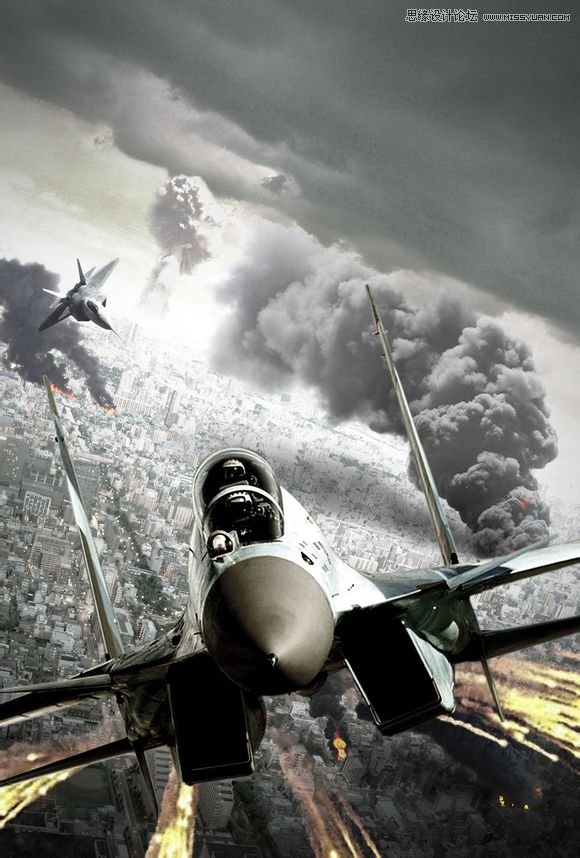
在通道处理后复制到空战中。 调整位置,大� � 改变对比度,降低饱和度,但是火光绝对不能减弱,所以要在蒙版里把它涂出来。 我还要在歼11后面安排一架拼命追击的F22。 我特意画了一张示意图来强调细节的重要性,如
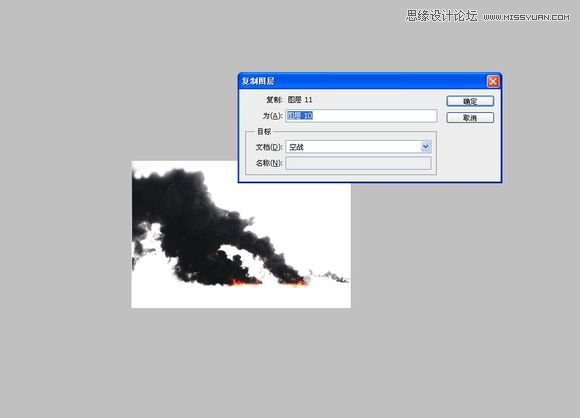
在通道处理后复制到“空战”中。
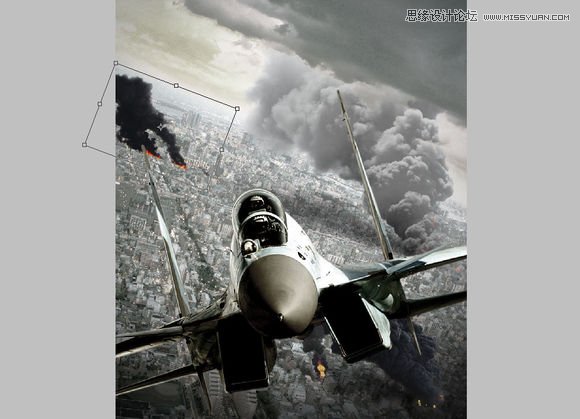
调整位置,大小。
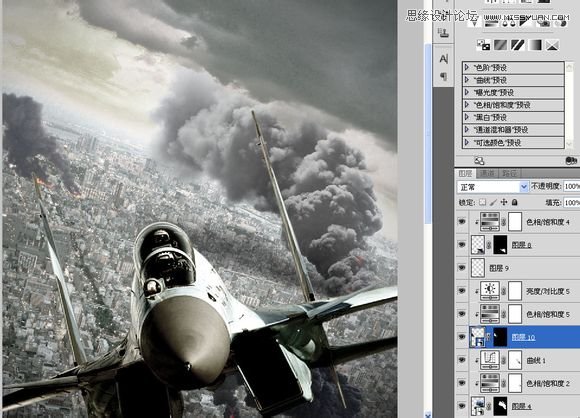
改变对比度,降低饱和度,但是火光绝对不能减弱,所以要在蒙版里把它涂出来。
我还要在歼11后面安排一架拼命追击的F22。
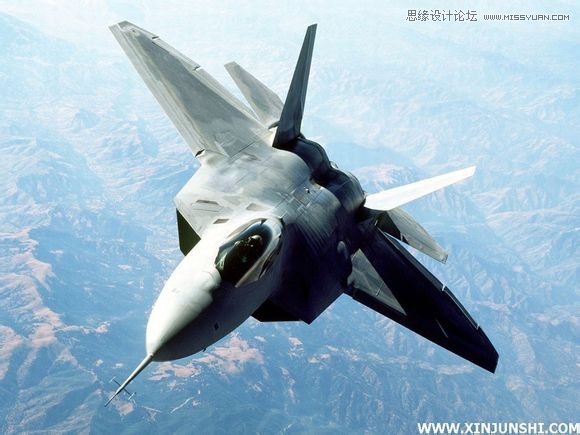
我特意画了一张示意图来强调细节的重要性,如果我一成不变的使用这架F22显然大大的穿帮了,整个画面的光照方向来自右边,而这架F22的受光面却在左边,显然不科学,所以需要水平翻转一下才对。
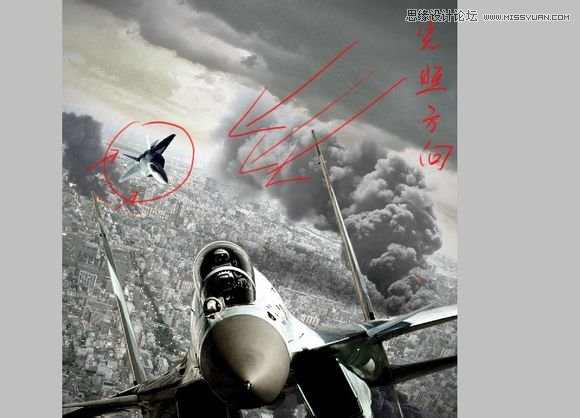
水平翻转一下,摆放好位置,调整好大小尺寸,再随便调节一下颜色,接近背景色就行。
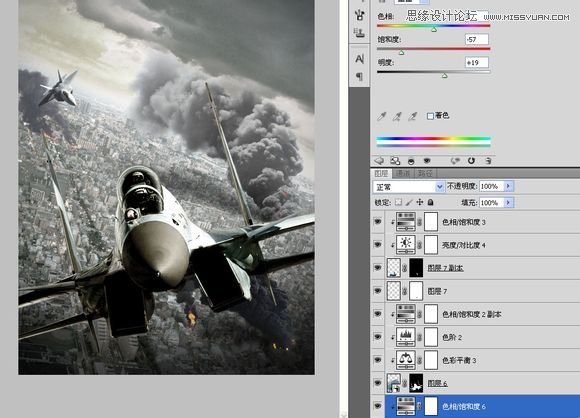
要不要来一颗原子弹?
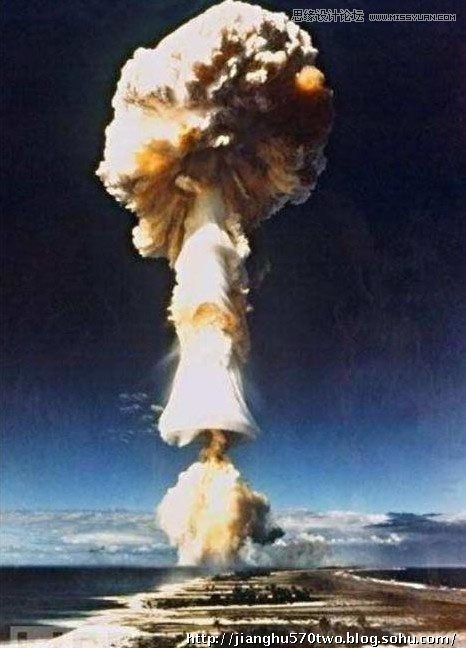
这个处理起来也不是很费时间,用通道把上边的蘑菇云抠个大概就行了,等复制到“空战”里再细化一下。
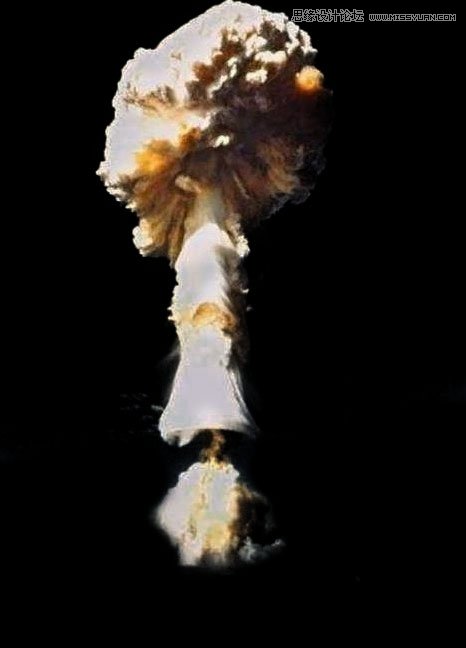
复制到“空战”,横向翻转一下,重新调整大小及角度。添加一个饱和度,调低饱和度的同时提高亮度,模拟原子弹爆炸时的强光。

当原子弹爆炸是发出的强光会照亮整个地平线,所以我再背景层上再追加一个曲线,提高亮度,使用模板限制它的发光范围,让发光只局限在地平线一带。我把缩略图调大让大家看的更清楚些。
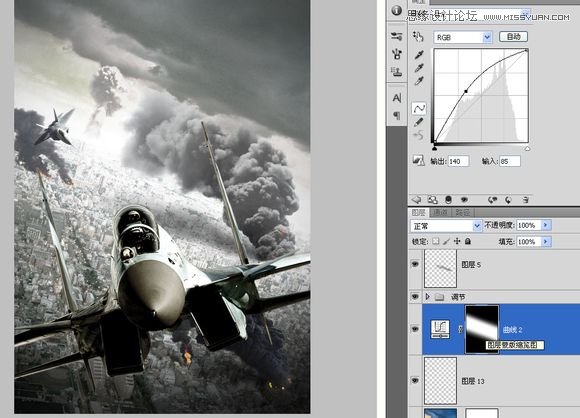
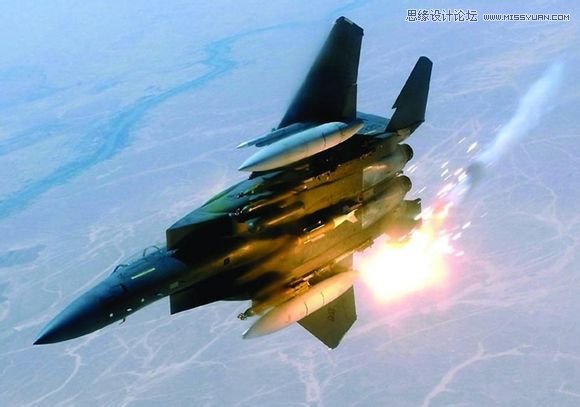
继续刚才的故事,被F22追击的歼11沉着冷静的施放一串干扰弹来摆脱对方导弹的攻击。我用这个素材这样行不行?
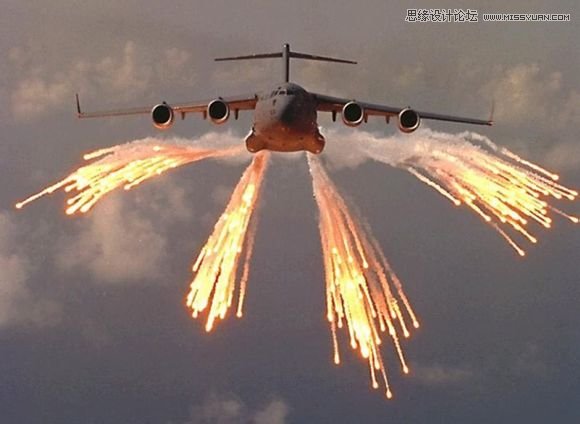
继续用通道处理一下,干扰弹周围的烟雾最好也留着,它能增加战斗场面气氛。
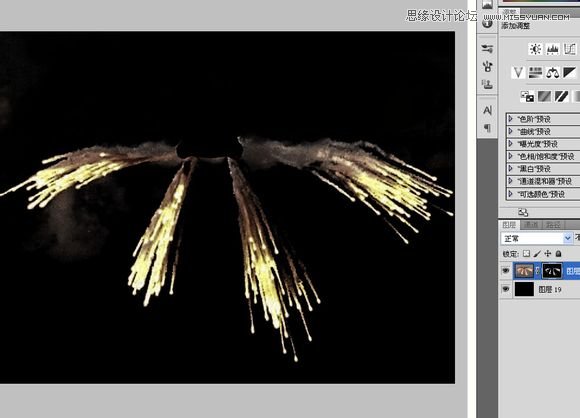
复制到“空战中”,把它置于歼11的下面层。
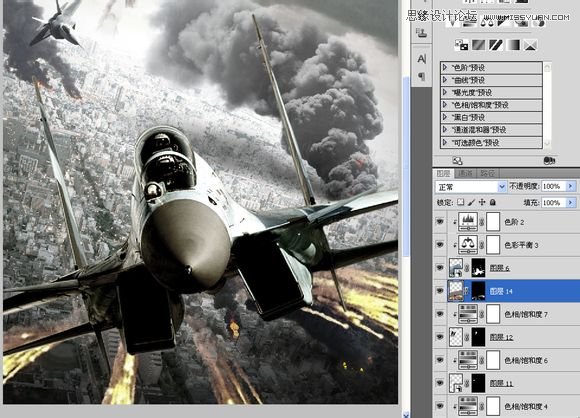
中途停下来看看效果,感觉有点头重脚轻,我应该在上面再增加一些元素。
我用这个素材来制作一架被击落的F15。
 情非得已
情非得已
推荐文章
-
 Photoshop设计撕纸特效的人物海报教程2020-10-28
-
 Photoshop制作立体风格的国庆节海报2020-10-10
-
 Photoshop设计撕纸特效的人像海报2020-03-27
-
 图标设计:用PS制作奶油质感手机主题图标2019-11-06
-
 图标设计:用PS制作中国风圆形APP图标2019-11-01
-
 手机图标:用PS设计儿童贴画风格的APP图标2019-08-09
-
 电影海报:用PS制作蜘蛛侠海报效果2019-07-09
-
 创意海报:用PS合成铁轨上的霸王龙2019-07-08
-
 电影海报:用PS设计钢铁侠电影海报2019-07-08
-
 立体海报:用PS制作创意的山川海报2019-05-22
热门文章
-
 Photoshop设计猕猴桃风格的APP图标2021-03-10
-
 Photoshop制作逼真的毛玻璃质感图标2021-03-09
-
 Photoshop结合AI制作抽象动感的丝带2021-03-16
-
 Photoshop结合AI制作炫酷的手机贴纸2021-03-16
-
Photoshop结合AI制作炫酷的手机贴纸
相关文章652021-03-16
-
Photoshop结合AI制作抽象动感的丝带
相关文章1822021-03-16
-
Photoshop制作逼真的毛玻璃质感图标
相关文章2102021-03-09
-
 Photoshop结合AI制作炫丽的网格效果
相关文章10302020-10-28
Photoshop结合AI制作炫丽的网格效果
相关文章10302020-10-28
-
Photoshop制作立体风格的国庆节海报
相关文章7132020-10-10
-
 Photoshop制作时尚大气的足球比赛海报
相关文章11832020-07-09
Photoshop制作时尚大气的足球比赛海报
相关文章11832020-07-09
-
 Photoshop制作花朵穿插文字海报教程
相关文章24942020-04-02
Photoshop制作花朵穿插文字海报教程
相关文章24942020-04-02
-
 Photoshop制作火焰燃烧风格的武士海报
相关文章6962020-03-17
Photoshop制作火焰燃烧风格的武士海报
相关文章6962020-03-17
