Photoshop结合AI设计复古的时尚美女海报
文章来源于 优设,感谢作者 飞屋睿UIdesign 给我们带来经精彩的文章!设计教程/PS教程/设计教程2015-02-04
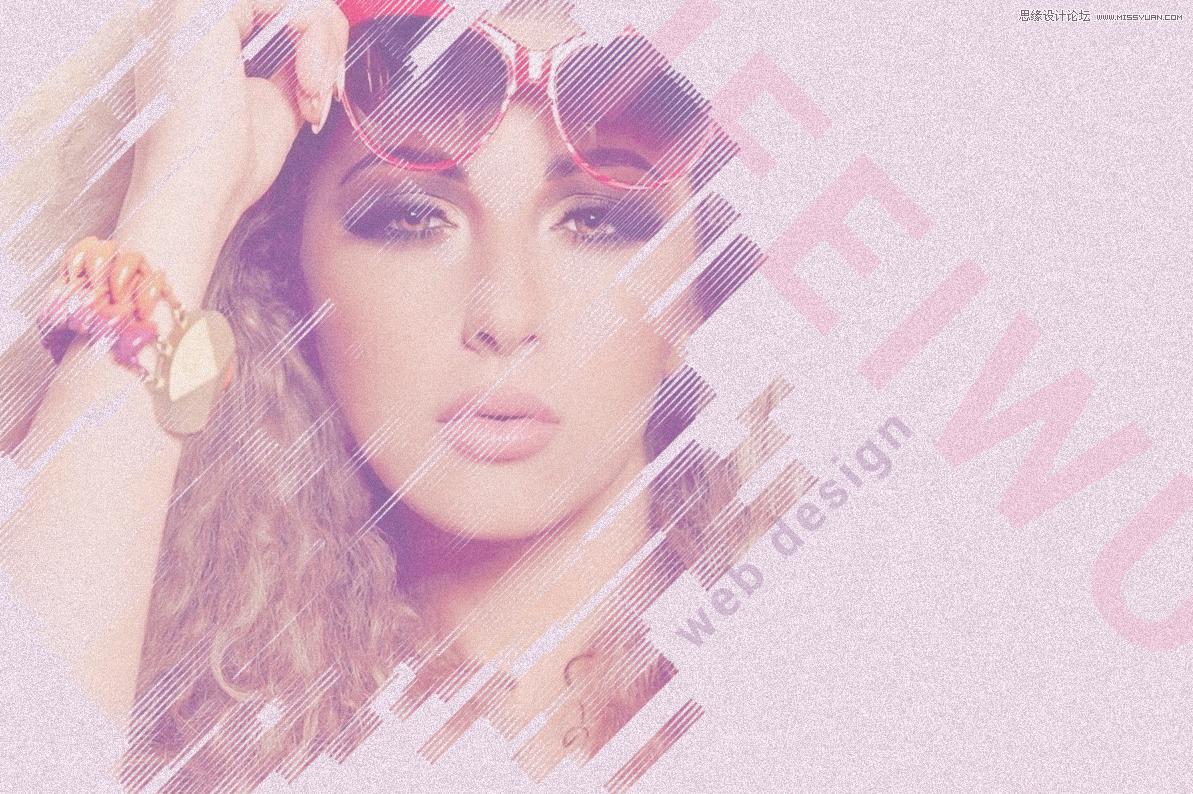
今天的教程来推荐一款鲜为人知的Illustrator自带滤镜,顺便利用这个滤镜创造一款笔刷,打造时尚酷炫的美女海报。过程简单,效果惊艳,飞屋睿UIdesign同学还直接分享了这款笔刷,想要的同学赶紧来取。
今天的教程来推荐一款鲜为人知的Illustrator自带滤镜,顺便利用这个滤镜创造一款笔刷,打造时尚酷炫的美女海报。过程简单,效果惊艳,飞屋睿UIdesign同学还直接分享了这款笔刷,想要的同学赶紧来取。
教程素材和源文件:时尚的美女海报设计PS教程源文件
前言:
用AI的同学不一定会常用到一个叫做“涂抹效果”的滤镜,慢慢这款滤镜都常常被大家遗忘。但是最近遇到一个项目时我居然用到了它。这个项目需要做一张图片,表现出一定的现代感。因此,尝试了这个久被人遗忘的涂抹效果,做出了一款笔刷。利用笔刷做出的图片效果让我自己很惊喜,因此很想分享出来给大家。
我们将详细地讲解涂抹效果,学会制作一个涂抹效果的矩形图案的笔刷,并利用这个笔刷做一个海报的片段。
模特素材 微盘下载
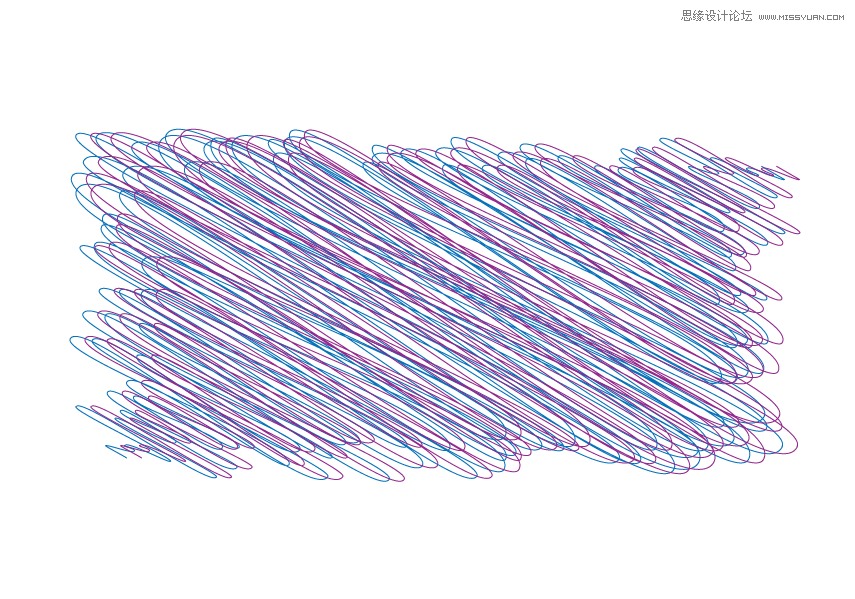
涂抹效果可以说有点类似素描的笔触,当然它的范围要更大一些。所以,很多人用涂抹效果来制作一些类似素描的手绘效果也很不错。
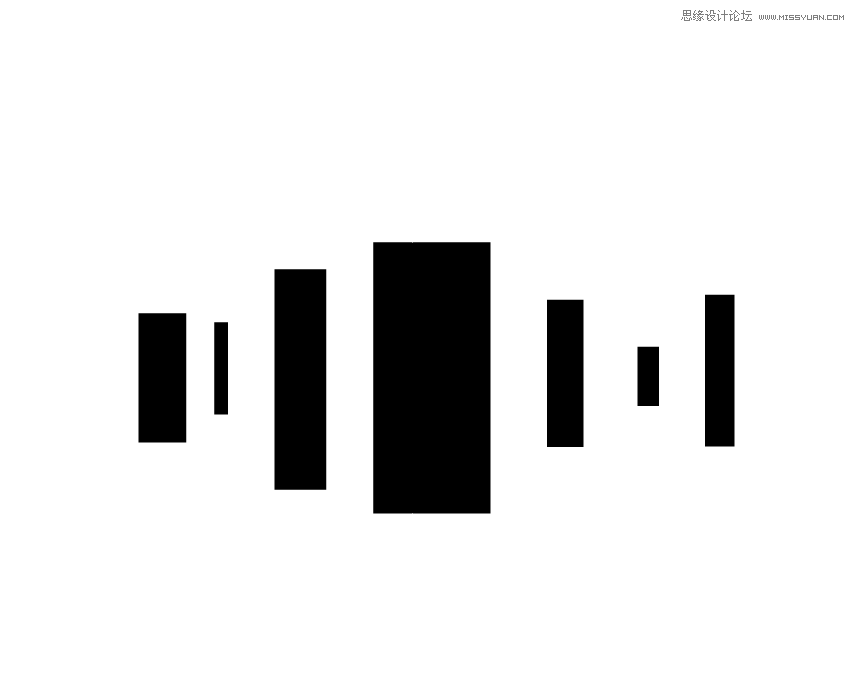
打开AI,新建一个1800px*1800px的文档。在画布中画上如下图所示的几个黑色矩形。关闭矩形的描边。矩形的排列和大小随机。
选中全部对象,点击右键,选中“旋转”。屏幕中弹出旋转设置面板。面板中将角度设置为-45°。
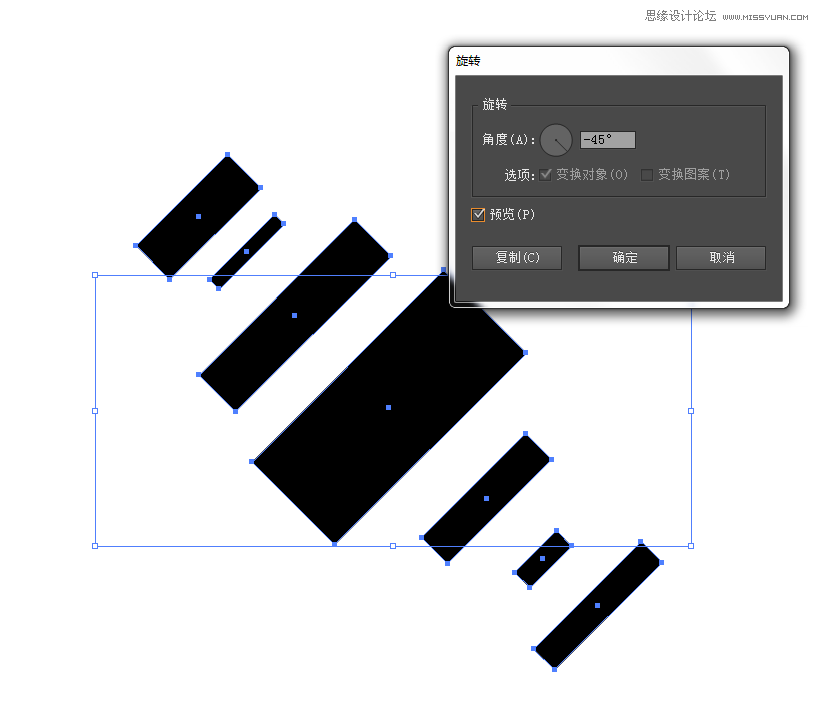
这时,将对象编组,把这个组的对象多复制几个。就像这样排列在一起。排列时,可以拆分组对象,还可以缩放大小。只要不改变角度,增加一点变化,让画面更美观。
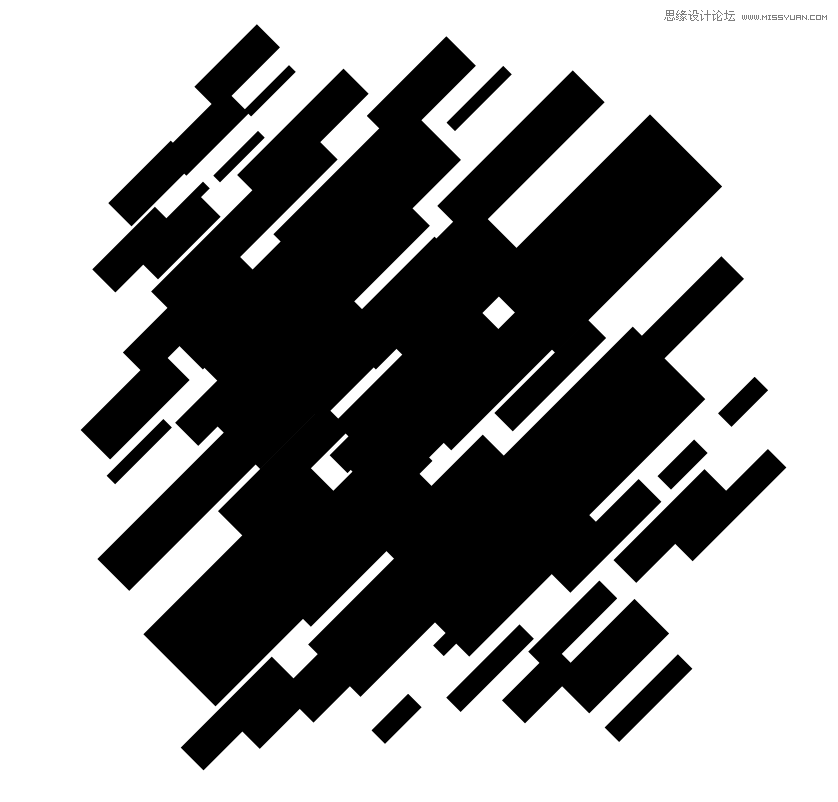
接下来就让我们开始探索涂抹效果滤镜了。
 情非得已
情非得已
推荐文章
-
 Photoshop设计撕纸特效的人物海报教程2020-10-28
-
 Photoshop制作立体风格的国庆节海报2020-10-10
-
 Photoshop设计撕纸特效的人像海报2020-03-27
-
 图标设计:用PS制作奶油质感手机主题图标2019-11-06
-
 图标设计:用PS制作中国风圆形APP图标2019-11-01
-
 手机图标:用PS设计儿童贴画风格的APP图标2019-08-09
-
 电影海报:用PS制作蜘蛛侠海报效果2019-07-09
-
 创意海报:用PS合成铁轨上的霸王龙2019-07-08
-
 电影海报:用PS设计钢铁侠电影海报2019-07-08
-
 立体海报:用PS制作创意的山川海报2019-05-22
热门文章
-
 Photoshop设计猕猴桃风格的APP图标2021-03-10
-
 Photoshop制作逼真的毛玻璃质感图标2021-03-09
-
 Photoshop结合AI制作抽象动感的丝带2021-03-16
-
 Photoshop结合AI制作炫酷的手机贴纸2021-03-16
-
Photoshop设计撕纸特效的人物海报教程
相关文章16362020-10-28
-
Photoshop制作立体风格的国庆节海报
相关文章7132020-10-10
-
 Photoshop制作时尚大气的足球比赛海报
相关文章11832020-07-09
Photoshop制作时尚大气的足球比赛海报
相关文章11832020-07-09
-
 Photoshop合成加勒比海盗风格电影海报
相关文章17202020-04-02
Photoshop合成加勒比海盗风格电影海报
相关文章17202020-04-02
-
 Photoshop制作花朵穿插文字海报教程
相关文章24942020-04-02
Photoshop制作花朵穿插文字海报教程
相关文章24942020-04-02
-
Photoshop设计撕纸特效的人像海报
相关文章25062020-03-27
-
 Photoshop设计保护动物公益海报教程
相关文章16782020-03-24
Photoshop设计保护动物公益海报教程
相关文章16782020-03-24
-
 Photoshop制作火焰燃烧风格的武士海报
相关文章6962020-03-17
Photoshop制作火焰燃烧风格的武士海报
相关文章6962020-03-17
