Photoshop设计超酷的暗黑破坏神游戏壁纸(3)
文章来源于 优设,感谢作者 Projava 给我们带来经精彩的文章!设计教程/PS教程/设计教程2015-01-21
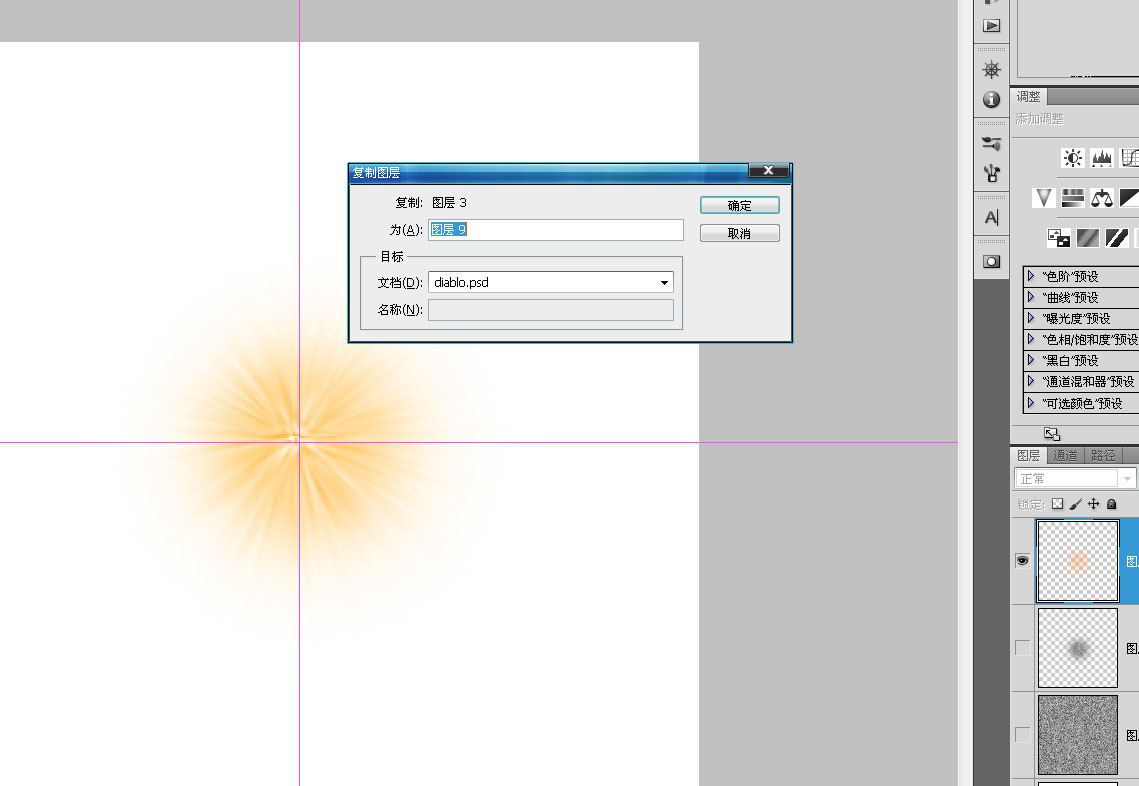
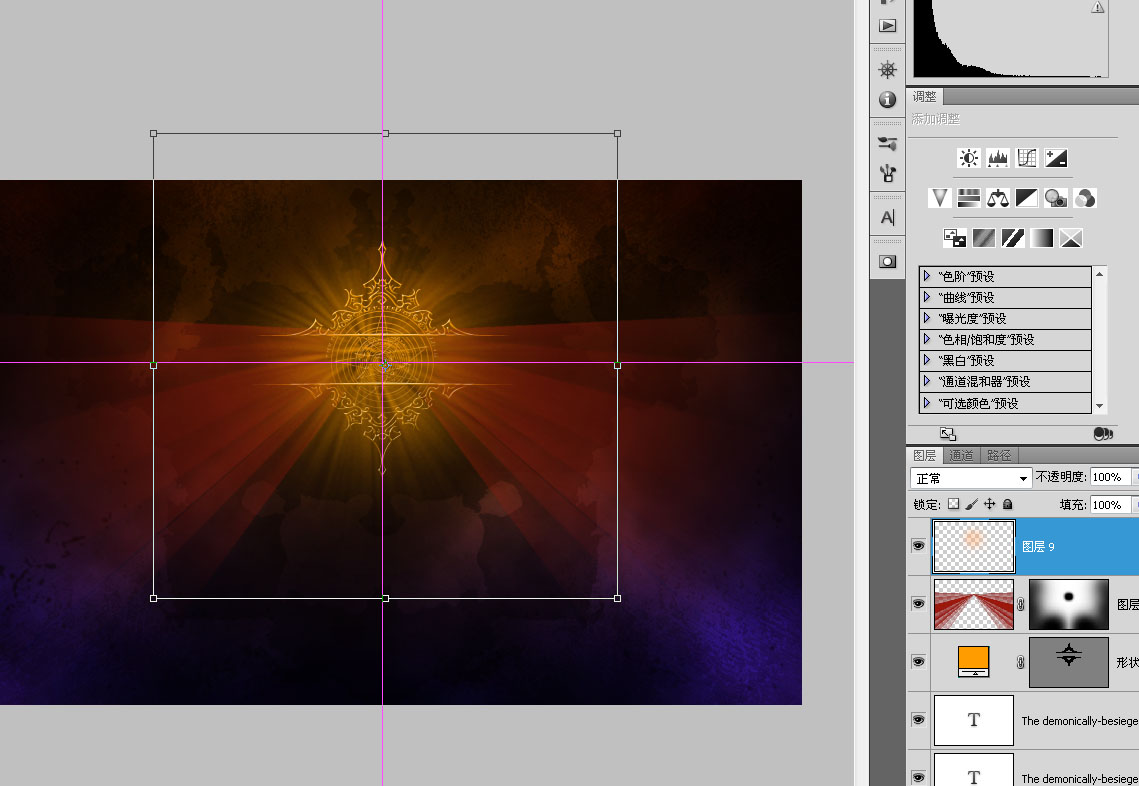
CTRL+鼠标左键复制选区,回到图层后新建一层,填充任意颜色。 将这个层复制到海报中。 CTRL+T把这个发光体放大到跟图腾差不多大� � 复制一层,高斯模糊20左右,透明度减至40%。 将这两个层合并,把图层混合模式改为
CTRL+鼠标左键复制选区,回到图层后新建一层,填充任意颜色。
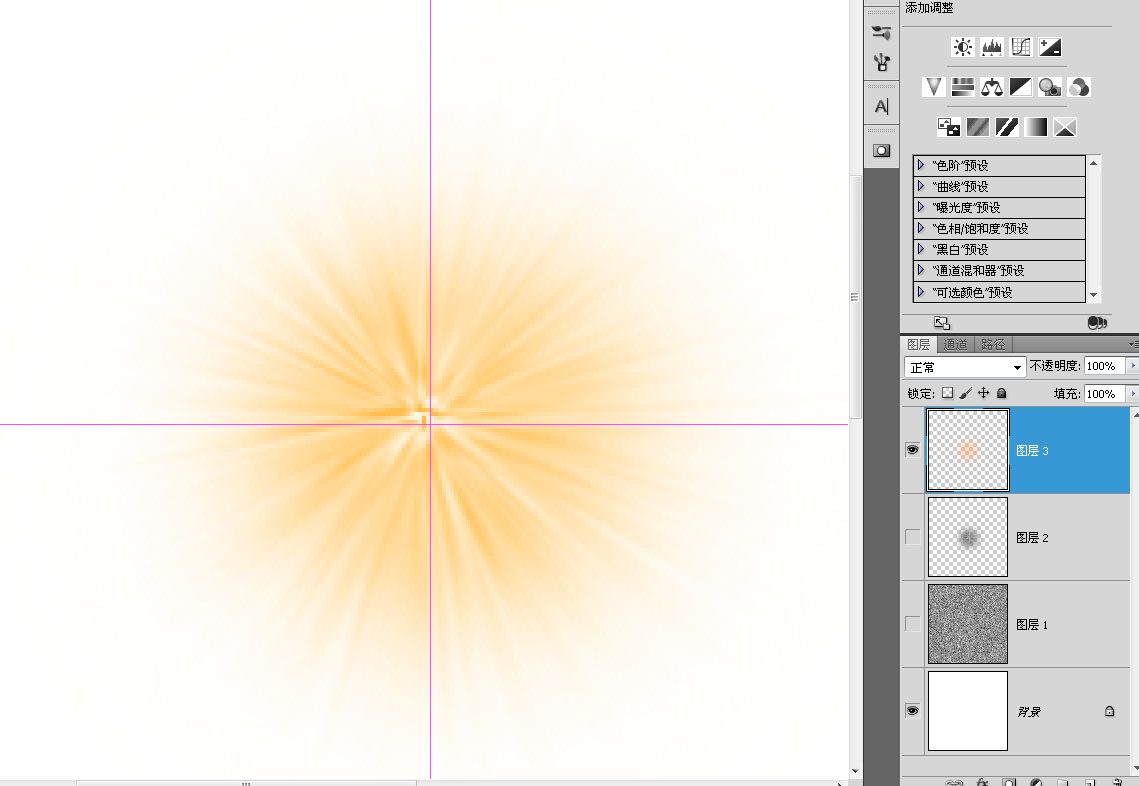
将这个层复制到海报中。
CTRL+T把这个发光体放大到跟图腾差不多大小。
复制一层,高斯模糊20左右,透明度减至40%。
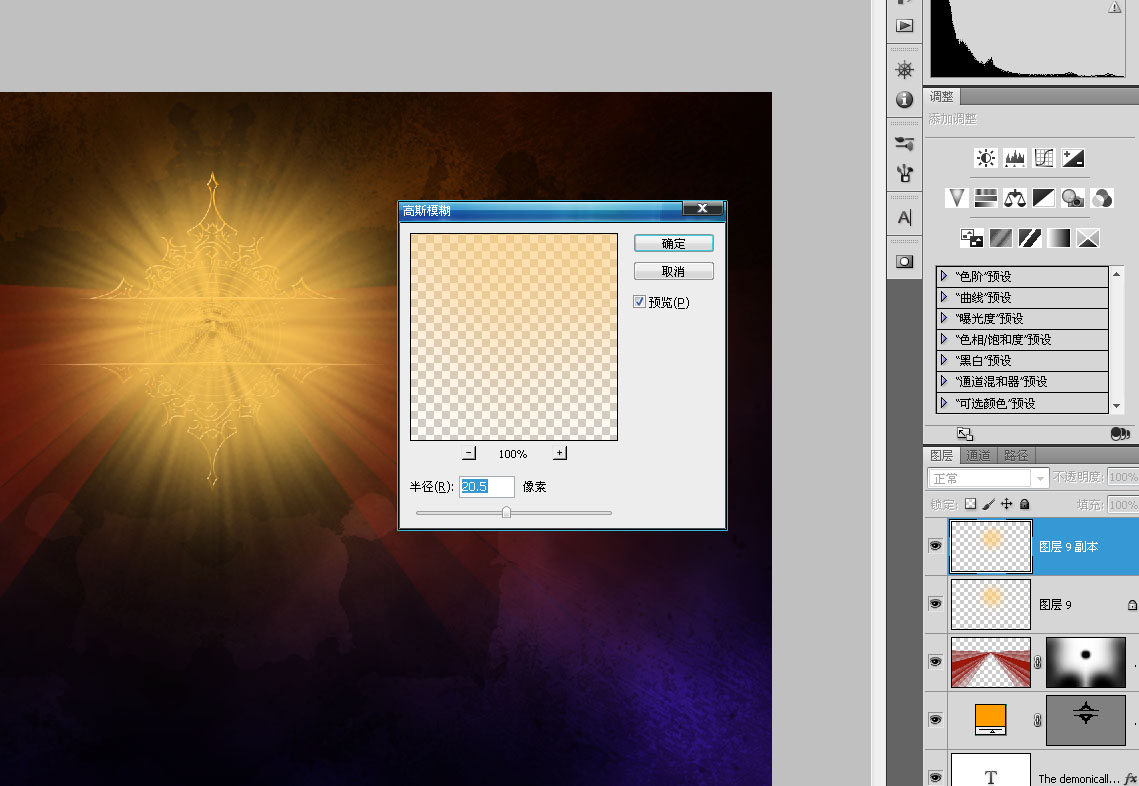
将这两个层合并,把图层混合模式改为“强光”。
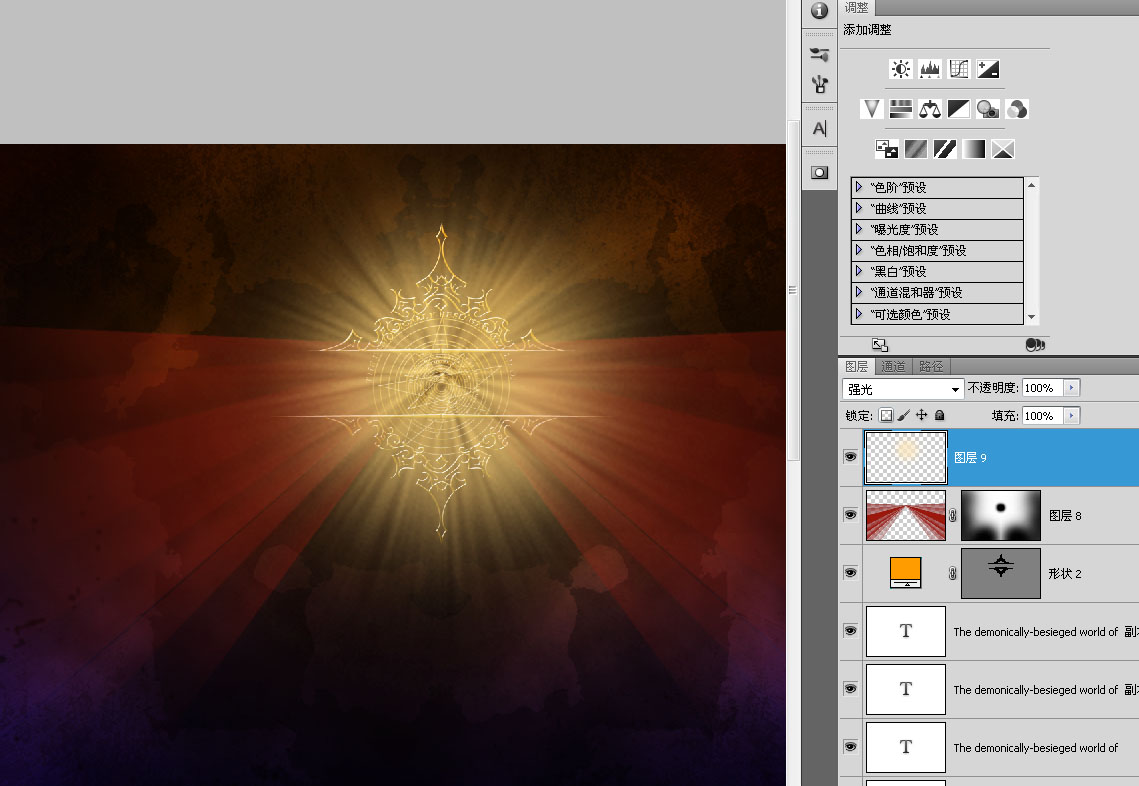
打开图层上面的“锁定透明像素”按钮,选择一个跟左右渐变发光颜色差不多的红色,用矩形选框工具框出发光体下面三分之二的范围,填充红色。这个选框要竟可能的大一点,因为我不能判断这些发光的余晖的边界究竟在什么位置。
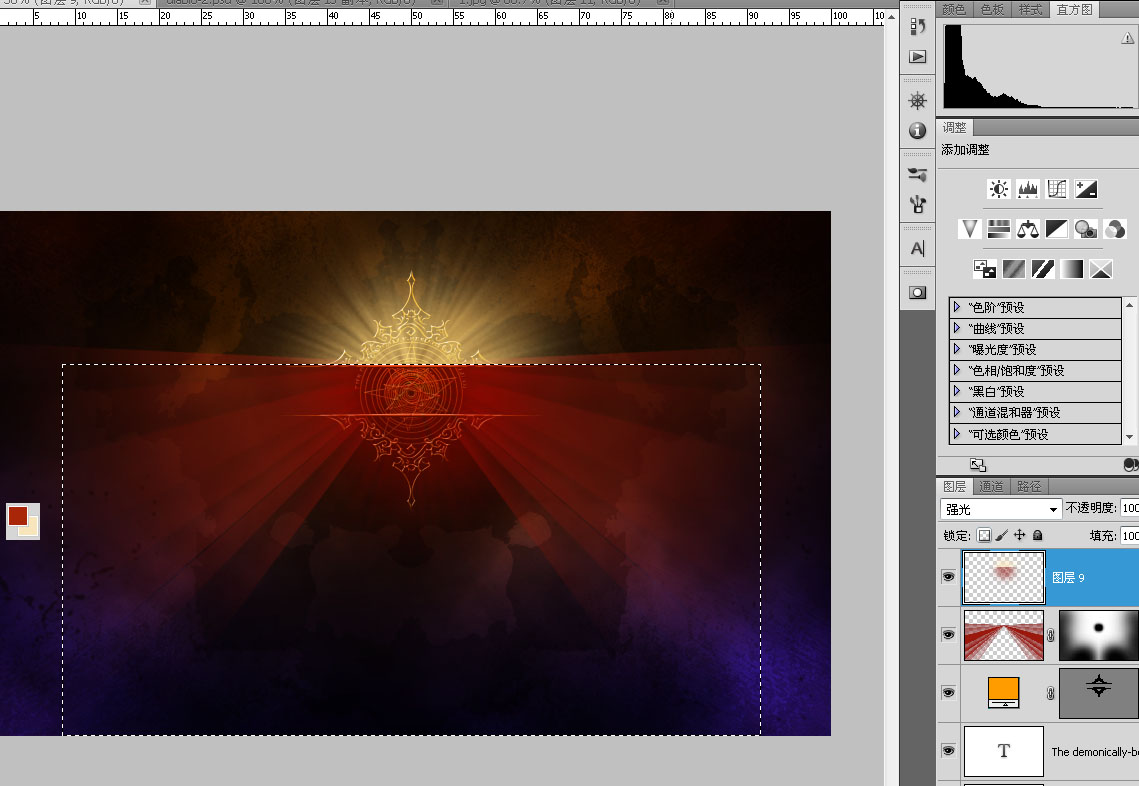
添加一个模板,将图腾中间的发光涂黑。
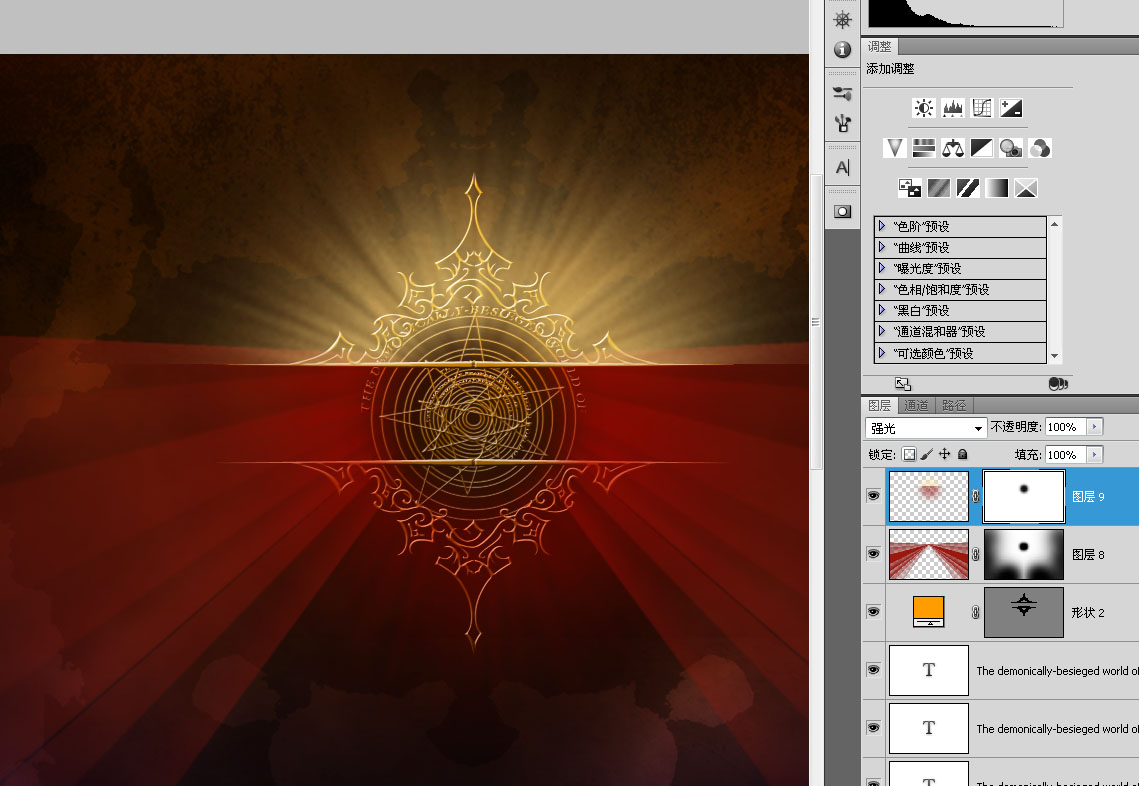
用矩形选框拉出一个跟图腾中间空格大小一样的选框,挑选大点的画笔选取黑色,将上下两头涂上一点,最好把透明度和流量调低点,以更好的把握。
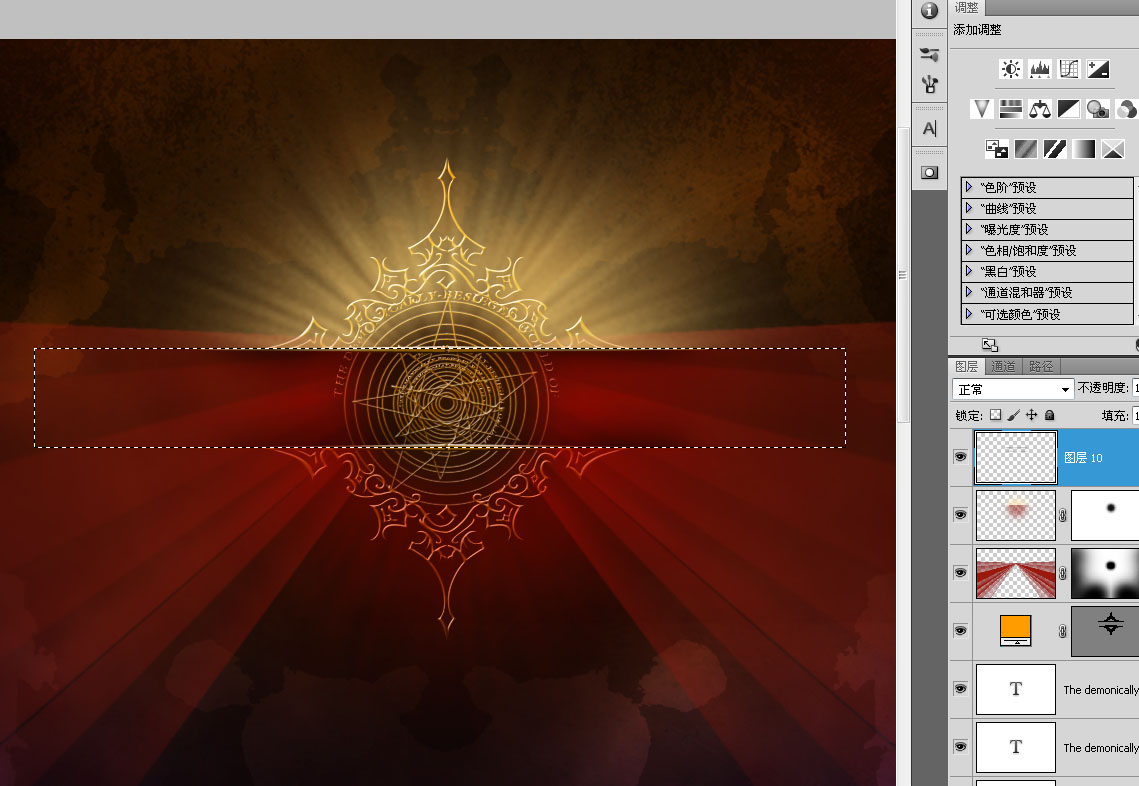
给图腾的矢量形状层添加一个模板。也将中间的两根横条遮盖掉一点,注意别把周围的图案影响到。
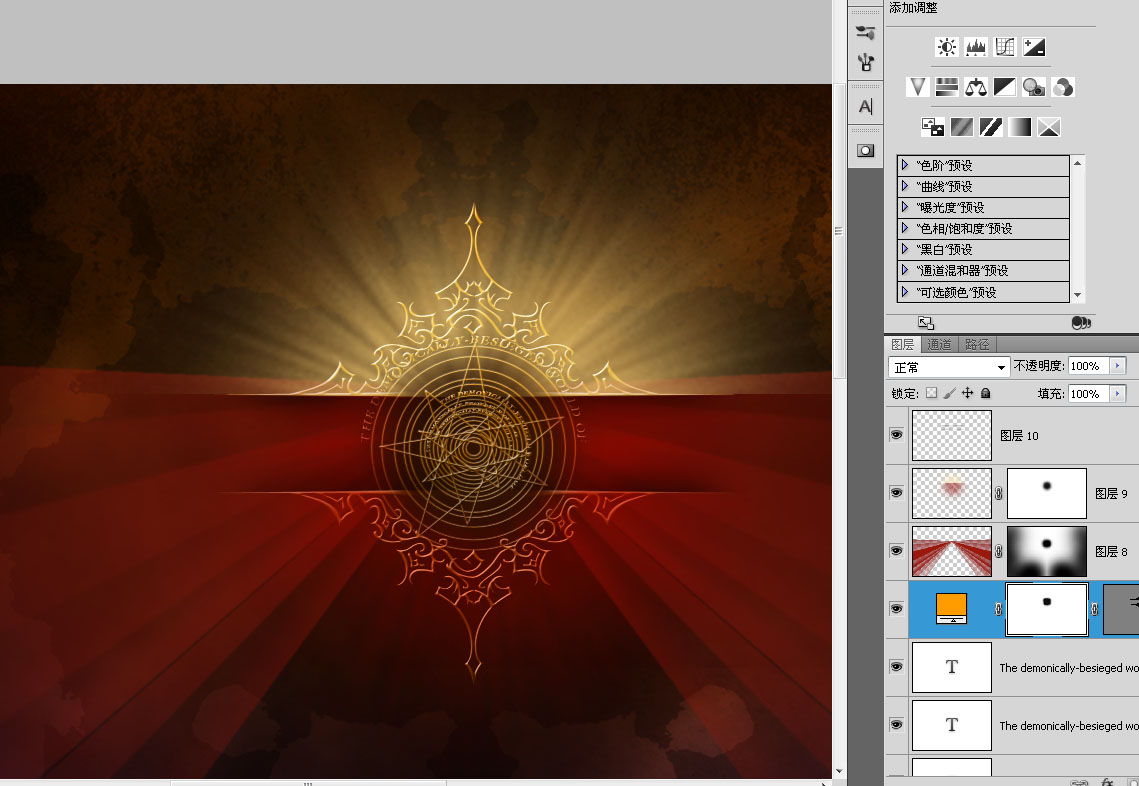
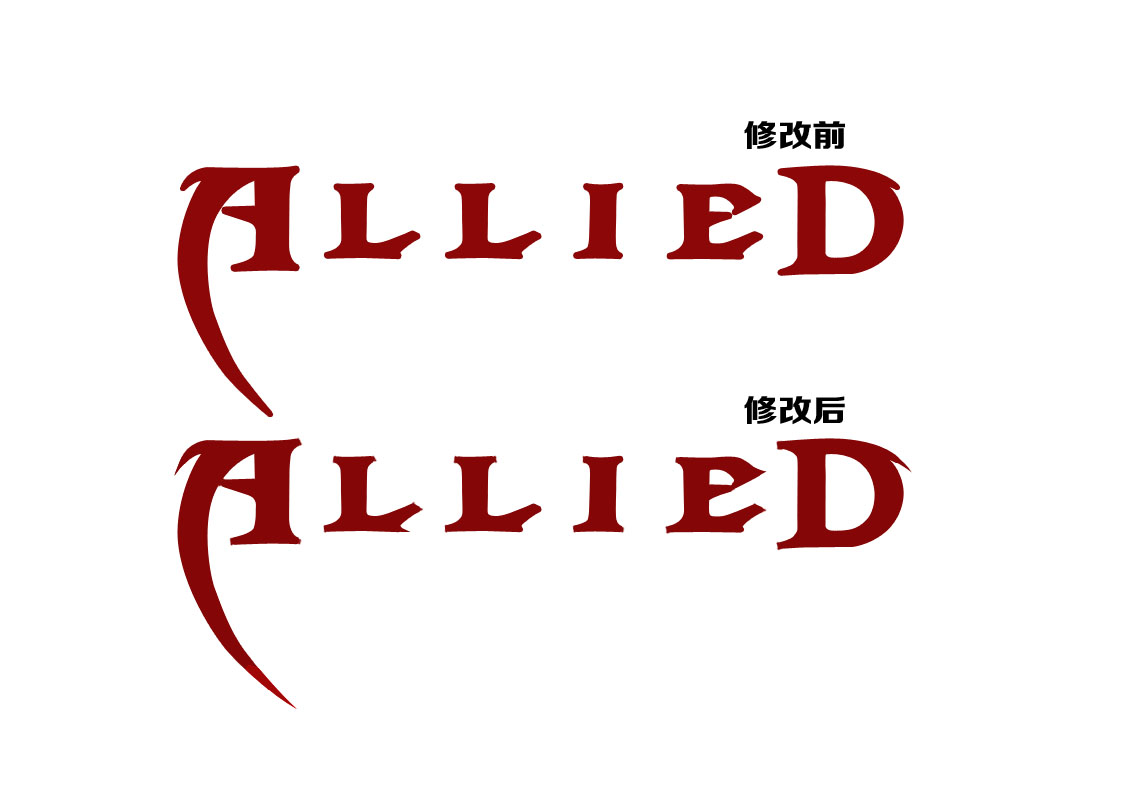
绘制字体,素材已打包到微盘,本文稍微做了一点修改。
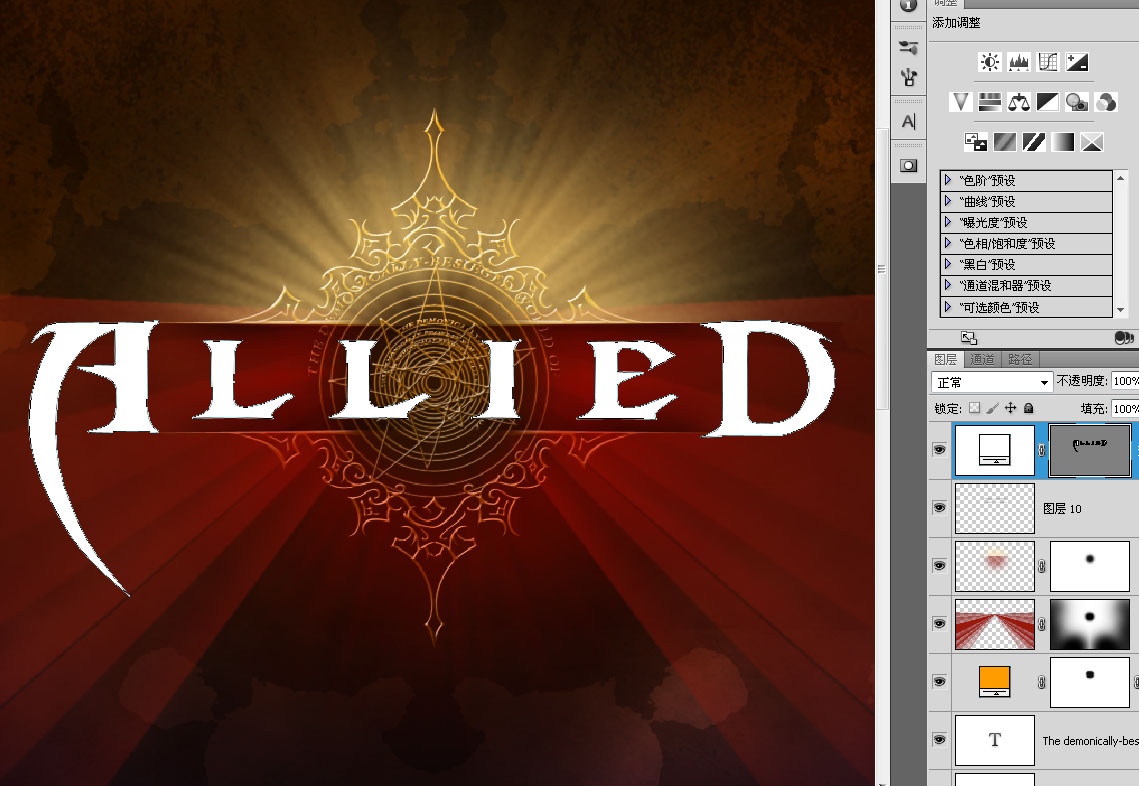
给allied增加一个边宽为3个像素的深红色描边。
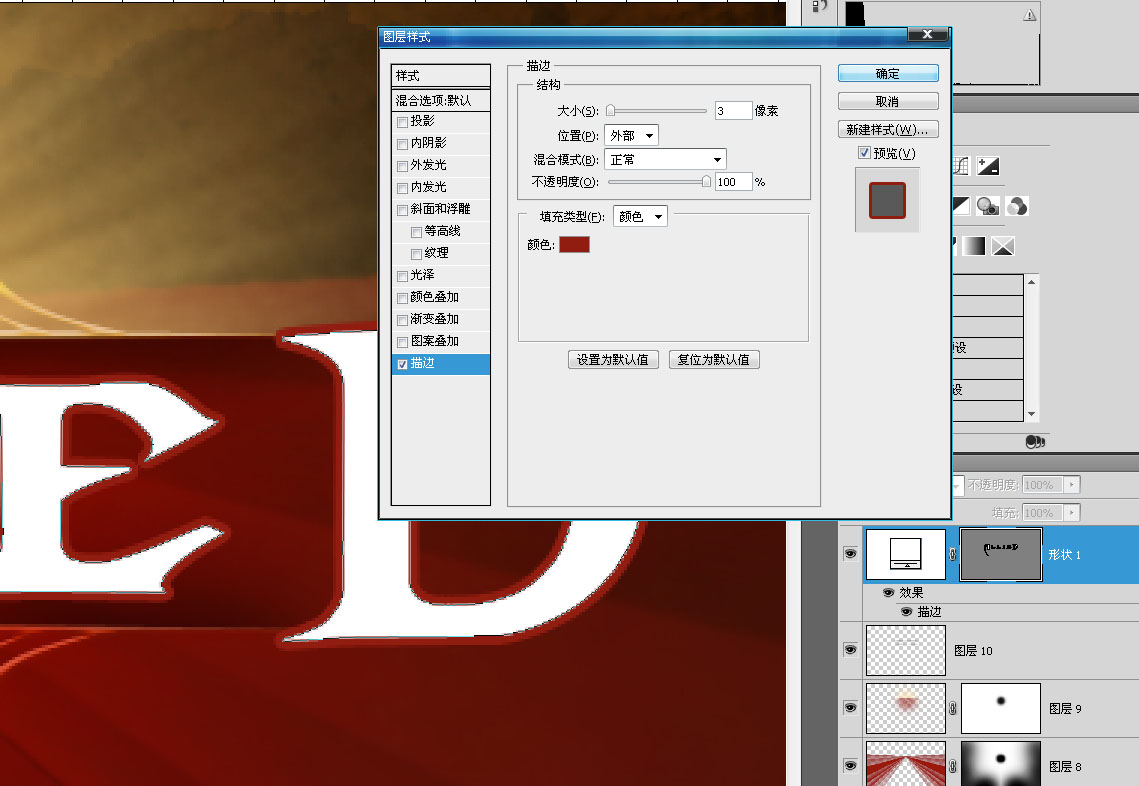
点击“图层-图层样式-创建图层”,把描边从字体的图层样式里分离出来。
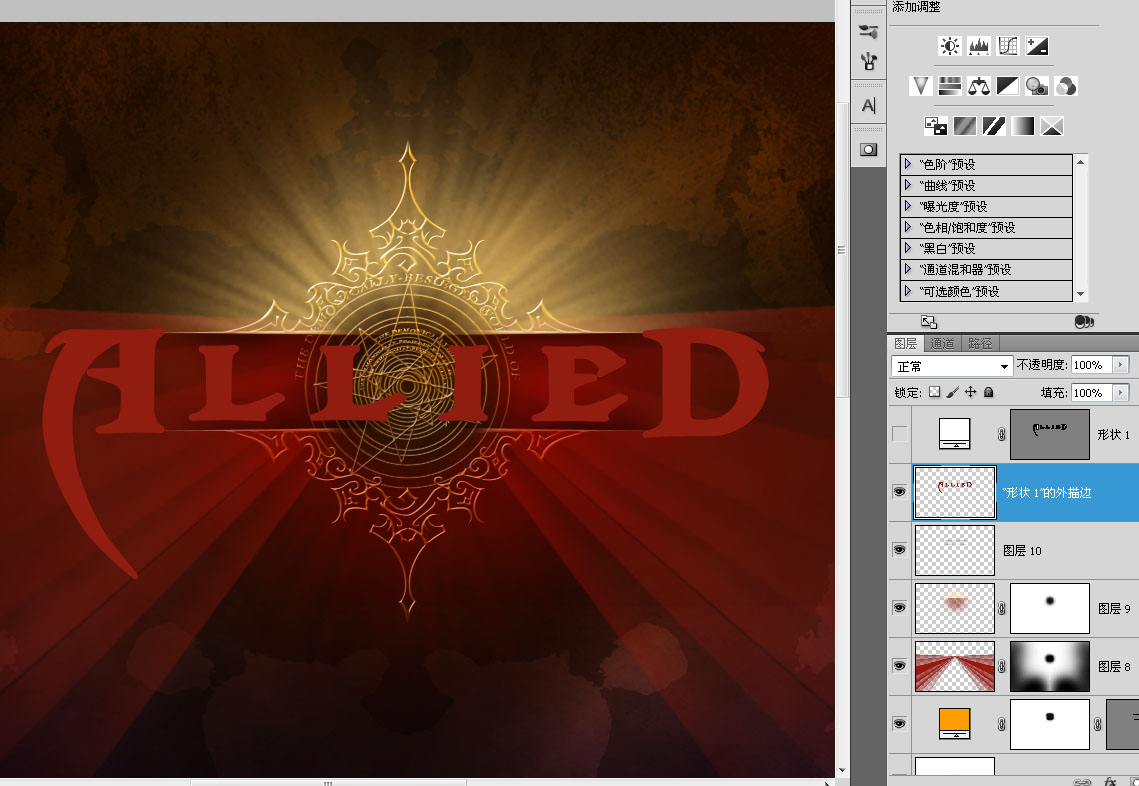
单独修改一下这个描边层,将那些圆角的地方修正成直角,还有字体尖头,可以用钢笔描出路径转成选区填充原来的颜色。
给这个描边层添加内发光和外发光。
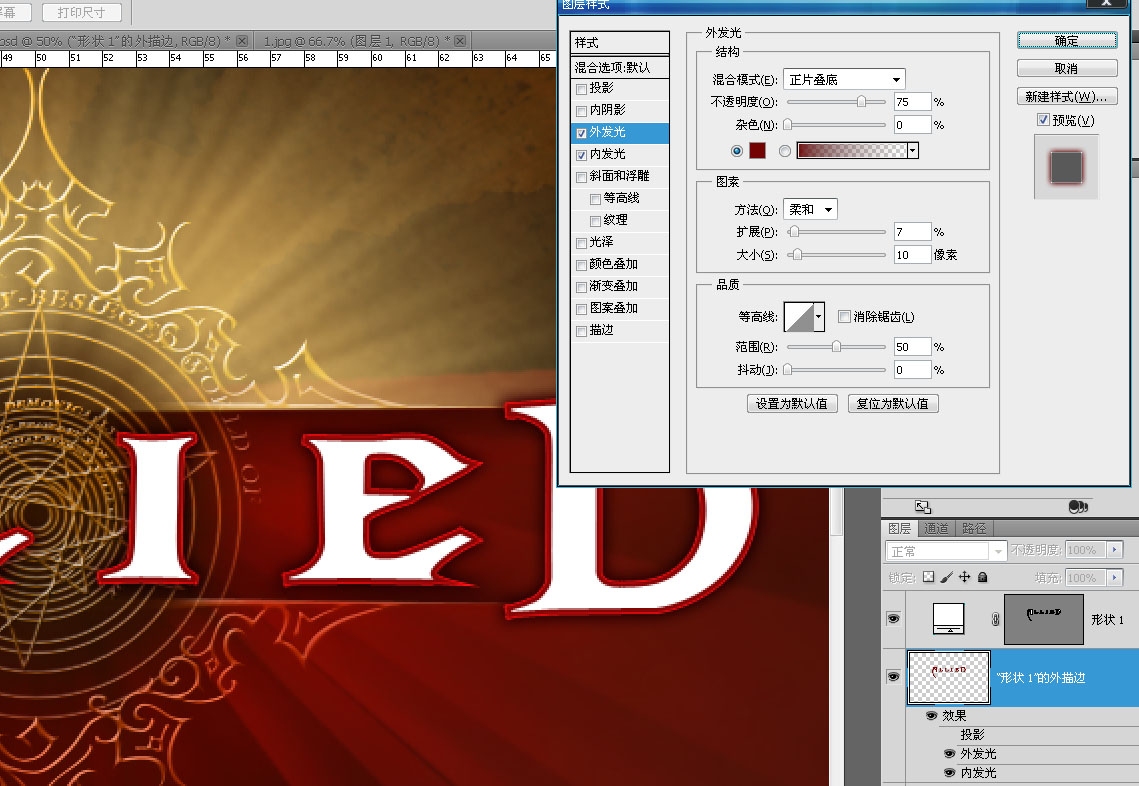
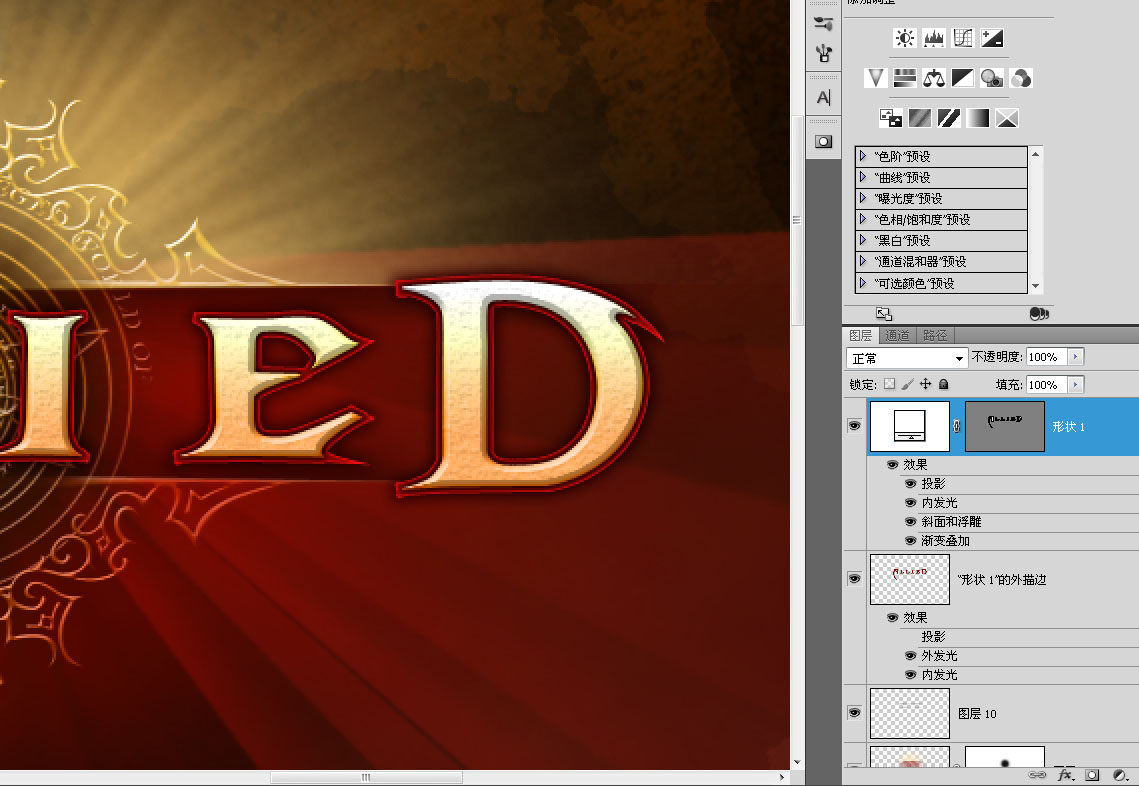
鉴于篇幅的关系,我在这个allied的图层样式不做更多详细讲解,不过你对图层样式比较熟悉的话看右边的图层里的样式清单就明白个大概。
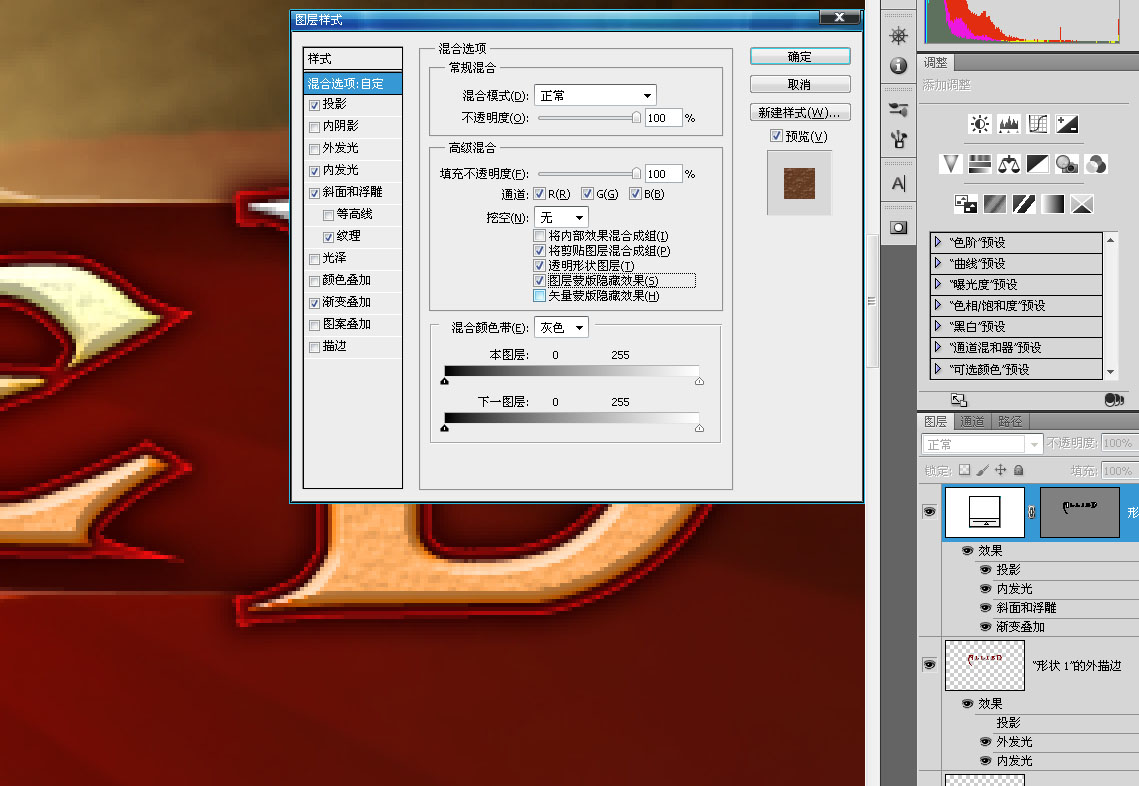
把“混合选项”里的“图层模板隐藏效果”勾上。
 情非得已
情非得已
推荐文章
-
 Photoshop设计撕纸特效的人物海报教程2020-10-28
-
 Photoshop制作立体风格的国庆节海报2020-10-10
-
 Photoshop设计撕纸特效的人像海报2020-03-27
-
 图标设计:用PS制作奶油质感手机主题图标2019-11-06
-
 图标设计:用PS制作中国风圆形APP图标2019-11-01
-
 手机图标:用PS设计儿童贴画风格的APP图标2019-08-09
-
 电影海报:用PS制作蜘蛛侠海报效果2019-07-09
-
 创意海报:用PS合成铁轨上的霸王龙2019-07-08
-
 电影海报:用PS设计钢铁侠电影海报2019-07-08
-
 立体海报:用PS制作创意的山川海报2019-05-22
热门文章
-
 Photoshop设计猕猴桃风格的APP图标2021-03-10
-
 Photoshop制作逼真的毛玻璃质感图标2021-03-09
-
 Photoshop结合AI制作抽象动感的丝带2021-03-16
-
 Photoshop结合AI制作炫酷的手机贴纸2021-03-16
-
Photoshop设计猕猴桃风格的APP图标
相关文章2212021-03-10
-
Photoshop设计撕纸特效的人物海报教程
相关文章16362020-10-28
-
Photoshop制作立体风格的国庆节海报
相关文章7132020-10-10
-
 Photoshop制作时尚大气的足球比赛海报
相关文章11832020-07-09
Photoshop制作时尚大气的足球比赛海报
相关文章11832020-07-09
-
 Photoshop制作花朵穿插文字海报教程
相关文章24942020-04-02
Photoshop制作花朵穿插文字海报教程
相关文章24942020-04-02
-
Photoshop设计撕纸特效的人像海报
相关文章25062020-03-27
-
 Photoshop设计保护动物公益海报教程
相关文章16782020-03-24
Photoshop设计保护动物公益海报教程
相关文章16782020-03-24
-
 Photoshop制作火焰燃烧风格的武士海报
相关文章6962020-03-17
Photoshop制作火焰燃烧风格的武士海报
相关文章6962020-03-17
