Photoshop设计绚丽的光线效果图(2)
文章来源于 960px,感谢作者 960px 给我们带来经精彩的文章!设计教程/PS教程/设计教程2014-01-09
Step 2 创建一个新图层命名为lines,Create a new layer call lines, 用钢笔工具绘制如下的形状路径。 提示:按住Shift键并拖动鼠标向上大约45度的两个锚点。 然后右键单击描边路径 然后选择 笔刷,另外那个 模拟画
Step 2
创建一个新图层命名为“lines”,Create a new layer call “lines”, 用钢笔工具绘制如下的形状路径。
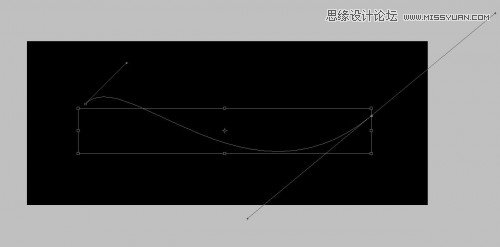
提示:按住Shift键并拖动鼠标向上大约45度的两个锚点。
然后右键单击“描边路径”
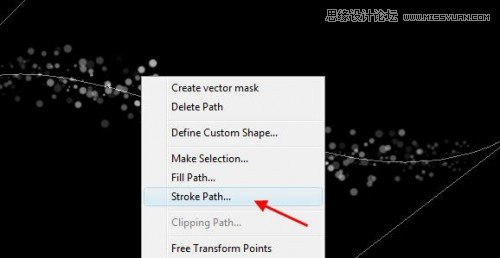
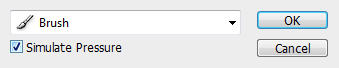
然后选择 “笔刷”,另外那个 “模拟画笔压力”也要打勾。
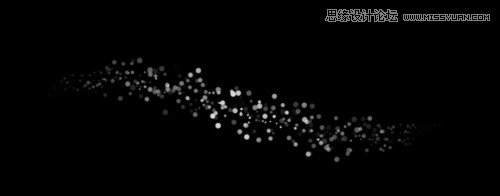
你会有以下的效果
Step 3
仍然在这个层“lines”,选择“滤镜“-”模糊“-”动态模糊“命令,然后设置如下的的参数。
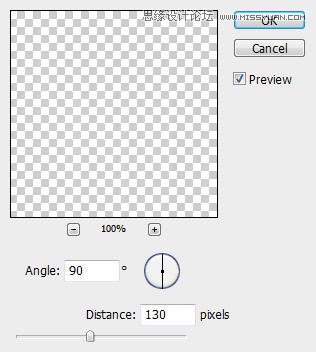
然后再设置一次动态模糊,用快捷键(ctrl+F),你会看到如下效果。

添加“渐变叠加模式”选择这些参数。色谱-色谱渐变。
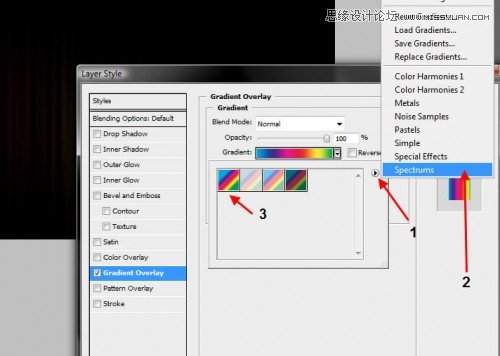
复制这个图层四次,使这些图层相互融合,让他们看的更清楚一些:

Step 4
我们又一次重复的“lines”层的3倍,你将看到的频谱变得更清晰的颜色:
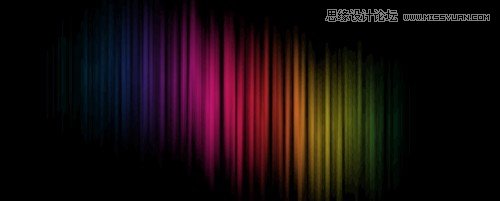
然后我们把复制的层,使用自由变换工具调整为以下:
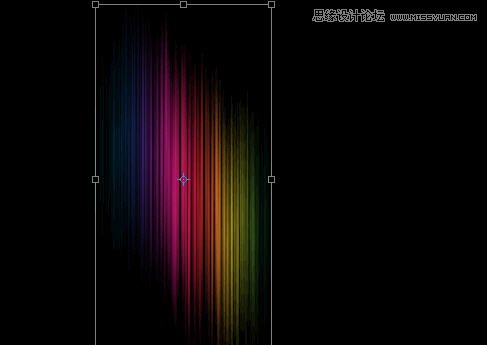
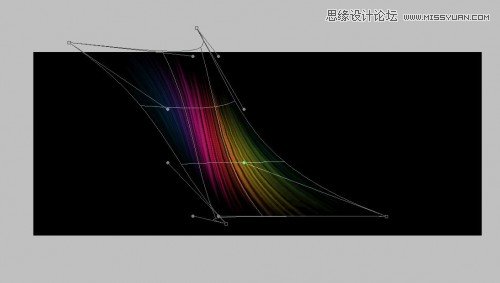
我们可以使用变形工具 (Ctrl + T 然后右击选择 “变形”), 把它变成下面的图形:
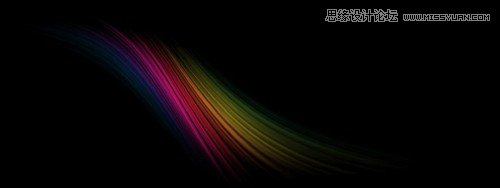
这是变形后的效果
 情非得已
情非得已
推荐文章
-
 Photoshop设计撕纸特效的人物海报教程2020-10-28
-
 Photoshop制作立体风格的国庆节海报2020-10-10
-
 Photoshop设计撕纸特效的人像海报2020-03-27
-
 图标设计:用PS制作奶油质感手机主题图标2019-11-06
-
 图标设计:用PS制作中国风圆形APP图标2019-11-01
-
 手机图标:用PS设计儿童贴画风格的APP图标2019-08-09
-
 电影海报:用PS制作蜘蛛侠海报效果2019-07-09
-
 创意海报:用PS合成铁轨上的霸王龙2019-07-08
-
 电影海报:用PS设计钢铁侠电影海报2019-07-08
-
 立体海报:用PS制作创意的山川海报2019-05-22
热门文章
-
 Photoshop设计猕猴桃风格的APP图标2021-03-10
-
 Photoshop制作逼真的毛玻璃质感图标2021-03-09
-
 Photoshop结合AI制作抽象动感的丝带2021-03-16
-
 Photoshop结合AI制作炫酷的手机贴纸2021-03-16
-
Photoshop设计猕猴桃风格的APP图标
相关文章2212021-03-10
-
Photoshop设计撕纸特效的人物海报教程
相关文章16362020-10-28
-
Photoshop制作立体风格的国庆节海报
相关文章7132020-10-10
-
 Photoshop制作时尚大气的足球比赛海报
相关文章11832020-07-09
Photoshop制作时尚大气的足球比赛海报
相关文章11832020-07-09
-
 Photoshop制作花朵穿插文字海报教程
相关文章24942020-04-02
Photoshop制作花朵穿插文字海报教程
相关文章24942020-04-02
-
Photoshop设计撕纸特效的人像海报
相关文章25062020-03-27
-
 Photoshop设计保护动物公益海报教程
相关文章16782020-03-24
Photoshop设计保护动物公益海报教程
相关文章16782020-03-24
-
 Photoshop制作火焰燃烧风格的武士海报
相关文章6962020-03-17
Photoshop制作火焰燃烧风格的武士海报
相关文章6962020-03-17
