Photoshop制作圆形装饰组成的海报效果
文章来源于 优设,感谢作者 情非得已 给我们带来经精彩的文章!设计教程/PS教程/设计教程2013-06-19
规则的几何图形让人着迷,尤其是当这些图形按照一定的顺序排列的时候。本教程会教您怎样用一种简单的方法把几何图形按照一定的规则排列,使它们呈现出复杂而炫丽的效果。
规则的几何图形让人着迷,尤其是当这些图形按照一定的顺序排列的时候。本教程会教您怎样用一种简单的方法把几何图形按照一定的规则排列,使它们呈现出复杂而炫丽的效果。
先看看效果图
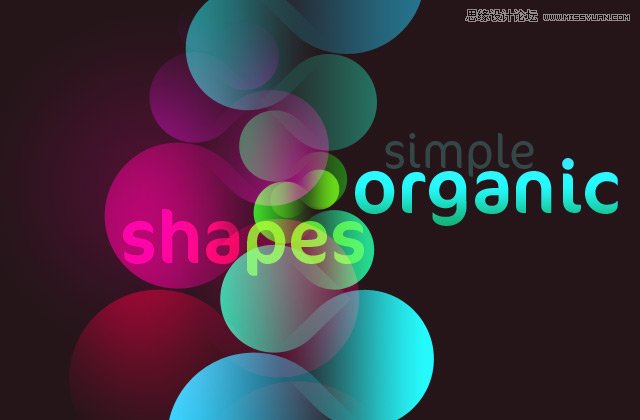
1. 创建几何图形
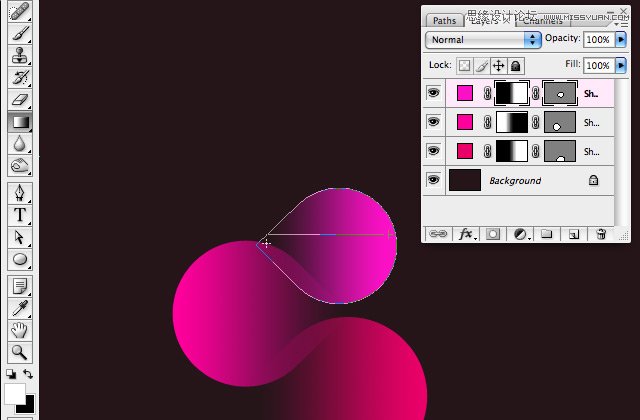
创建画布,染黑。选择椭圆形工具(U),按住shift键绘制一个颜色鲜艳的正圆。拖出一条参考线与圆心对齐,然后Ctrl+T,按住shift键将上面的圆旋转45°。用直接选择工具(A)选择该圆的路径,然后用钢笔(P)工具在圆的如图所示处增加一个锚点,配合钢笔工具和直接选择工具将圆形调整成一个水滴的形状。
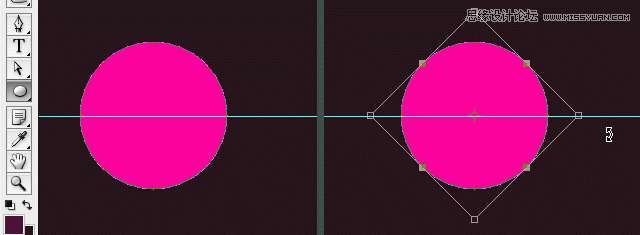
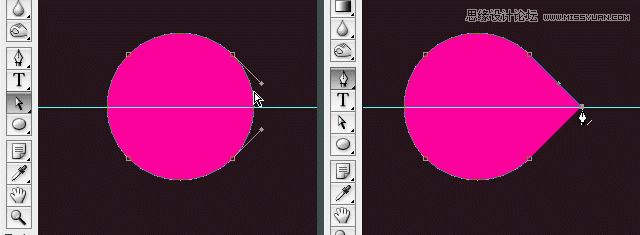
2. 增加线性渐变蒙版
给上面的图形增加一个蒙版。渐变颜色为黑色到白色,渐变方式为线性。按G键在蒙版上拖拽的同时按住shift键填充该渐变色,调整渐变色的位置,使得水滴图形的尖端被黑色覆盖(如下图)。
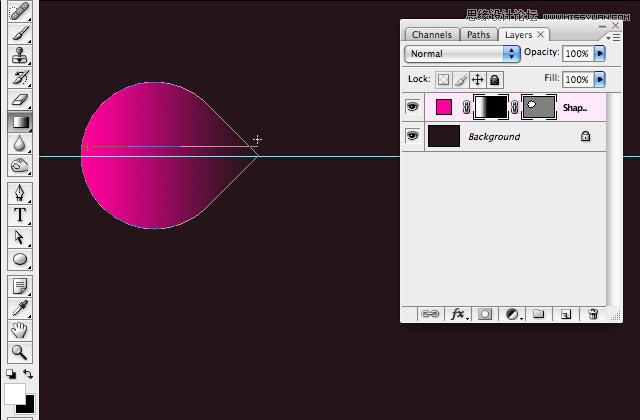
3. 复制图层并改变颜色
复制上面的图形(ctrl+J)并进行适当的缩放,并水平翻转。然后稍微改变颜色(略微变深或变浅)。移动图形到如图所示的位置。这时候你可能需要改变一下蒙版中黑白渐变颜色的位置,只需按照步骤2中的方法,略加调整即可。
 情非得已
情非得已
推荐文章
-
 Photoshop设计撕纸特效的人物海报教程2020-10-28
-
 Photoshop制作立体风格的国庆节海报2020-10-10
-
 Photoshop设计撕纸特效的人像海报2020-03-27
-
 图标设计:用PS制作奶油质感手机主题图标2019-11-06
-
 图标设计:用PS制作中国风圆形APP图标2019-11-01
-
 手机图标:用PS设计儿童贴画风格的APP图标2019-08-09
-
 电影海报:用PS制作蜘蛛侠海报效果2019-07-09
-
 创意海报:用PS合成铁轨上的霸王龙2019-07-08
-
 电影海报:用PS设计钢铁侠电影海报2019-07-08
-
 立体海报:用PS制作创意的山川海报2019-05-22
热门文章
-
 Photoshop设计猕猴桃风格的APP图标2021-03-10
-
 Photoshop制作逼真的毛玻璃质感图标2021-03-09
-
 Photoshop结合AI制作抽象动感的丝带2021-03-16
-
 Photoshop结合AI制作炫酷的手机贴纸2021-03-16
-
Photoshop结合AI制作抽象动感的丝带
相关文章1822021-03-16
-
Photoshop制作逼真的毛玻璃质感图标
相关文章2102021-03-09
-
Photoshop设计撕纸特效的人物海报教程
相关文章16362020-10-28
-
 Photoshop结合AI制作炫丽的网格效果
相关文章10302020-10-28
Photoshop结合AI制作炫丽的网格效果
相关文章10302020-10-28
-
Photoshop制作立体风格的国庆节海报
相关文章7132020-10-10
-
 Photoshop制作时尚大气的足球比赛海报
相关文章11832020-07-09
Photoshop制作时尚大气的足球比赛海报
相关文章11832020-07-09
-
 Photoshop合成加勒比海盗风格电影海报
相关文章17202020-04-02
Photoshop合成加勒比海盗风格电影海报
相关文章17202020-04-02
-
 Photoshop制作花朵穿插文字海报教程
相关文章24942020-04-02
Photoshop制作花朵穿插文字海报教程
相关文章24942020-04-02
