Photoshop使用双重蒙版给照片抠图处理(2)
文章来源于 未知,感谢作者 情非得已 给我们带来经精彩的文章!设计教程/PS教程/抠图教程2013-05-22
二,置入素材,调整合适大� � 三,选中素材,右键-编辑内容。拉出窗口,和置入的素材比较。 不难发现,两张图的强度有些许差异,素材图需要微调亮度/对比度,强化一下。 四,关闭拉出的窗口,对背景层和素材图微调
二,置入素材,调整合适大小。
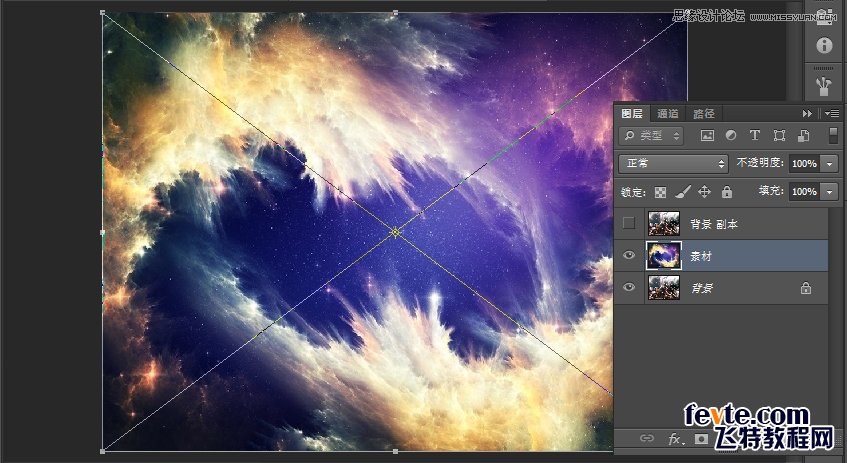
三,选中素材,右键-编辑内容。拉出窗口,和置入的素材比较。
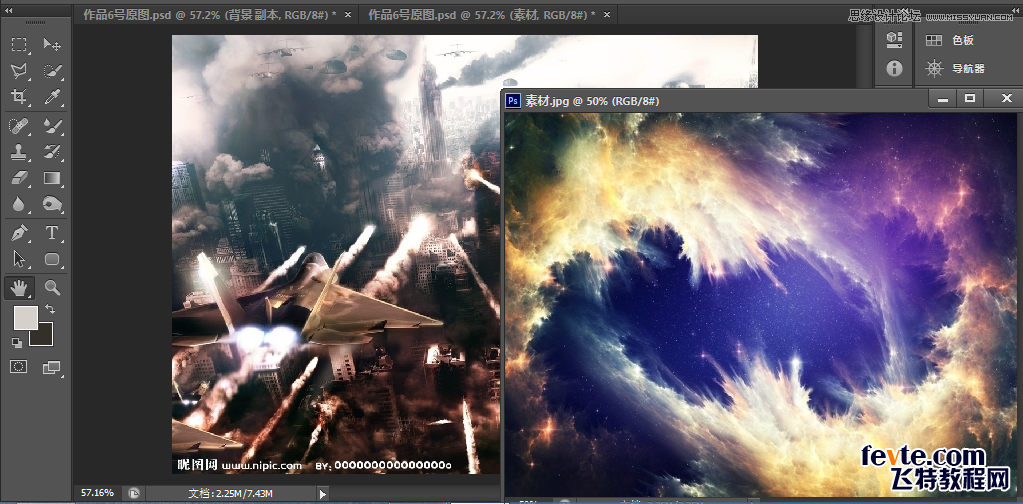
不难发现,两张图的强度有些许差异,素材图需要微调亮度/对比度,强化一下。
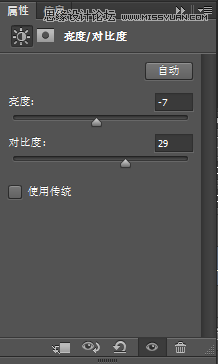
四,关闭拉出的窗口,对背景层和素材图微调之后,更改混合模式。大家口味不同,调出的效果也不一样,在这里,我使用强光混合模式,得到以下效果:
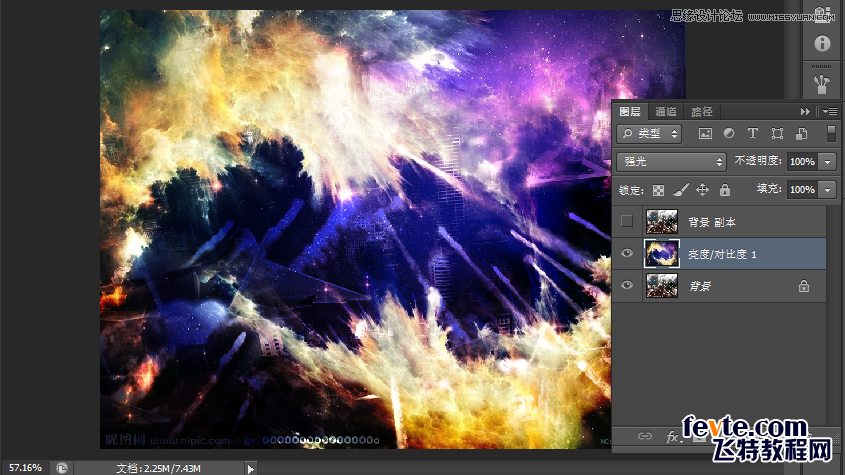
不管怎么调,效果能若隐若现即可。完成第一重蒙版,作为第二重蒙版的参照物。拓展:大家应该很容易判断出背景层的主体,很明显不是吗?用专业术语叫主题突出,这样的图片深受每个人喜欢。它借助着零星的几架飞机,却能描绘车一幅壮阔的战争景象,这种技术很高明哦,比如徐悲鸿的作品,只有几匹马,却描绘出万马奔腾的雄浑!
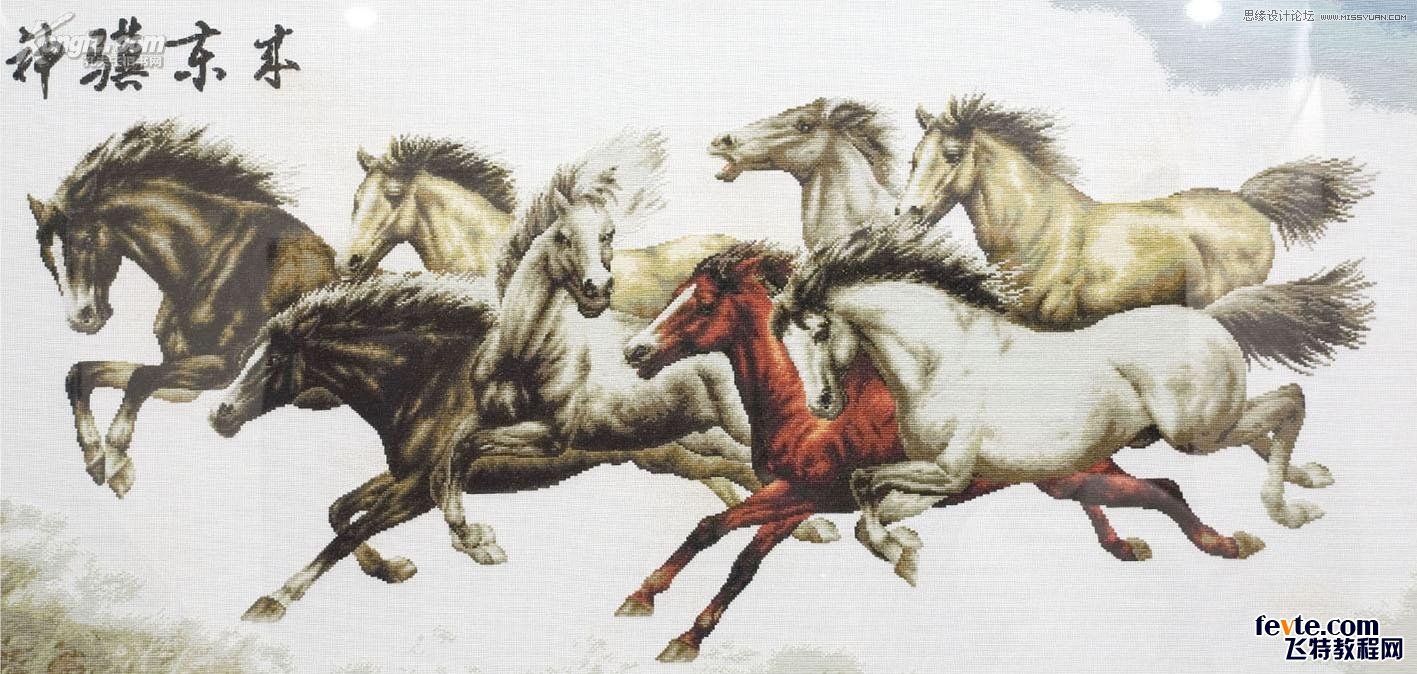
咱学抠图,不也需要这项技能吗?回到正题来,拓展是双重蒙版的奥义哦!理解吗?没关系,接着看。五,显示顶层的背景副本,开始第二重蒙版〈这算是真正意义上的蒙版了〉降低不透明度,这里我用50%,
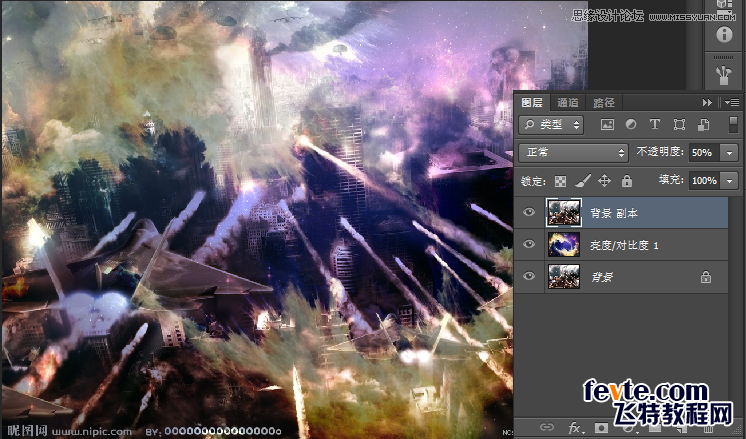
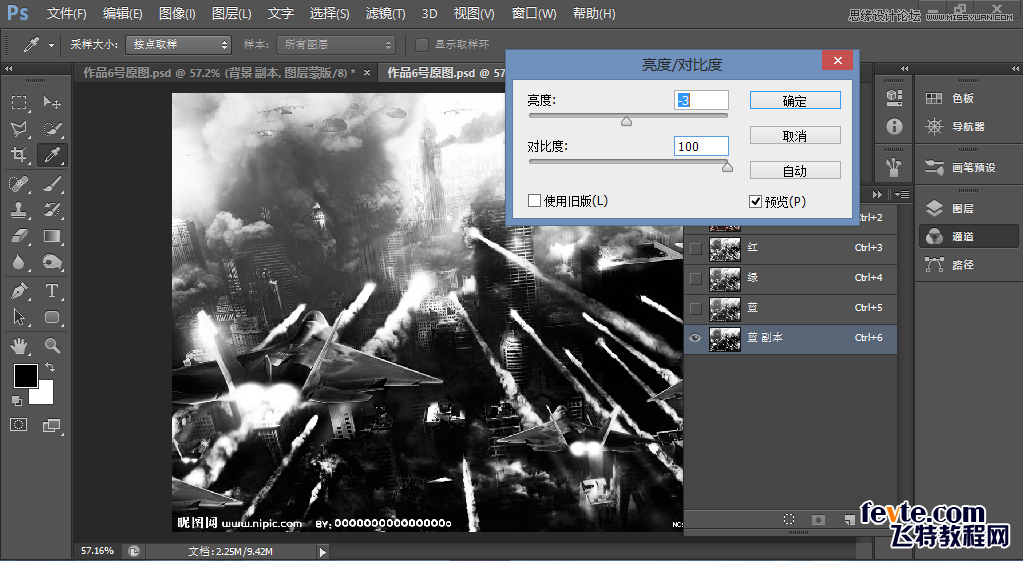
打开快速蒙版,用半径小点的画笔擦主体。主体,刚才说的,是能很好表现主题的东西!有画图板的最好,没有的话鼠标也行!仔细擦出主体。鼠绘功夫不熟练的同仁,只能用通道了,如图:
 情非得已
推荐文章
-
 Photoshop使用通道工具抠出可爱的狗狗2020-03-15
-
 Photoshop使用通道工具抠出逆光美女2020-03-08
-
 抠图教程:详解5种PS经典的抠图方法2019-08-29
-
 Photoshop巧用通道超精细的抠儿童头发丝教程2015-05-20
-
 Photoshop完美抠出穿婚纱的新娘照片2013-11-07
-
 Photoshop使用通道混合器给狗狗抠图2012-10-25
-
 Photoshop给头发蓬松的孩子抠图并合成2012-06-19
-
 Photoshop给白色婚纱抠图并合成到风景照中2012-06-14
-
 Photoshop详细讲解钢笔工具在抠图中的使用2011-08-30
-
 Photoshop抠图教程:抠出飘逸长发美女2011-03-30
热门文章
-
 Photoshop快速抠出卷发的美女人像2021-03-04
-
 通道抠图:用PS通道抠出多卷发的美女
相关文章13042019-12-24
-
 人像PS抠图:多头发丝照片抠图技巧
相关文章16822019-01-13
-
 Photoshop快速的抠出红色婚纱新娘照片
相关文章20252018-07-11
-
 Photoshop抠出很多细头发丝的人像照片
相关文章26122018-02-26
-
 巧用调整边缘方法抠图和边缘处理技巧
相关文章9192017-12-14
-
 Photoshop快速抠出透明的婚纱人像照片
相关文章29382017-11-11
-
 Photoshop抠出满头发丝的美女人像照片
相关文章12072017-09-11
-
 Photoshop抠出室内大气的婚纱照片
相关文章8722017-08-26
