Photoshop快速的抠出红色婚纱新娘照片
文章来源于 240PS,感谢作者 昀恒 给我们带来经精彩的文章!设计教程/PS教程/抠图教程2018-07-11
婚纱抠图难点有两个,首先是婚纱的边缘区域,如果要精度高,就要用钢笔工具勾出婚纱边缘轮廓;其次就是透明的飘纱部分,这一部分需要用通道提取。推荐给思缘的朋友学习,希望大家可以喜欢。
最终效果
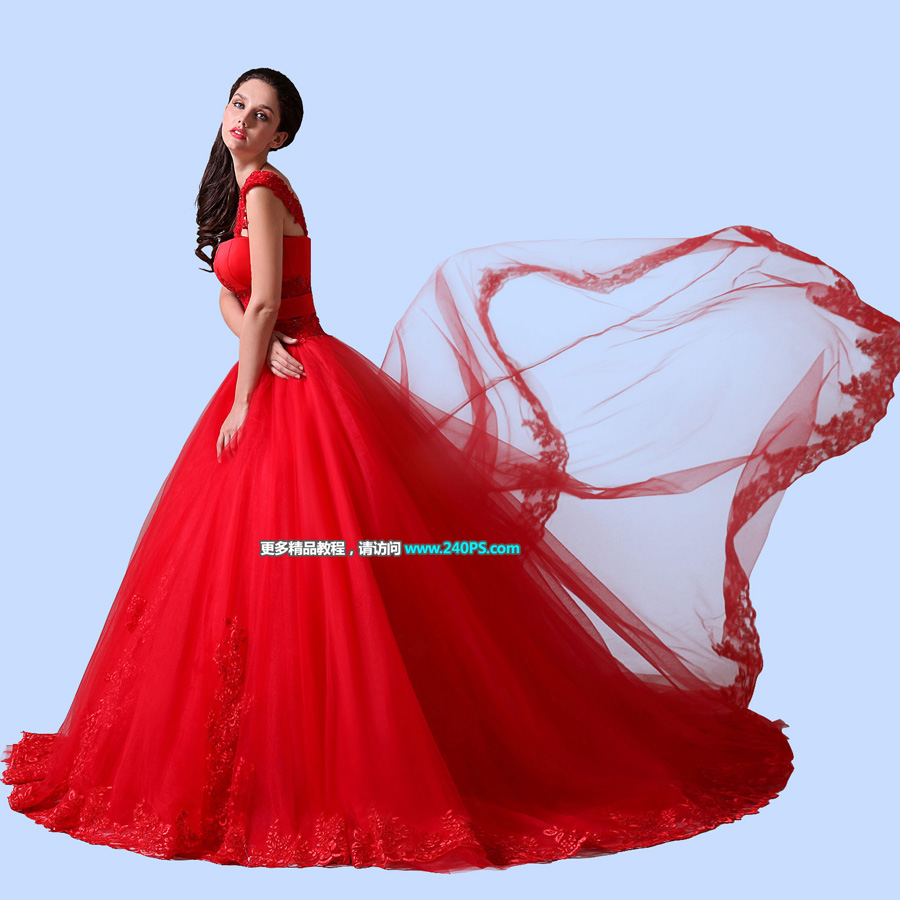
原图
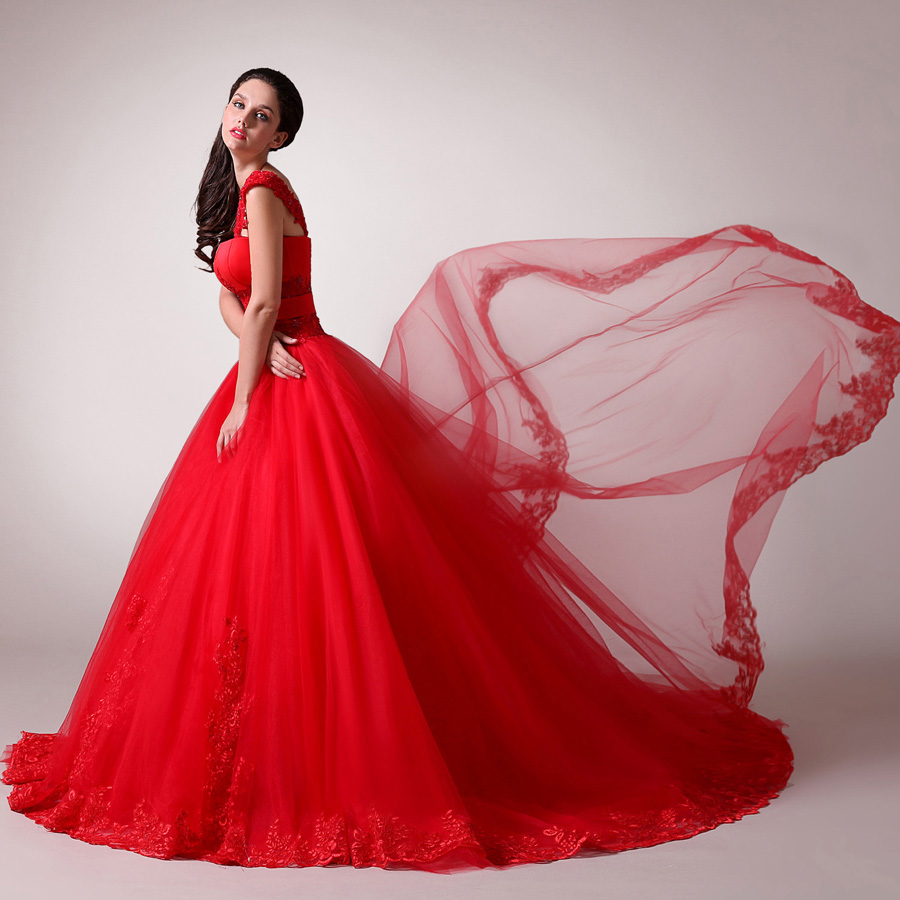
1、把上面的人物素材保存到本机,打开PS软件,再打开保存的人物素材。
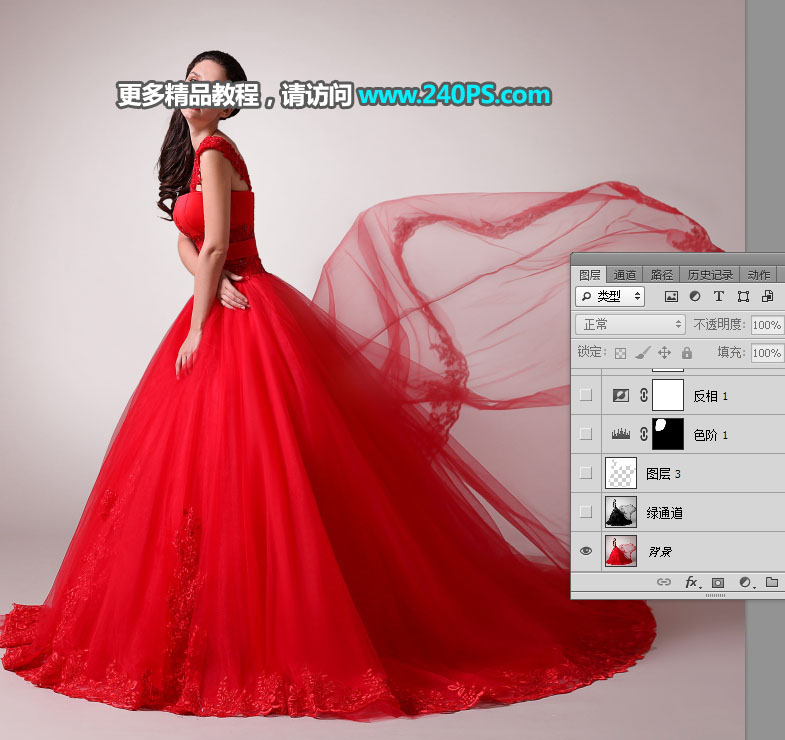
2、观察各通道。进入通道面板,分别点击红、绿、蓝通道,进行观察,看婚纱与背景色差,找到对比最大的一个通道。
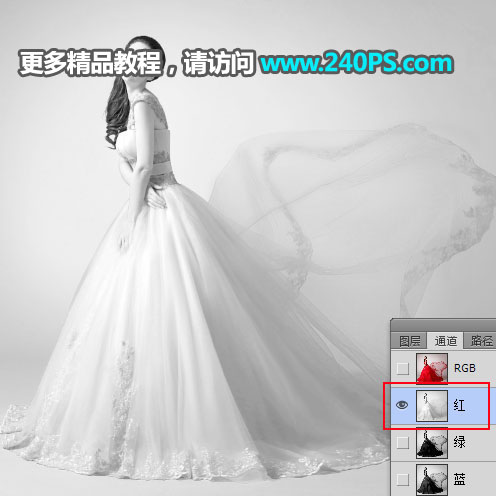
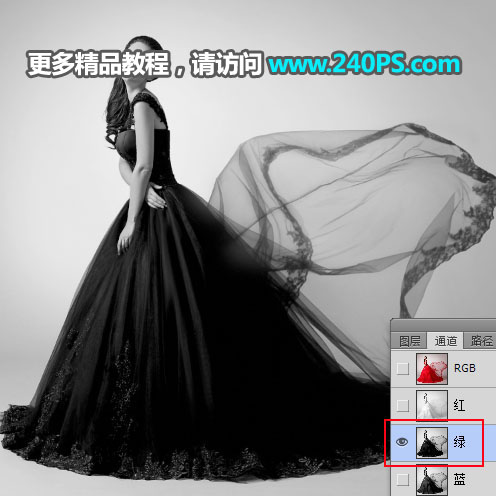
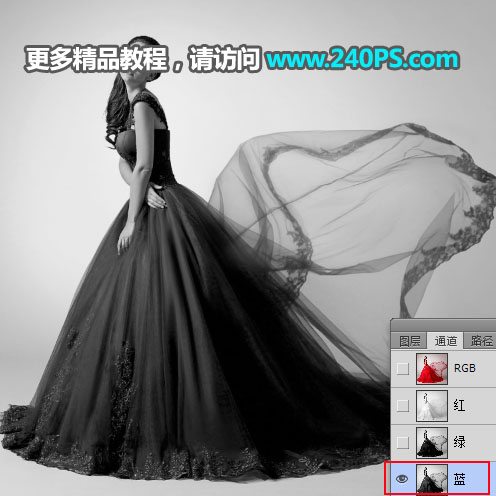
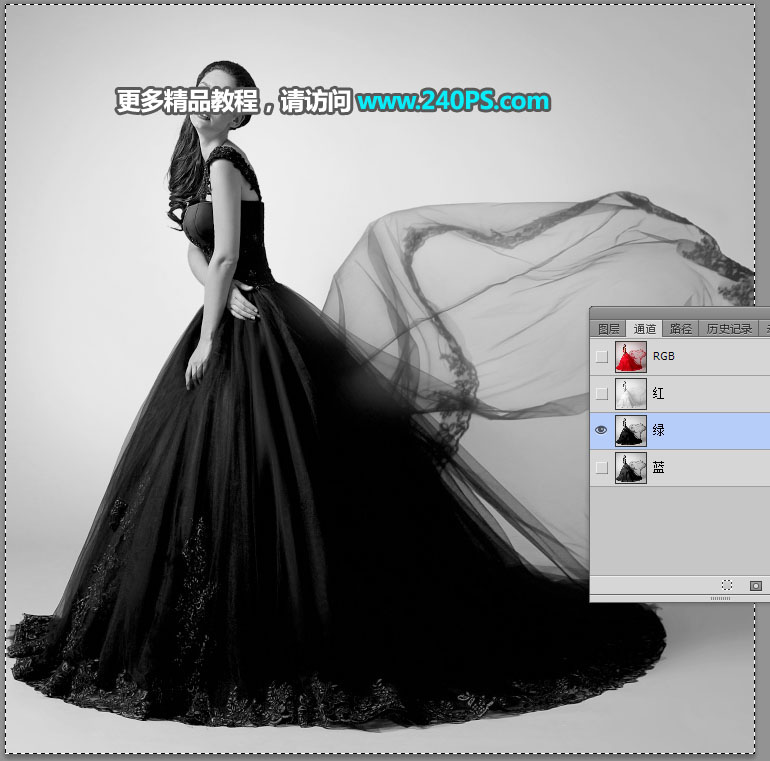
3、通过上面的对比,绿通道最为理想。选择绿通道,按Ctrl + A 全选,按Ctrl + C 复制。
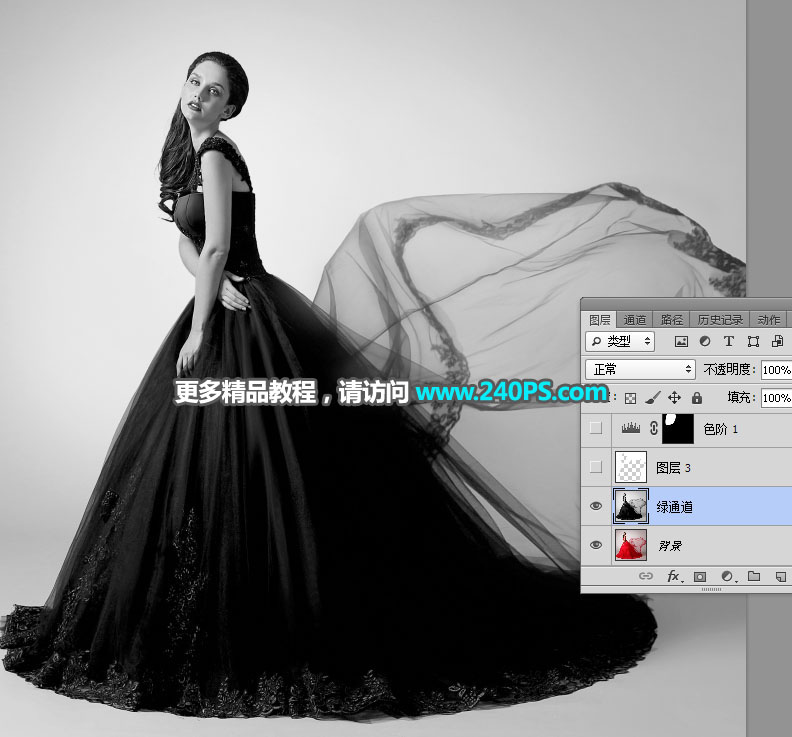
4、回到图层面板,新建一个图层,按Ctrl + V 把复制的通道粘贴进来,如下图。
5、进入路径面板,按Ctrl键 + 鼠标左键点击路径1缩略图,载入人物选区。
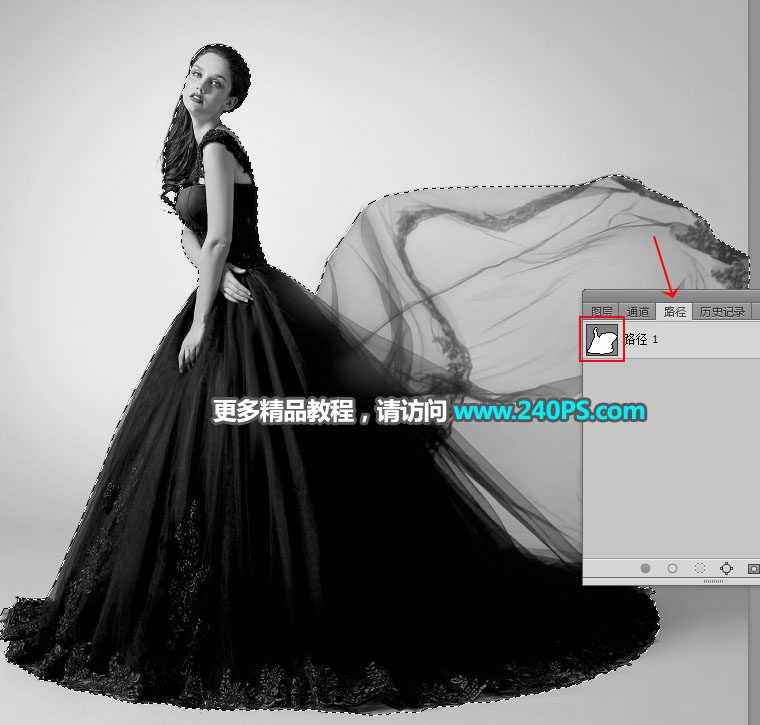
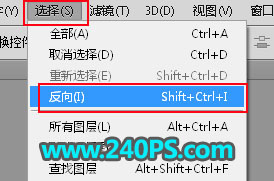
6、回到图层面板,新建一个图层,选择菜单:选择 > 反相。
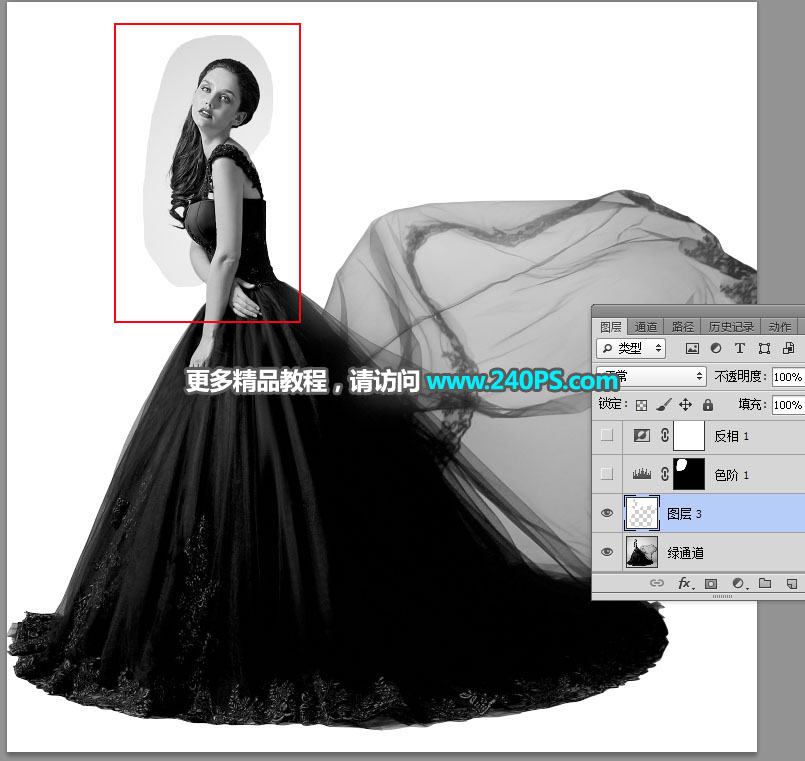
7、把选区填充白色,按Ctrl + D 取消选区,然后头部区域用橡皮擦工具涂出来,如下图。
 情非得已
情非得已
推荐文章
-
 Photoshop使用通道工具抠出可爱的狗狗2020-03-15
-
 Photoshop使用通道工具抠出逆光美女2020-03-08
-
 抠图教程:详解5种PS经典的抠图方法2019-08-29
-
 Photoshop巧用通道超精细的抠儿童头发丝教程2015-05-20
-
 Photoshop完美抠出穿婚纱的新娘照片2013-11-07
-
 Photoshop使用通道混合器给狗狗抠图2012-10-25
-
 Photoshop给头发蓬松的孩子抠图并合成2012-06-19
-
 Photoshop给白色婚纱抠图并合成到风景照中2012-06-14
-
 Photoshop详细讲解钢笔工具在抠图中的使用2011-08-30
-
 Photoshop抠图教程:抠出飘逸长发美女2011-03-30
热门文章
-
 Photoshop快速抠出卷发的美女人像2021-03-04
-
 人像PS抠图:多头发丝照片抠图技巧
相关文章16822019-01-13
人像PS抠图:多头发丝照片抠图技巧
相关文章16822019-01-13
-
 Photoshop快速抠出昏暗背景中的婚纱照
相关文章14722018-11-16
Photoshop快速抠出昏暗背景中的婚纱照
相关文章14722018-11-16
-
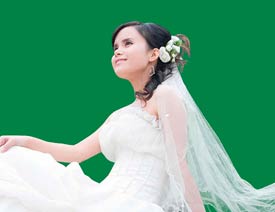 Photoshop抠出复杂背景下的透明婚纱人像
相关文章9642018-09-14
Photoshop抠出复杂背景下的透明婚纱人像
相关文章9642018-09-14
-
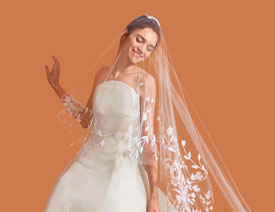 Photoshop完美抠出穿着透明婚纱的新娘
相关文章19882018-08-14
Photoshop完美抠出穿着透明婚纱的新娘
相关文章19882018-08-14
-
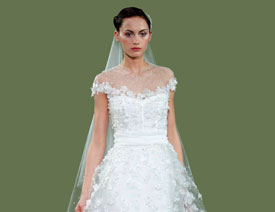 Photoshop使用钢笔和通道抠出婚纱人像
相关文章11062018-04-23
Photoshop使用钢笔和通道抠出婚纱人像
相关文章11062018-04-23
-
 Photoshop抠出很多细头发丝的人像照片
相关文章26122018-02-26
Photoshop抠出很多细头发丝的人像照片
相关文章26122018-02-26
-
 Photoshop抠出披着透明婚纱的新娘
相关文章20162018-01-18
Photoshop抠出披着透明婚纱的新娘
相关文章20162018-01-18
-
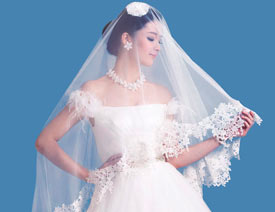 Photoshop快速抠出透明的婚纱人像照片
相关文章29382017-11-11
Photoshop快速抠出透明的婚纱人像照片
相关文章29382017-11-11
