Photoshop创建电影品质DVD封面(3)
文章来源于 PS梦工场,感谢作者 南辰翻译 给我们带来经精彩的文章!设计教程/PS教程/设计教程2013-05-17
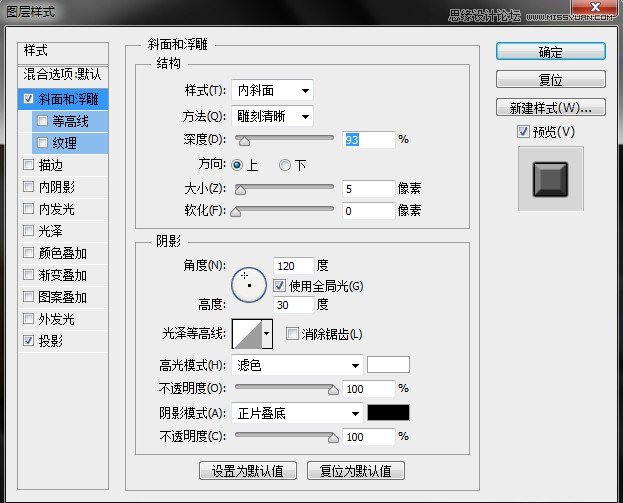
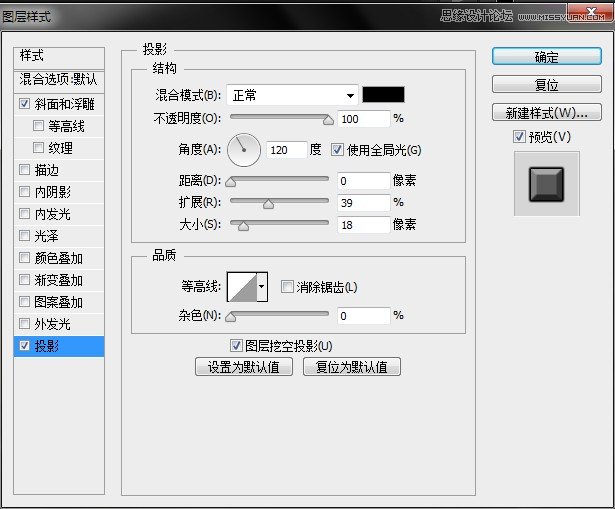
第11步: 现在再次选择文字工具,然后输入PLANE(请注意大写/小写字符),并改变其大小180px,同时改变LAN三个字母的大小为160PX。 第12步: 右键单击文字图层,并添加混合选项,添加阴影及斜面和浮雕效果,使用如下
第11步:
现在再次选择文字工具,然后输入’PLANE’(请注意大写/小写字符),并改变其大小180px,同时改变’LAN’三个字母的大小为160PX。
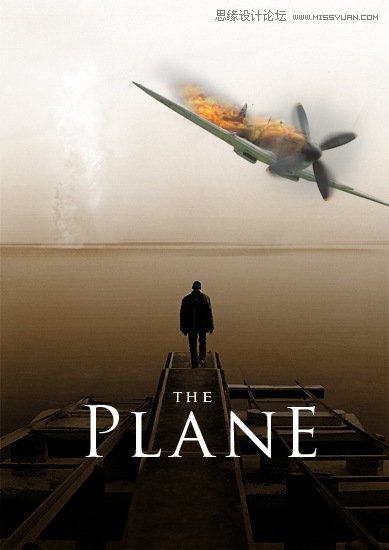
第12步:
右键单击文字图层,并添加混合选项,添加阴影及斜面和浮雕效果,使用如下所示的设置:
第13步:
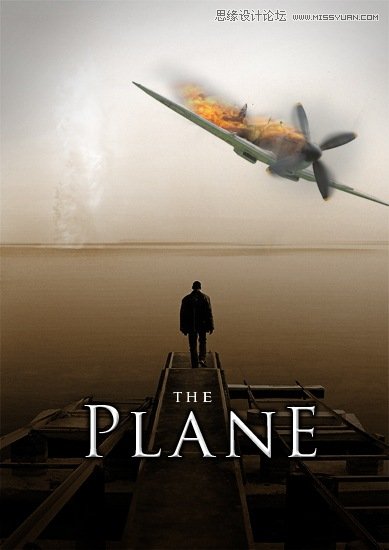
我们先将“PLANE”图层的图层样式拷贝一下,然后粘贴给“THE”图层。现在要在天空上添加一些黑色渐变边缘,模拟战火硝烟的感觉。因此,首先创建一个新层,然后选择一个软笔刷,大小设为150px左右,然后设置前景色为黑色,不透明度为10%左右,流量多少自由调整。现在开始在顶部白色角落区域涂抹,(底部的足够暗不用涂抹),确保你不会涂抹在飞机上,直到你的形象酷似一个如下所示。
第14步:
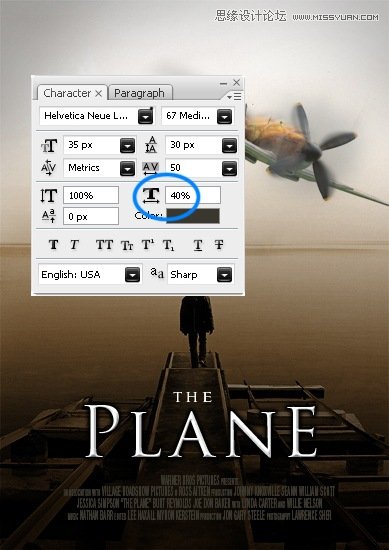
大多数电影海报包含一些演职人员名单,其中大部分使用极度压缩类型。在这里输入您的文字和中心证明它你想要做的是什么,没有要求使用的是什么字体,但将颜色设置为类似#39362d。现在压缩带来“窗口”>“字符的字符编辑器,然后再在下面的图片所示,突出显示文本和字符的宽度调整。(在这里我只是随意的输入了一段英文。)
第15步:
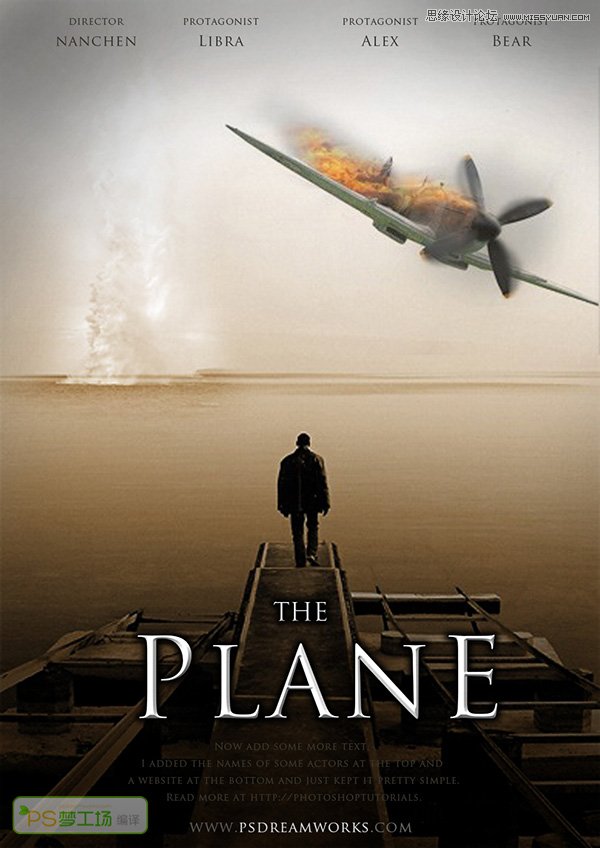
再添加一些文字,一张大片风格的海报就新鲜出炉了!
 情非得已
情非得已
推荐文章
-
 Photoshop设计撕纸特效的人物海报教程2020-10-28
-
 Photoshop制作立体风格的国庆节海报2020-10-10
-
 Photoshop设计撕纸特效的人像海报2020-03-27
-
 图标设计:用PS制作奶油质感手机主题图标2019-11-06
-
 图标设计:用PS制作中国风圆形APP图标2019-11-01
-
 手机图标:用PS设计儿童贴画风格的APP图标2019-08-09
-
 电影海报:用PS制作蜘蛛侠海报效果2019-07-09
-
 创意海报:用PS合成铁轨上的霸王龙2019-07-08
-
 电影海报:用PS设计钢铁侠电影海报2019-07-08
-
 立体海报:用PS制作创意的山川海报2019-05-22
热门文章
-
 Photoshop设计猕猴桃风格的APP图标2021-03-10
-
 Photoshop制作逼真的毛玻璃质感图标2021-03-09
-
 Photoshop结合AI制作抽象动感的丝带2021-03-16
-
 Photoshop结合AI制作炫酷的手机贴纸2021-03-16
-
 Photoshop合成加勒比海盗风格电影海报
相关文章17202020-04-02
Photoshop合成加勒比海盗风格电影海报
相关文章17202020-04-02
-
电影海报:用PS制作蜘蛛侠海报效果
相关文章18172019-07-09
-
电影海报:用PS设计钢铁侠电影海报
相关文章21712019-07-08
-
 抽象作品:用PS设计电影节海报作品
相关文章18172019-04-21
抽象作品:用PS设计电影节海报作品
相关文章18172019-04-21
-
 美队海报:用PS制作美国队长3电影海报
相关文章5072019-03-19
美队海报:用PS制作美国队长3电影海报
相关文章5072019-03-19
-
 电影海报:用PS制作的绚丽漫威电影海报
相关文章6332019-02-13
电影海报:用PS制作的绚丽漫威电影海报
相关文章6332019-02-13
-
 电影海报:PS合成超酷的死侍作品海报
相关文章9962018-12-19
电影海报:PS合成超酷的死侍作品海报
相关文章9962018-12-19
-
 Photoshop合成美国队长主题的电影海报
相关文章5122018-11-30
Photoshop合成美国队长主题的电影海报
相关文章5122018-11-30
