Photoshop绘制漂亮的粉色立体心形教程(4)
文章来源于 未知,感谢作者 情非得已 给我们带来经精彩的文章!设计教程/PS教程/设计教程2012-12-22
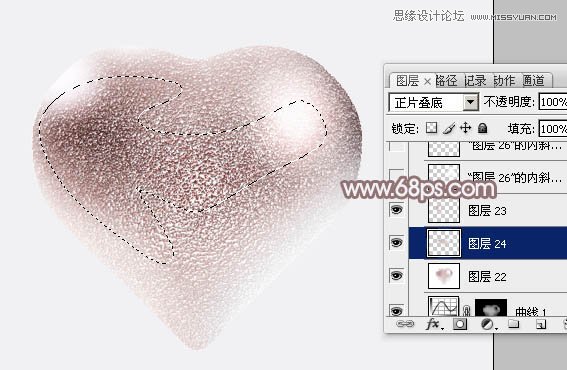
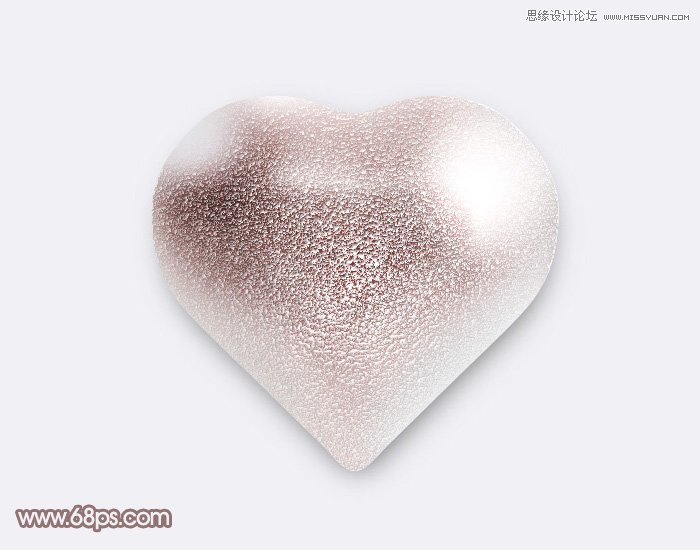
21、用钢笔勾出下图所示的选区,羽化15个像素后按Ctrl + J 把选区部分的图案复制到新的图层,混合模式改为正片叠底,效果如下图。 22、新建一个图层,用钢笔勾出下图所示的选区,羽化10个像素后填充白色,混合模式
21、用钢笔勾出下图所示的选区,羽化15个像素后按Ctrl + J 把选区部分的图案复制到新的图层,混合模式改为“正片叠底”,效果如下图。
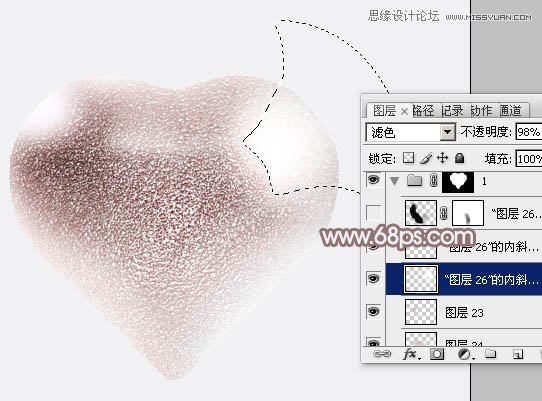
22、新建一个图层,用钢笔勾出下图所示的选区,羽化10个像素后填充白色,混合模式改为“滤色”,效果如下图。
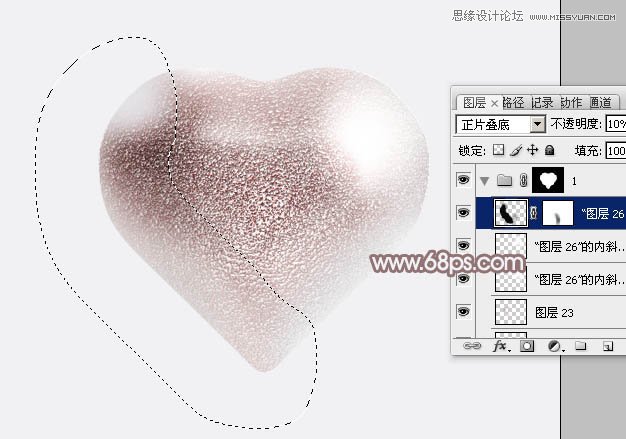
23、新建一个图层,用钢笔勾出下图所示的选区,羽化8个像素后填充黑色,混合模式改为“正片叠底”,不透明度改为:10%,效果如下图。
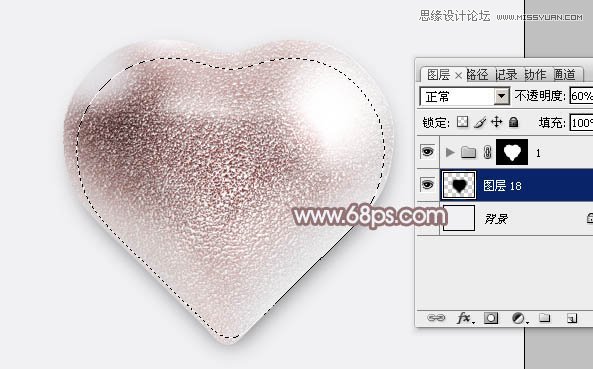
24、在背景图层上面新建一个图层,调出心形选区,羽化15个像素后填充黑色,取消选区后把图形稍微移下一点,不透明度改为:60%,效果如下图。
最后微调一下细节,完成最终效果。
 情非得已
情非得已
推荐文章
-
 Photoshop设计撕纸特效的人物海报教程2020-10-28
-
 Photoshop制作立体风格的国庆节海报2020-10-10
-
 Photoshop设计撕纸特效的人像海报2020-03-27
-
 图标设计:用PS制作奶油质感手机主题图标2019-11-06
-
 图标设计:用PS制作中国风圆形APP图标2019-11-01
-
 手机图标:用PS设计儿童贴画风格的APP图标2019-08-09
-
 电影海报:用PS制作蜘蛛侠海报效果2019-07-09
-
 创意海报:用PS合成铁轨上的霸王龙2019-07-08
-
 电影海报:用PS设计钢铁侠电影海报2019-07-08
-
 立体海报:用PS制作创意的山川海报2019-05-22
热门文章
-
 Photoshop设计猕猴桃风格的APP图标2021-03-10
-
 Photoshop制作逼真的毛玻璃质感图标2021-03-09
-
 Photoshop结合AI制作抽象动感的丝带2021-03-16
-
 Photoshop结合AI制作炫酷的手机贴纸2021-03-16
-
Photoshop结合AI制作炫酷的手机贴纸
相关文章652021-03-16
-
Photoshop设计猕猴桃风格的APP图标
相关文章2212021-03-10
-
Photoshop设计撕纸特效的人物海报教程
相关文章16362020-10-28
-
 Photoshop结合AI制作炫丽的网格效果
相关文章10302020-10-28
Photoshop结合AI制作炫丽的网格效果
相关文章10302020-10-28
-
Photoshop制作立体风格的国庆节海报
相关文章7132020-10-10
-
 Photoshop制作时尚大气的足球比赛海报
相关文章11832020-07-09
Photoshop制作时尚大气的足球比赛海报
相关文章11832020-07-09
-
 Photoshop制作花朵穿插文字海报教程
相关文章24942020-04-02
Photoshop制作花朵穿插文字海报教程
相关文章24942020-04-02
-
Photoshop设计撕纸特效的人像海报
相关文章25062020-03-27
