Photoshop绘制木质立体效果的书架子(3)
文章来源于 站酷,感谢作者 教程盒子 给我们带来经精彩的文章!设计教程/PS教程/鼠绘教程2012-12-17
第17步 现在,在书架中间绘制一个矩形,如下图所示。 拖动参考线,形成水平的货架,如下图所示。 第18步 重复的书架底部层和位置,如下图所示。 创建阴影部分,绘制一个矩形和应用7px的高斯模糊滤镜。 第19步 现在
第17步
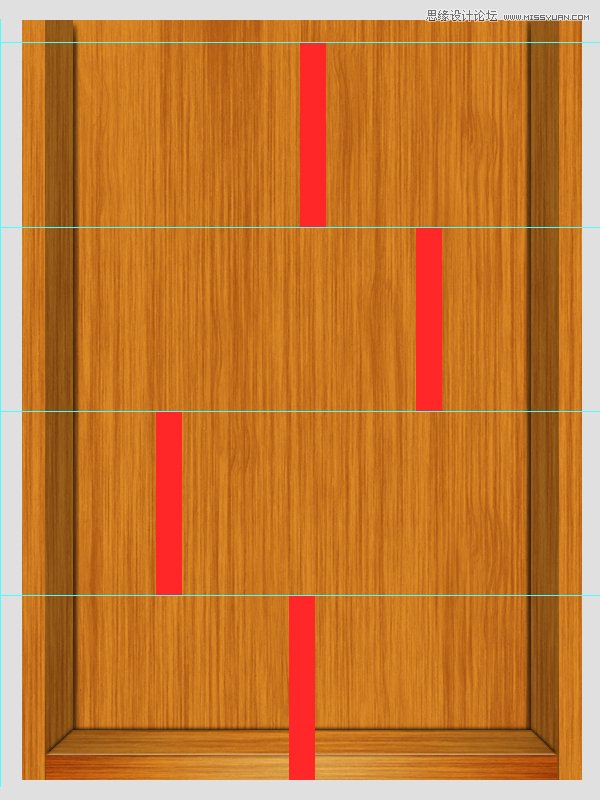
现在,在书架中间绘制一个矩形,如下图所示。

拖动参考线,形成水平的货架,如下图所示。
第18步
重复的“书架底部”层和位置,如下图所示。
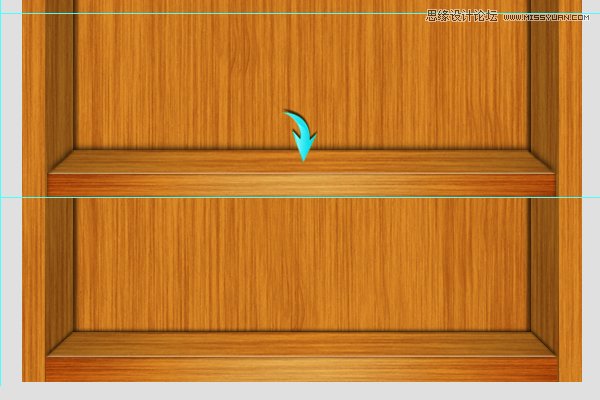
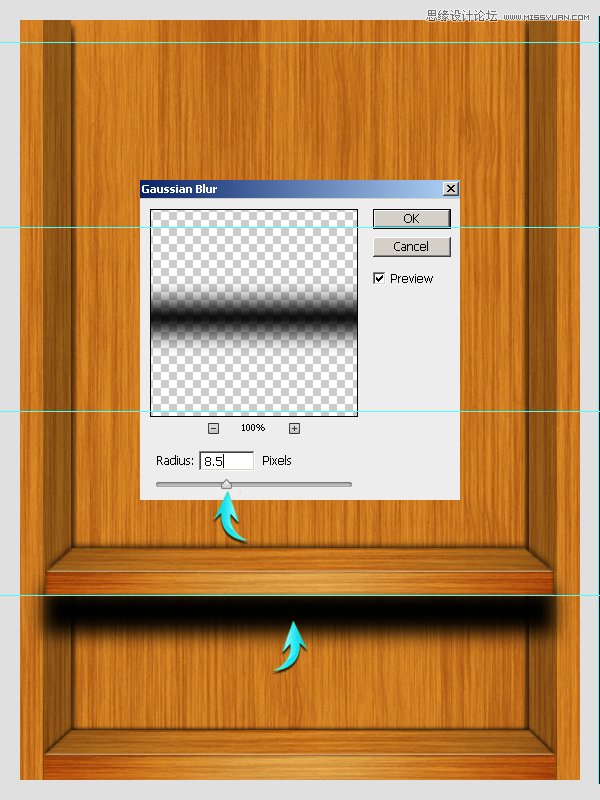
创建阴影部分,绘制一个矩形和应用7px的高斯模糊滤镜。
第19步
现在,使用“多边形套索”工具,选择一个三角形区域上的阴影层。
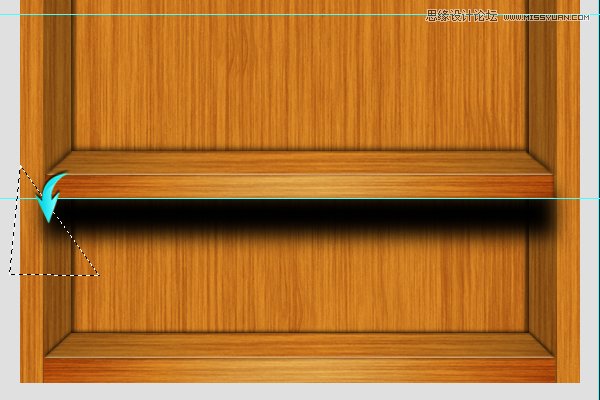
之后,进入“编辑”>“清除”。右侧也用同样的方式设置,阴影层的不透明度降低到50%。
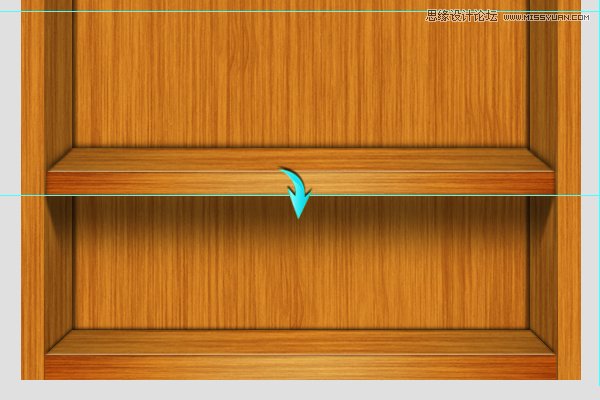
第20步
同样的,为该层归类分组“中间书架”,”复制,在每个水平线上面放置改组。如下图所示,。
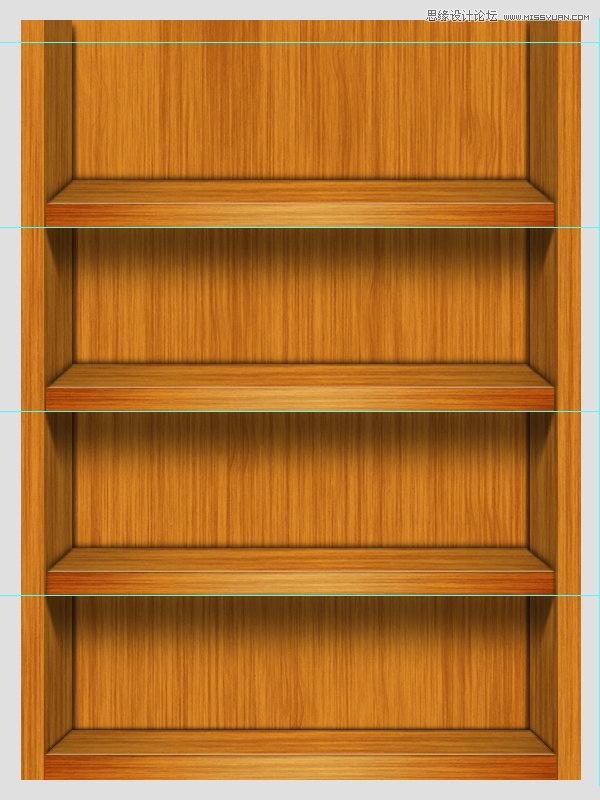
第21步
创建顶部边框,从刚刚的中间组里面选择实用的图层复制,移动到标尺线的上方。
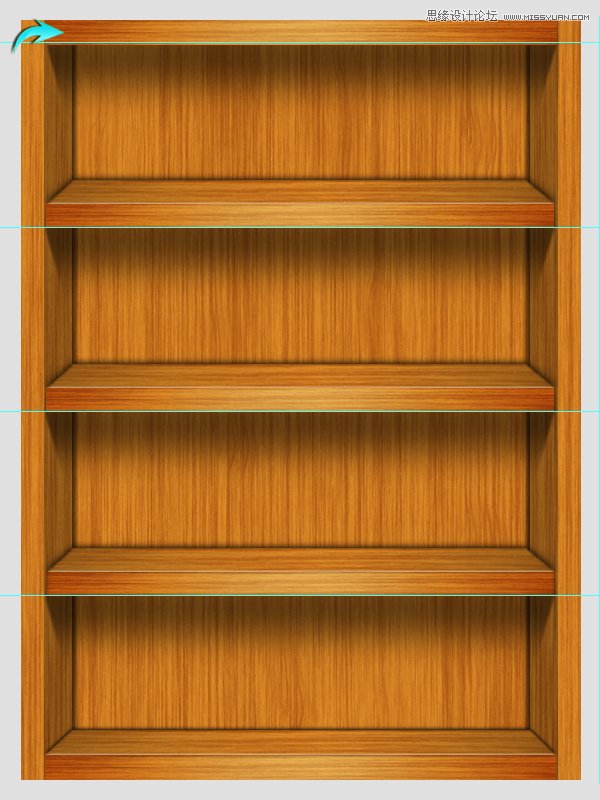
第22步
我们的木质书架已经完成,接下来我们将为整个书架创建阴影部分。具体方法不再提示。

把刚刚下载的书籍封面放入书架,同样阴影部分是必须的。有光源的地方必有阴影。
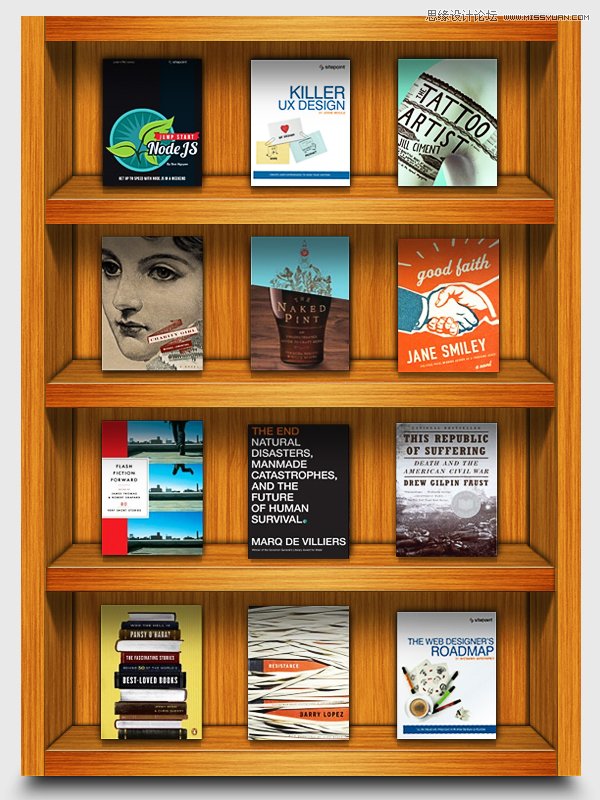
希望你喜欢本教程,如果有什么建议可以给我们提出。
 情非得已
情非得已
推荐文章
-
 Photoshop绘制磨砂风格的插画作品2021-03-16
-
 Photoshop结合AI制作扁平化滑轮少女插画2021-03-11
-
 Photoshop结合AI绘制扁平化风格的少女插画2020-03-13
-
 Photoshop结合AI绘制春字主题插画作品2020-03-13
-
 Photoshop绘制时尚大气的手机APP图标2020-03-12
-
 Photoshop绘制立体感十足的手机图标2020-03-12
-
 玻璃瓶绘画:PS绘制玻璃质感的魔法瓶2020-03-11
-
 像素工厂:用PS设计等距像素的工厂图标2019-03-20
-
 圣诞老人:使用PS绘制圣诞老人插画2019-02-21
-
 Lumix相机:PS绘制粉色的照相机教程2019-01-18
热门文章
-
Photoshop结合AI制作扁平化滑轮少女插画2021-03-11
-
Photoshop绘制磨砂风格的插画作品2021-03-16
-
Photoshop结合AI制作扁平化滑轮少女插画
相关文章2032021-03-11
-
 Photoshop绘制立体风格的序章图标
相关文章8612020-04-01
Photoshop绘制立体风格的序章图标
相关文章8612020-04-01
-
Photoshop绘制立体感十足的手机图标
相关文章6362020-03-12
-
玻璃瓶绘画:PS绘制玻璃质感的魔法瓶
相关文章5282020-03-11
-
 建筑插画:PS结合AE制作摩天轮插画
相关文章5722019-01-17
建筑插画:PS结合AE制作摩天轮插画
相关文章5722019-01-17
-
 复古收音机:PS绘制立体风格的收音机
相关文章10652019-01-14
复古收音机:PS绘制立体风格的收音机
相关文章10652019-01-14
-
 蝴蝶结绘画:PS绘制逼真的蝴蝶结图标
相关文章7222019-01-07
蝴蝶结绘画:PS绘制逼真的蝴蝶结图标
相关文章7222019-01-07
-
 商业插画:PS绘制逼真的DC海王插画
相关文章8962018-12-20
商业插画:PS绘制逼真的DC海王插画
相关文章8962018-12-20
