Photoshop中创建杂色背景图案(2)
文章来源于 未知,感谢作者 飞鱼的声纳 给我们带来经精彩的文章!二、创建方法
那么如何在Photoshop中创建杂色背景图案呢?方法很简单,步骤如下:
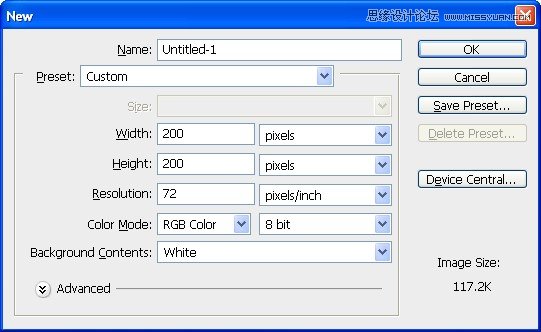
1、新建一个文档(Ctrl+N),尺寸为200像素乘以200像素大小。尺寸不能太小,最小不小于75像素,以防止在网页中平铺后看出背景的重复性。也无需太大,因为我们还需要考虑到页面载入的时间。
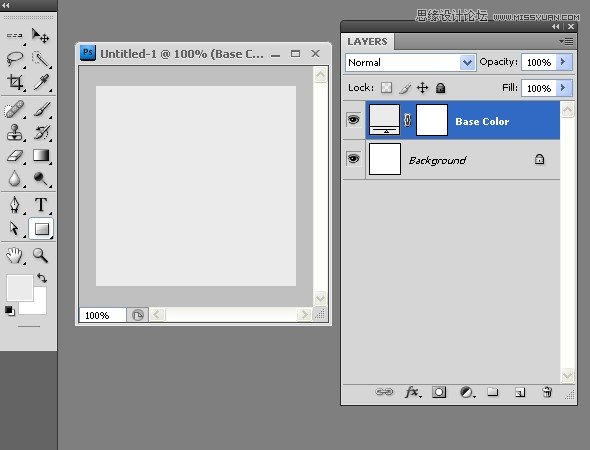
2、选择矩形工具(U),画一个完全覆盖背景图层的矩形。命名为”Base Color”,我们这里选择颜色为#EBEBEB,当然你也可以选择任何你喜欢的颜色。
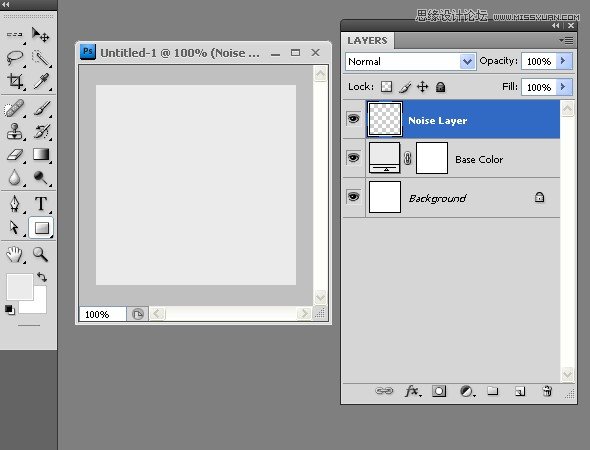
3、再新建一个图层,命名为”Noise Layer”。
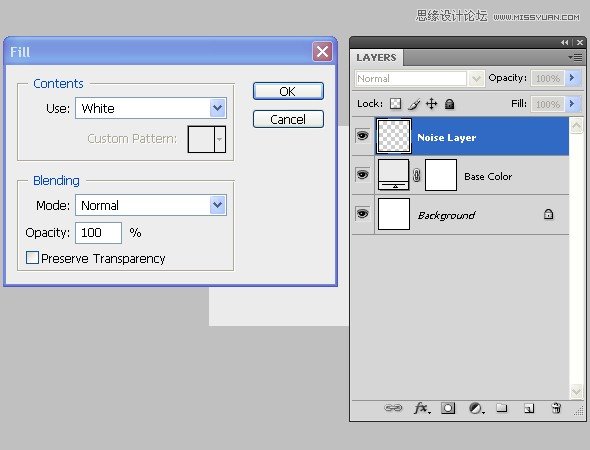
4、选择矩形选区工具(M),在”Noise Layer”上画一个覆盖整个文档的选区。然后在菜单栏选择Edit>Fill命令,或在文档上点击右键选择Fill命令,将选区填充为白色。之后按下”Ctrl+D”快捷键取消选区。
5、接下来我们要将”Noise Layer”转换为智能物件(Smart Object),你可以通过在”Noise Layer” 上点击右键,然后选择”转换为智能物件(Convert to Smart Object)”或者通过选择菜单栏的”滤镜(Filter)菜单中的”转换为智能滤镜(Convert for Smart Filters)”命令来完成。
将图层转换为智能物件的原因是智能物件应用滤镜后,你随时可以更改滤镜的参数值来调整滤镜的效果而不用一遍一遍重新做。接下来,我们选择滤镜(Filter)>杂色(Noise)>添加杂色(Add Noise)命令来给文档添加杂色,数量选择4.8%,高斯散布,勾选单色选项框。完成之后,点击确定。
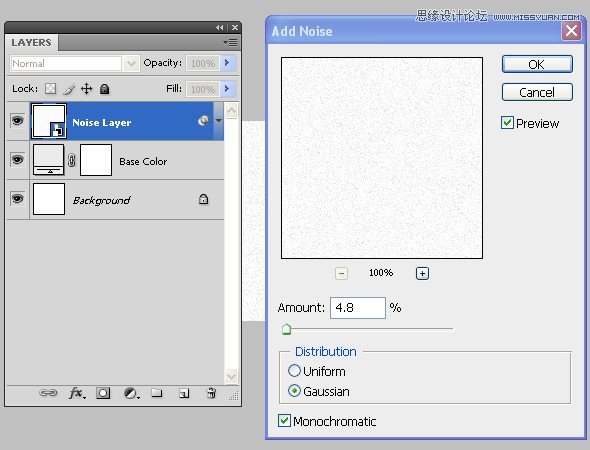
6、将”Noise Layer”的图层混合模式更改为”图层叠加(Multiply)”,这样滤掉了白色后,背景颜色就显现出来了。现在你可以更改”Base Layer”图层的颜色为任何你喜欢的颜色。

以上就是杂色背景图层的基本样式,你可以将它保存下来直接用作网页的背景图片。当然你还可以按照下面文章中介绍的方法做一些修改和变化,设计出不同颜色和感觉的杂色背景图片。
 情非得已
情非得已
-
 Photoshop详解商业磨皮中如何提升照片质感2020-03-19
-
 直方图原理:实例解析PS直方图的应用2019-01-17
-
 工具原理:详解PS渐变映射的使用技巧2019-01-10
-
 Photoshop CC 2019 20.0中文版新功能介绍2018-10-24
-
 Photoshop详解ACR渐变滤镜在后期的妙用2018-09-29
-
 Photoshop通过调色实例解析直方图使用技巧2018-09-29
-
 Photoshop详细解析CameraRaw插件使用2018-03-29
-
 Photoshop解析新手必须知道的学习笔记2017-06-05
-
 Photoshop详细解析曲线工具的使用原理2017-02-08
-
 Photoshop详细解析钢笔工具的高级使用技巧2016-12-08
-
 Photoshop巧用内容识别工具给人物进行缩放
相关文章5752020-03-04
Photoshop巧用内容识别工具给人物进行缩放
相关文章5752020-03-04
-
 水印制作:用PS给照片添加水印效果
相关文章10292019-04-07
水印制作:用PS给照片添加水印效果
相关文章10292019-04-07
-
 Photoshop详细解析多边形工具使用技巧
相关文章3242018-12-12
Photoshop详细解析多边形工具使用技巧
相关文章3242018-12-12
-
 Photoshop降噪滤镜Nik Dfine2的使用教程
相关文章9442018-10-10
Photoshop降噪滤镜Nik Dfine2的使用教程
相关文章9442018-10-10
-
 Photoshop详细解析多边形工具的使用技巧
相关文章4262017-09-14
Photoshop详细解析多边形工具的使用技巧
相关文章4262017-09-14
-
 Photoshop详细解析矩形工具的使用方法和技巧
相关文章5932017-09-13
Photoshop详细解析矩形工具的使用方法和技巧
相关文章5932017-09-13
-
 Photoshop制作创意的几何图案填充图案
相关文章4062017-05-12
Photoshop制作创意的几何图案填充图案
相关文章4062017-05-12
-
 Photoshop使用技巧之抽丝和质感背景制作
相关文章6532016-12-12
Photoshop使用技巧之抽丝和质感背景制作
相关文章6532016-12-12
