Photoshop设计立体效果的手机图标教程(2)
文章来源于 站酷,感谢作者 yarn 给我们带来经精彩的文章!设计教程/PS教程/设计教程2012-07-30
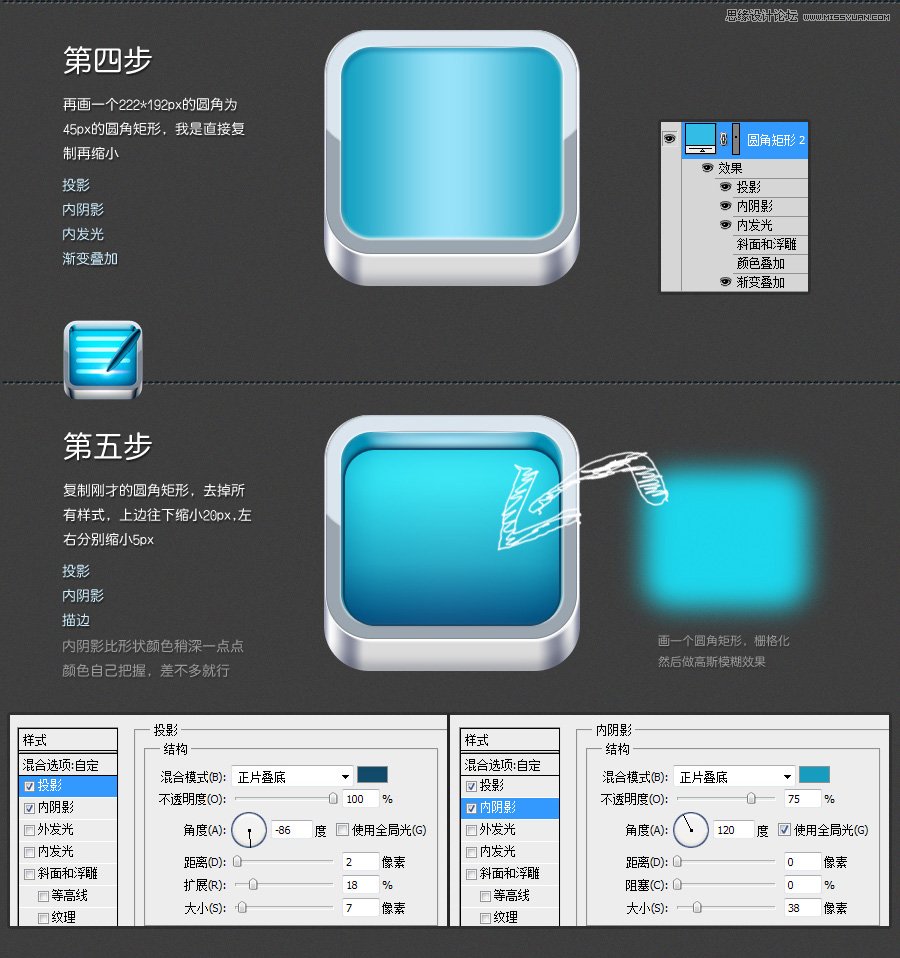
第四步:再画一个222*192px的圆角为45px的圆角矩形,我是直接复制再缩� L砑油疾阊剑和队啊⒛谝跤啊⒛诜⒐夂徒ケ涞印� 第五步:复制刚才的圆角矩形,去掉所有样式,上边往下缩小20px,左右分别缩小5px,添加投
第四步:再画一个222*192px的圆角为45px的圆角矩形,我是直接复制再缩小。添加图层样式:投影、内阴影、内发光和渐变叠加。
第五步:复制刚才的圆角矩形,去掉所有样式,上边往下缩小20px,左右分别缩小5px,添加投影、内阴影和描边图层样式,内阴影比形状颜色稍深一点点,颜色自已把握,差不多就行。
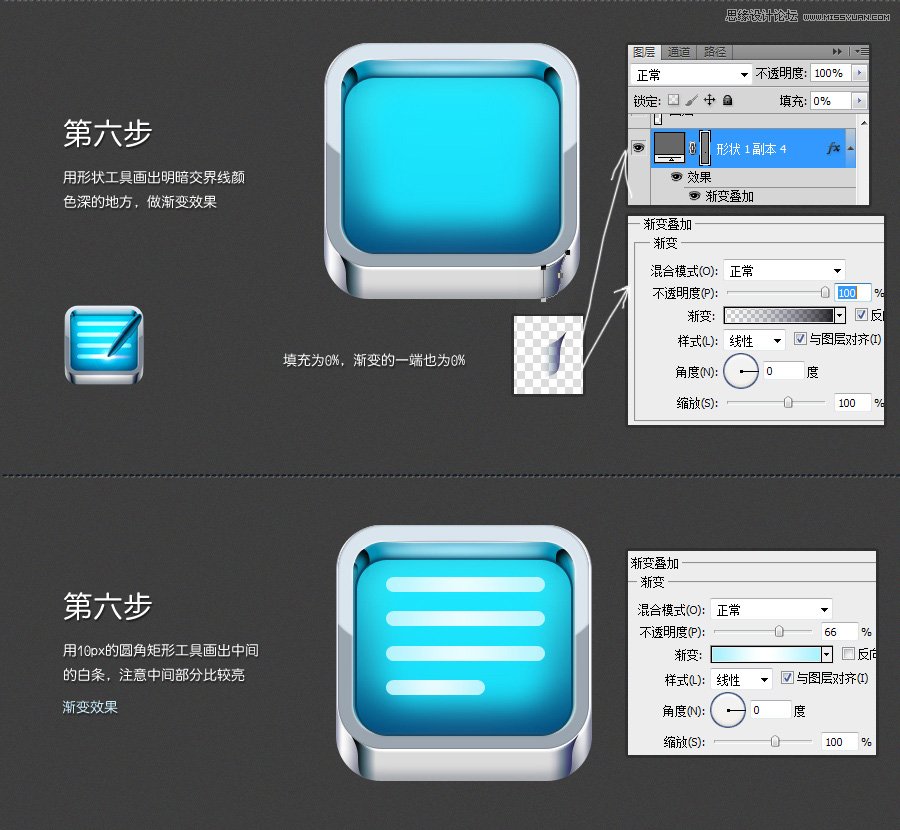
第六步:用形状工具画出明暗交界线颜色深的地方,做渐变效果,具体如图,用10px的圆角矩形工具画出中间的白条,注意中间部分比较亮,添加渐变。
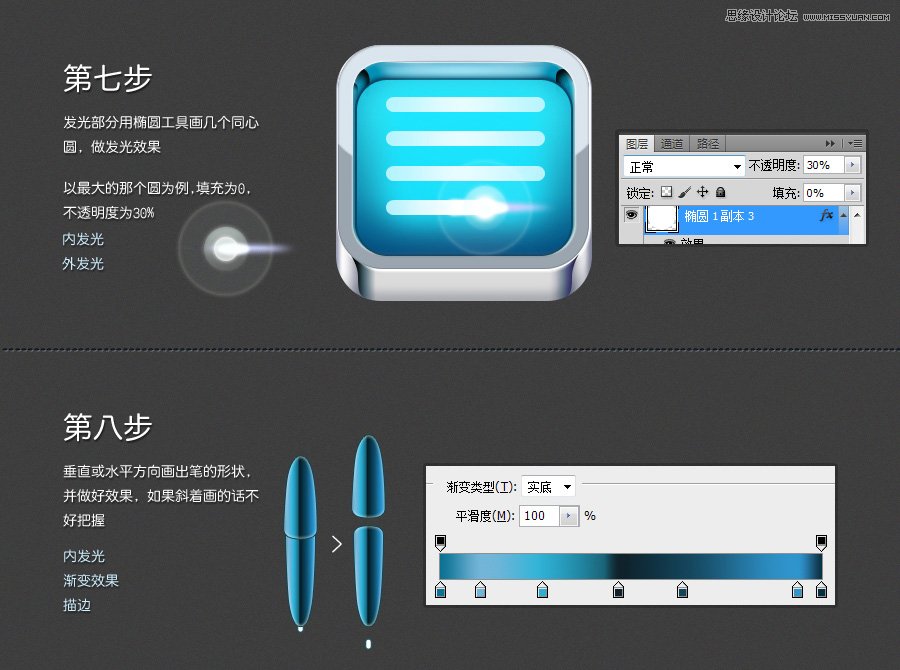
第七步:发光部分用椭圆工具画几个同心圆,做发光效果,以最大的那个圆为例,填充为0,不透明度30%,添加内发光和外发光图层样式。
第八步:垂直或水平方向画出笔的形状,并做好效果,如果斜着画的话不好把握,添加内发光、渐变效果和描边样式。
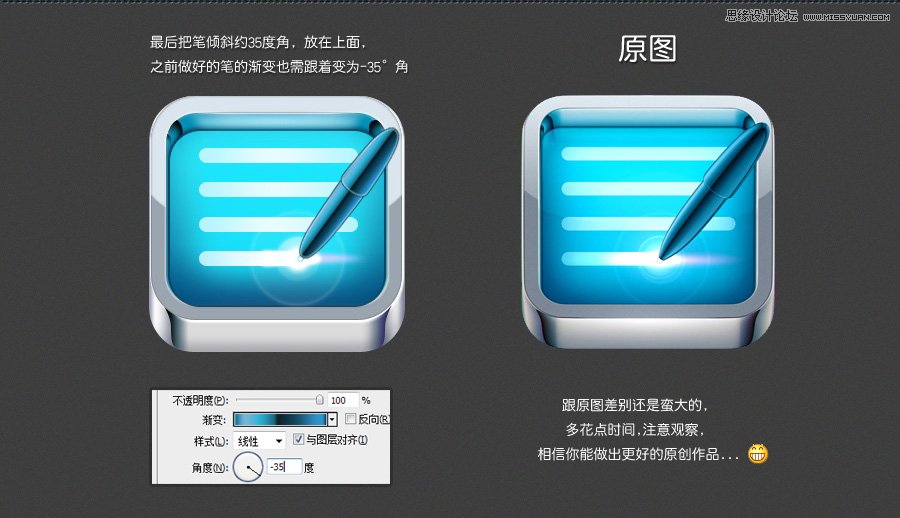
最后把笔倾斜约35度角,放在上面,之前做好的笔的渐变也需跟着变为-35度角。
最后效果图,跟原图差别还是蛮大的,多花点时间,注意观察,相信你能做出更好的原创作品。
 情非得已
情非得已
推荐文章
-
 Photoshop设计撕纸特效的人物海报教程2020-10-28
-
 Photoshop制作立体风格的国庆节海报2020-10-10
-
 Photoshop设计撕纸特效的人像海报2020-03-27
-
 图标设计:用PS制作奶油质感手机主题图标2019-11-06
-
 图标设计:用PS制作中国风圆形APP图标2019-11-01
-
 手机图标:用PS设计儿童贴画风格的APP图标2019-08-09
-
 电影海报:用PS制作蜘蛛侠海报效果2019-07-09
-
 创意海报:用PS合成铁轨上的霸王龙2019-07-08
-
 电影海报:用PS设计钢铁侠电影海报2019-07-08
-
 立体海报:用PS制作创意的山川海报2019-05-22
热门文章
-
 Photoshop设计猕猴桃风格的APP图标2021-03-10
-
 Photoshop制作逼真的毛玻璃质感图标2021-03-09
-
 Photoshop结合AI制作抽象动感的丝带2021-03-16
-
 Photoshop结合AI制作炫酷的手机贴纸2021-03-16
-
Photoshop结合AI制作炫酷的手机贴纸
相关文章652021-03-16
-
Photoshop设计猕猴桃风格的APP图标
相关文章2212021-03-10
-
Photoshop制作逼真的毛玻璃质感图标
相关文章2102021-03-09
-
Photoshop设计撕纸特效的人物海报教程
相关文章16362020-10-28
-
 Photoshop结合AI制作炫丽的网格效果
相关文章10302020-10-28
Photoshop结合AI制作炫丽的网格效果
相关文章10302020-10-28
-
Photoshop制作立体风格的国庆节海报
相关文章7132020-10-10
-
 Photoshop制作时尚大气的足球比赛海报
相关文章11832020-07-09
Photoshop制作时尚大气的足球比赛海报
相关文章11832020-07-09
-
 Photoshop制作花朵穿插文字海报教程
相关文章24942020-04-02
Photoshop制作花朵穿插文字海报教程
相关文章24942020-04-02
