Photoshop设计茶道宣传单设计教程(3)
文章来源于 PS教程网,感谢作者 Tataplay 给我们带来经精彩的文章!设计教程/PS教程/设计教程2012-06-07
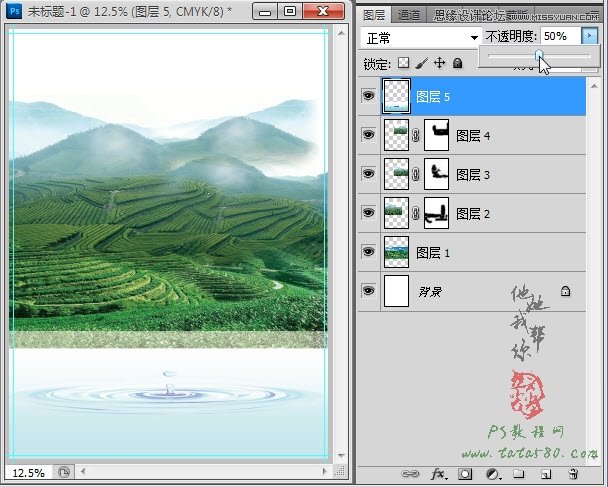
12、降低图层5的不透明度到50%,效果如下图所示: 13、设置前景色为绿色,单击选择渐变工具,选择前景色到透明渐变类型,如下图所示: 14、新建一个图层6并置于图层5下方,用设置好的渐变进行渐变填充,如下图所示
12、降低图层5的不透明度到50%,效果如下图所示:
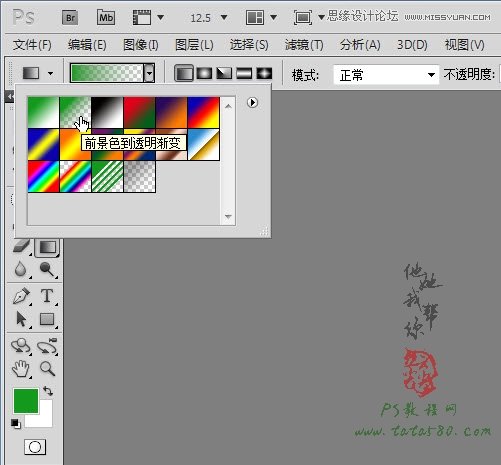
13、设置前景色为绿色,单击选择渐变工具,选择“前景色到透明渐变”类型,如下图所示:
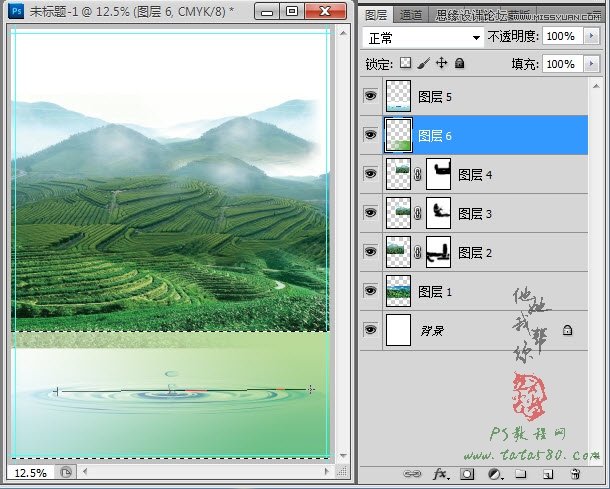
14、新建一个图层6并置于图层5下方,用设置好的渐变进行渐变填充,如下图所示:
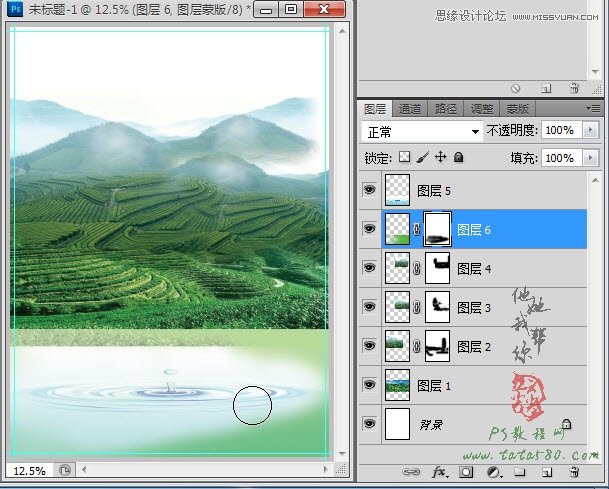
15、给图层6添加图层蒙版,用硬度为0的黑色画笔工具进行适当的过渡处理,设置宣传单页经常用到过渡渐变,所以尽可能的发挥你的想象力进行大胆创作,本例效果如下图所示:
16、接下来打开原图四,将其拖入文档中生成图层6,并添加图层蒙版,适当的进行边缘过渡处理,效果如下图所示:
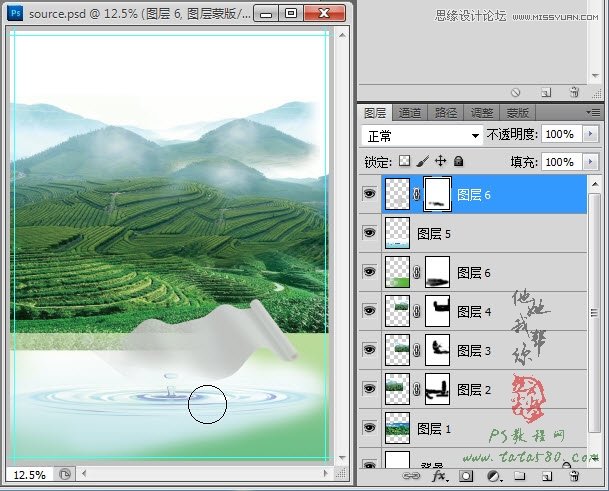
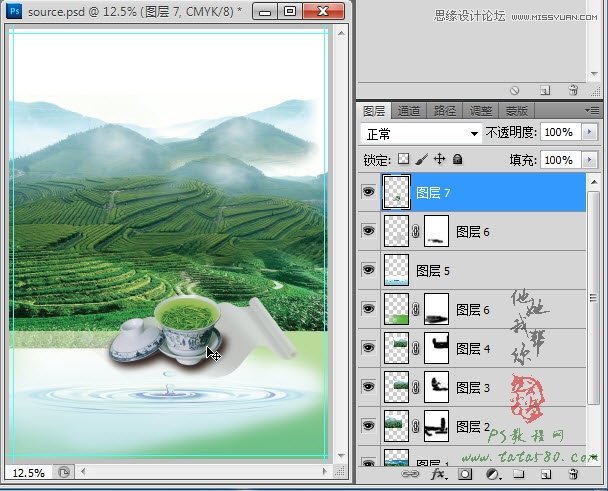
17、接着打开原图五,拖入到文档中生成图层7,适当调整位置,效果如下图所示:
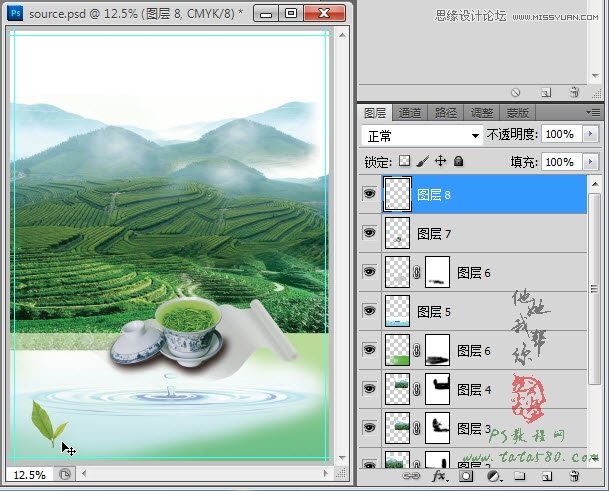
18、最后再打开原图六,拖入生成图层8并置于左下角,如下图所示:
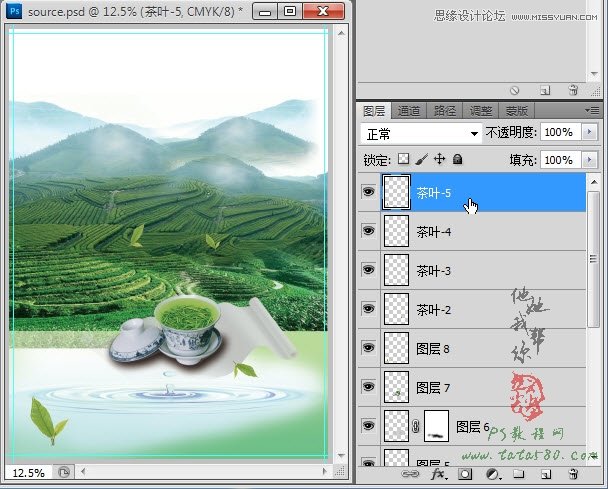
19、将图层8的茶叶再复制出多个图层,用自由变换适当调整各个大小及方向并分布于文档各处,这样增添一些效果,如下图所示:
 情非得已
情非得已
推荐文章
-
 Photoshop设计撕纸特效的人物海报教程2020-10-28
-
 Photoshop制作立体风格的国庆节海报2020-10-10
-
 Photoshop设计撕纸特效的人像海报2020-03-27
-
 图标设计:用PS制作奶油质感手机主题图标2019-11-06
-
 图标设计:用PS制作中国风圆形APP图标2019-11-01
-
 手机图标:用PS设计儿童贴画风格的APP图标2019-08-09
-
 电影海报:用PS制作蜘蛛侠海报效果2019-07-09
-
 创意海报:用PS合成铁轨上的霸王龙2019-07-08
-
 电影海报:用PS设计钢铁侠电影海报2019-07-08
-
 立体海报:用PS制作创意的山川海报2019-05-22
热门文章
-
 Photoshop设计猕猴桃风格的APP图标2021-03-10
-
 Photoshop制作逼真的毛玻璃质感图标2021-03-09
-
 Photoshop结合AI制作抽象动感的丝带2021-03-16
-
 Photoshop结合AI制作炫酷的手机贴纸2021-03-16
-
Photoshop结合AI制作炫酷的手机贴纸
相关文章652021-03-16
-
Photoshop设计猕猴桃风格的APP图标
相关文章2212021-03-10
-
Photoshop设计撕纸特效的人物海报教程
相关文章16362020-10-28
-
 Photoshop结合AI制作炫丽的网格效果
相关文章10302020-10-28
Photoshop结合AI制作炫丽的网格效果
相关文章10302020-10-28
-
Photoshop制作立体风格的国庆节海报
相关文章7132020-10-10
-
 Photoshop制作时尚大气的足球比赛海报
相关文章11832020-07-09
Photoshop制作时尚大气的足球比赛海报
相关文章11832020-07-09
-
 Photoshop制作花朵穿插文字海报教程
相关文章24942020-04-02
Photoshop制作花朵穿插文字海报教程
相关文章24942020-04-02
-
Photoshop设计撕纸特效的人像海报
相关文章25062020-03-27
