Photoshop使用闪电素材制作超酷的艺术效果(3)
文章来源于 呢图,感谢作者 风儿 给我们带来经精彩的文章!设计教程/PS教程/设计教程2012-06-05
极坐标只有两个坐标,那么就很容易理解,大家一定要多练习。 这几步在所有制作礼花的教程中都是一样的,所以一定要记� � 翻转过来,是为了执行滤镜风格化,风的效果。 为什么一定要翻转过来,才能用风的效果? 因为
极坐标只有两个坐标,那么就很容易理解,大家一定要多练习。
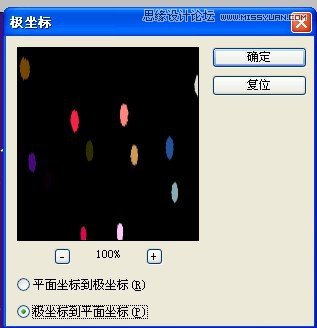
这几步在所有制作礼花的教程中都是一样的,所以一定要记住。
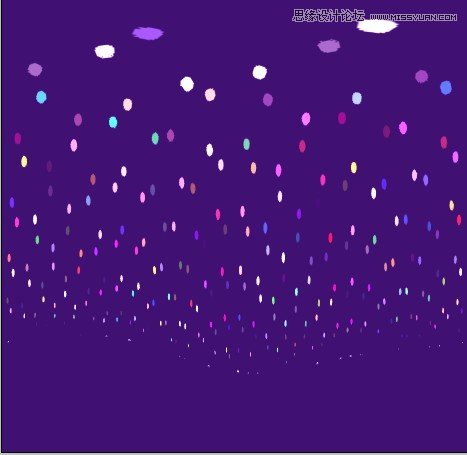
翻转过来,是为了执行滤镜风格化,风的效果。
为什么一定要翻转过来,才能用风的效果?
因为风只能从左边和右边来啊!
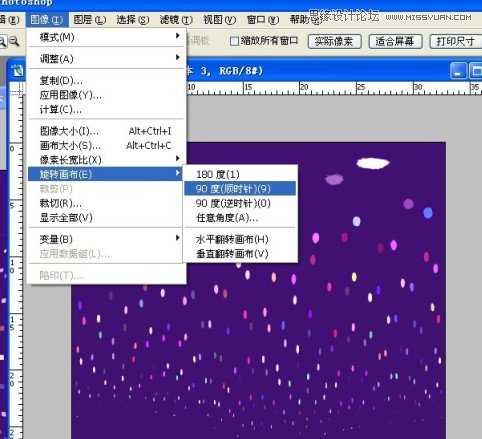
如果不翻转,那么用风就倒立过来了,达不到我们要的效果。
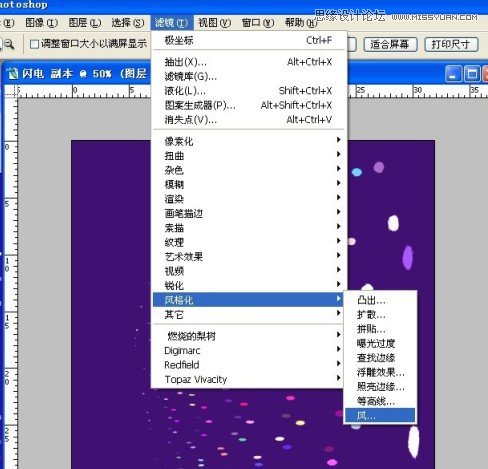
看到没有,下面的风只有左边和右边。画布是一定要翻转的。
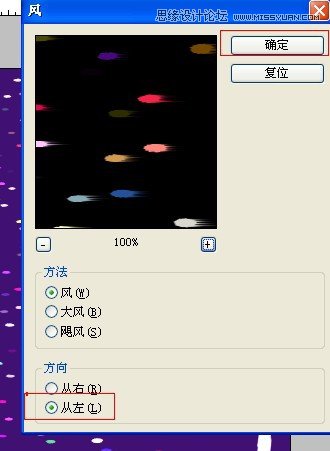
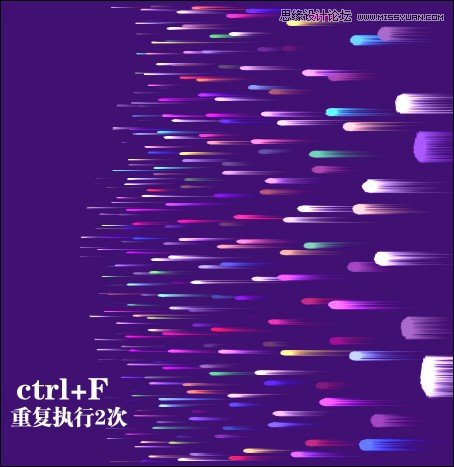
风效果可以重复执行,为什么要重复执行?因为礼花都是有尾巴的对吧?
翻转是为了执行风,那么执行完了我们就应该再翻转回去,对吧?
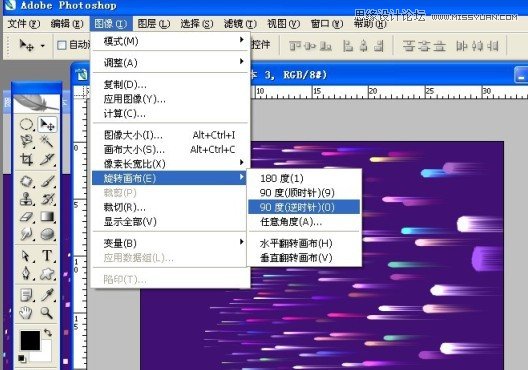
如图:
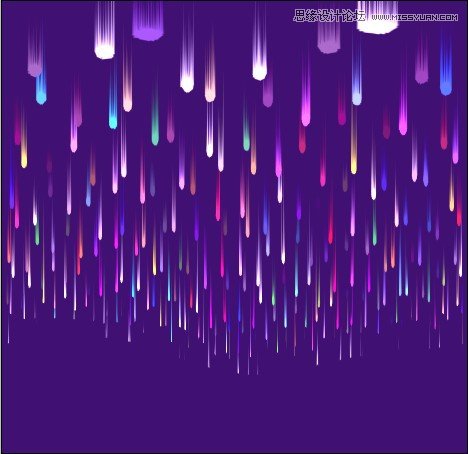
刚才我们用了极坐标,这里再用一次,是为了让图像的点再集中回去,否则就不像礼花了。
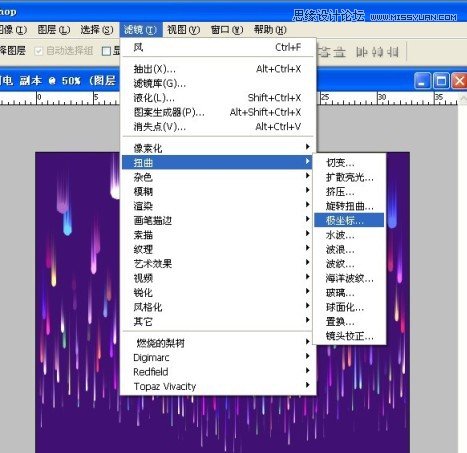
这就是两个极坐标的作用。一定要记住了!
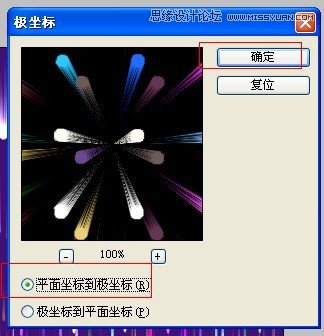
礼花出来了!
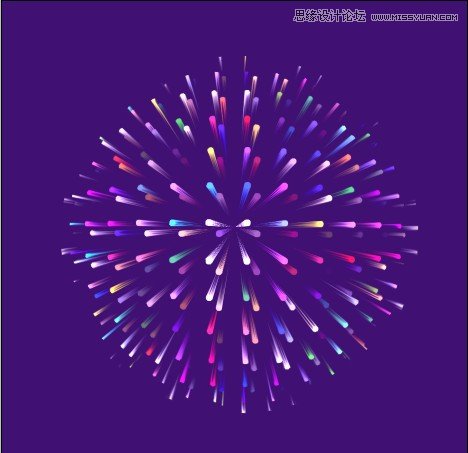
还是老方法,如果觉得不鲜艳,一样还是用混合模式来改变。
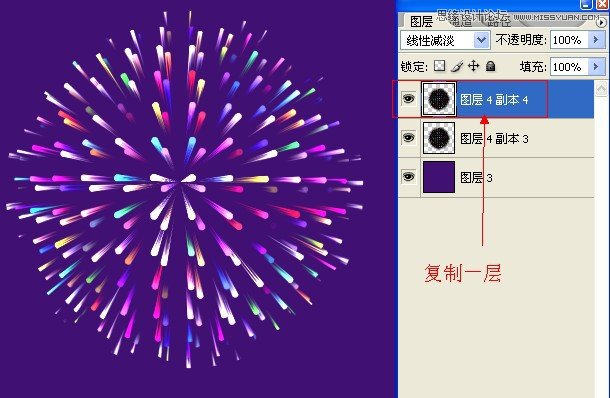
为什么我要模糊一下?礼花是一种很虚的东西,况且是放射在空中,
而且还发光,发光就会变得模糊。对吧?
所以人家说:设计来源于生活,这是有一定道理的!
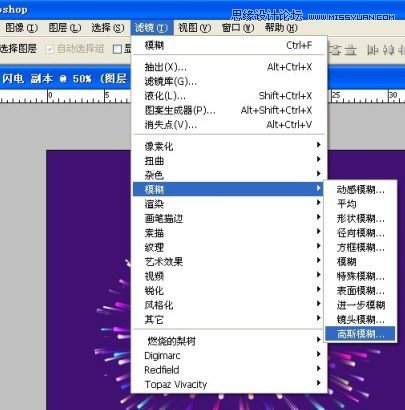
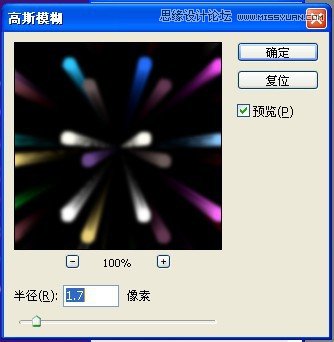
高斯模糊一下.
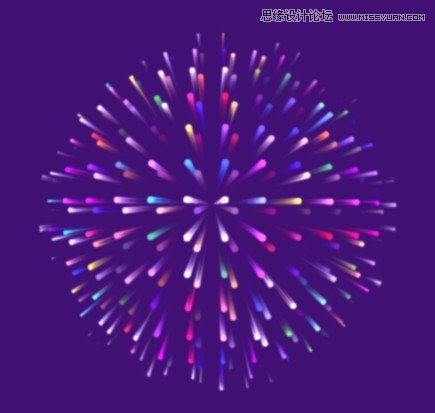
一个七彩烟花出炉了
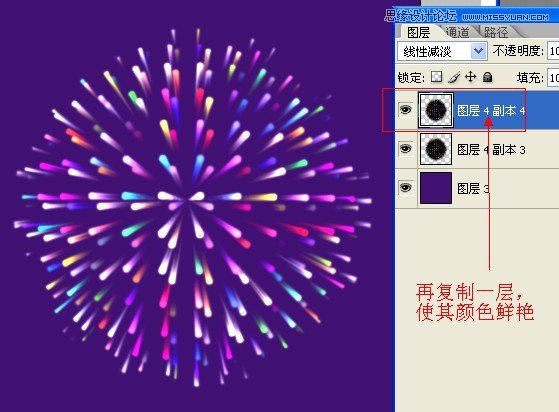
加亮(混合模式),这些都是硬方法。
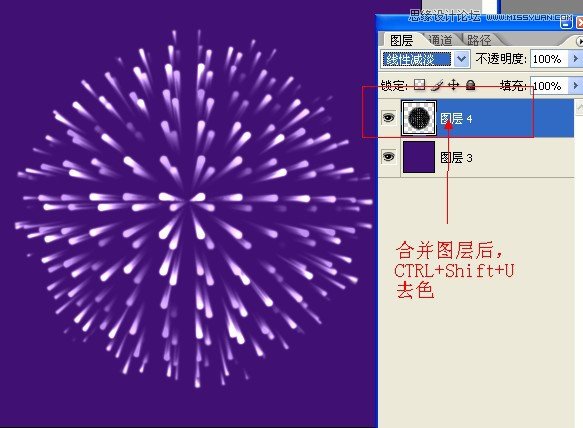
如果你不喜欢七彩的怎么办,去色,没别的方法。
为什么要去色?去色后才能上色啊!
 情非得已
情非得已
推荐文章
-
 Photoshop设计撕纸特效的人物海报教程2020-10-28
-
 Photoshop制作立体风格的国庆节海报2020-10-10
-
 Photoshop设计撕纸特效的人像海报2020-03-27
-
 图标设计:用PS制作奶油质感手机主题图标2019-11-06
-
 图标设计:用PS制作中国风圆形APP图标2019-11-01
-
 手机图标:用PS设计儿童贴画风格的APP图标2019-08-09
-
 电影海报:用PS制作蜘蛛侠海报效果2019-07-09
-
 创意海报:用PS合成铁轨上的霸王龙2019-07-08
-
 电影海报:用PS设计钢铁侠电影海报2019-07-08
-
 立体海报:用PS制作创意的山川海报2019-05-22
热门文章
-
 Photoshop设计猕猴桃风格的APP图标2021-03-10
-
 Photoshop制作逼真的毛玻璃质感图标2021-03-09
-
 Photoshop结合AI制作抽象动感的丝带2021-03-16
-
 Photoshop结合AI制作炫酷的手机贴纸2021-03-16
-
Photoshop结合AI制作抽象动感的丝带
相关文章1822021-03-16
-
Photoshop制作逼真的毛玻璃质感图标
相关文章2102021-03-09
-
 Photoshop结合AI制作炫丽的网格效果
相关文章10302020-10-28
Photoshop结合AI制作炫丽的网格效果
相关文章10302020-10-28
-
Photoshop制作立体风格的国庆节海报
相关文章7132020-10-10
-
 Photoshop合成加勒比海盗风格电影海报
相关文章17202020-04-02
Photoshop合成加勒比海盗风格电影海报
相关文章17202020-04-02
-
Photoshop设计撕纸特效的人像海报
相关文章25062020-03-27
-
 啤酒海报:用PS简单的合成啤酒宣传海报
相关文章12402019-07-22
啤酒海报:用PS简单的合成啤酒宣传海报
相关文章12402019-07-22
-
电影海报:用PS制作蜘蛛侠海报效果
相关文章18172019-07-09
